

Cartes cadeaux à montant libre (valables pour tout produit)
Comment vendre une carte cadeau à montant libre, valable pour tout produit, au moyen d'un Pack sans séances liées et d'une utilisation manuelle. Pour offrir une activité précise avec utilisation automatique, utilisez les Bons cadeaux.
Sur cette page
📍 Ce guide concerne les cartes cadeaux à montant libre, que le destinataire peut dépenser pour n'importe quel produit (cours, location, boutique...). Si vous souhaitez plutôt offrir une activité précise, avec utilisation automatique, PDF et code d'utilisation, utilisez à la place la fonction native Bons cadeaux.
Dans Lueira, vous pouvez proposer et gérer facilement des cartes cadeaux ou chèques cadeaux, aussi bien dans la boutique en ligne que depuis le logiciel de gestion lui-même. Nous vous expliquons ci-dessous comment les configurer, les envoyer à vos clients et les appliquer aux commandes.
1. Créer le produit carte cadeau
Allez dans la section produits et créez un nouveau Pack, en utilisant le bouton « Ajouter un pack » dans le coin supérieur droit.
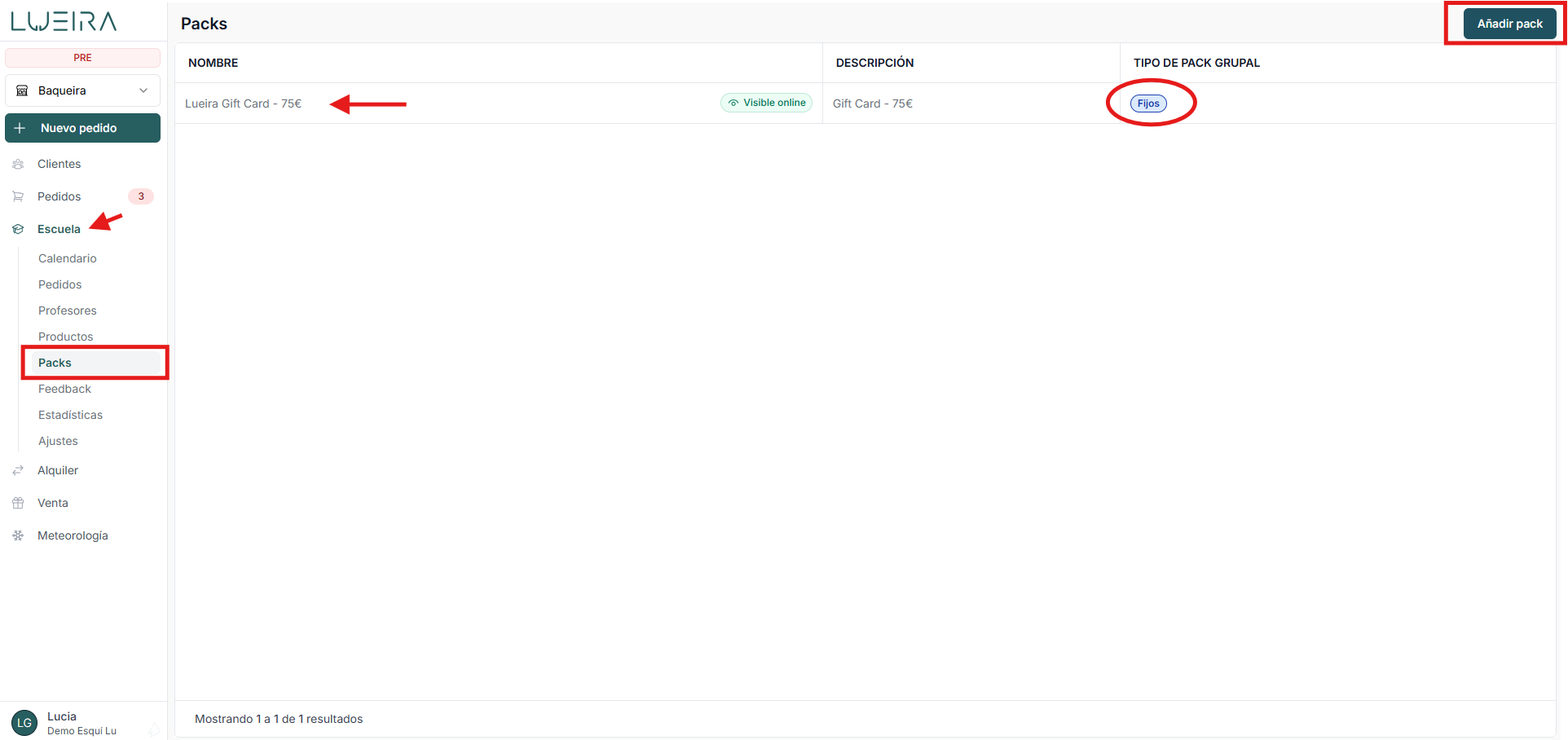
Utilisez la fenêtre de configuration pour modifier les champs d'information du pack :
Nom (exemple : LUEIRA Gift Card 75€).
Type : type fixe, (nous permet de vendre un produit sans dates ni séances liées).
Description (bref texte explicatif).
Image de la carte cadeau.
TVA et prix (exemple : 75€ et 21 % de TVA, valeur de la carte).
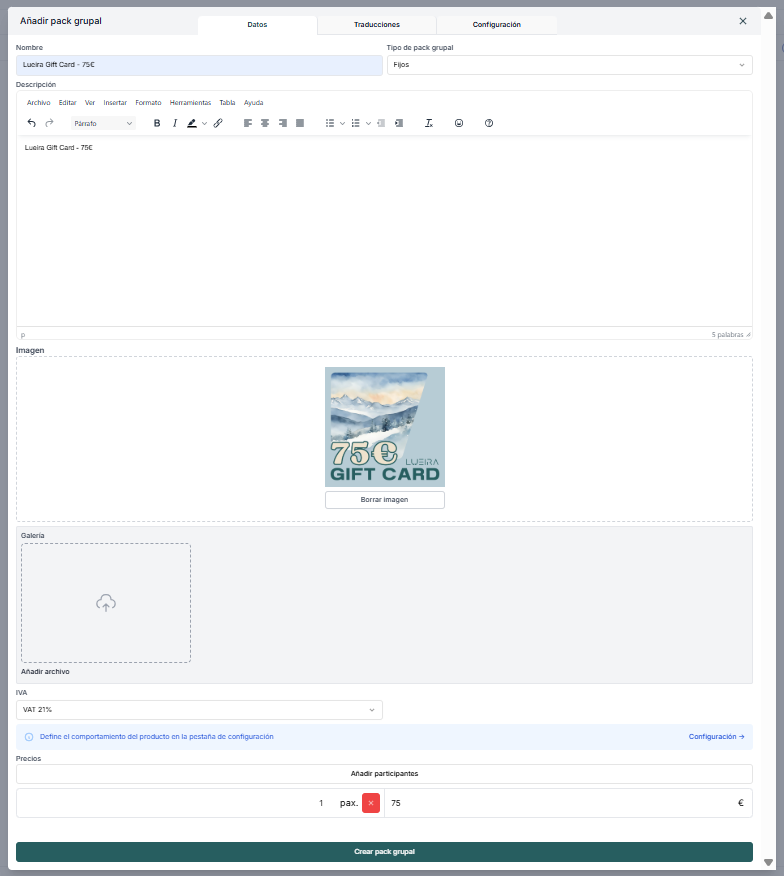
Une fois configuré, nous enregistrons la configuration à l'aide du bouton « Créer le pack collectif ».
Il n'est pas nécessaire de lier des séances de produits collectifs à ce pack ; ainsi, le client pourra acheter le pack « vide », pour utiliser la carte quand il le souhaite et pour l'activité de son choix.
2. Configurer le modèle d'e-mail
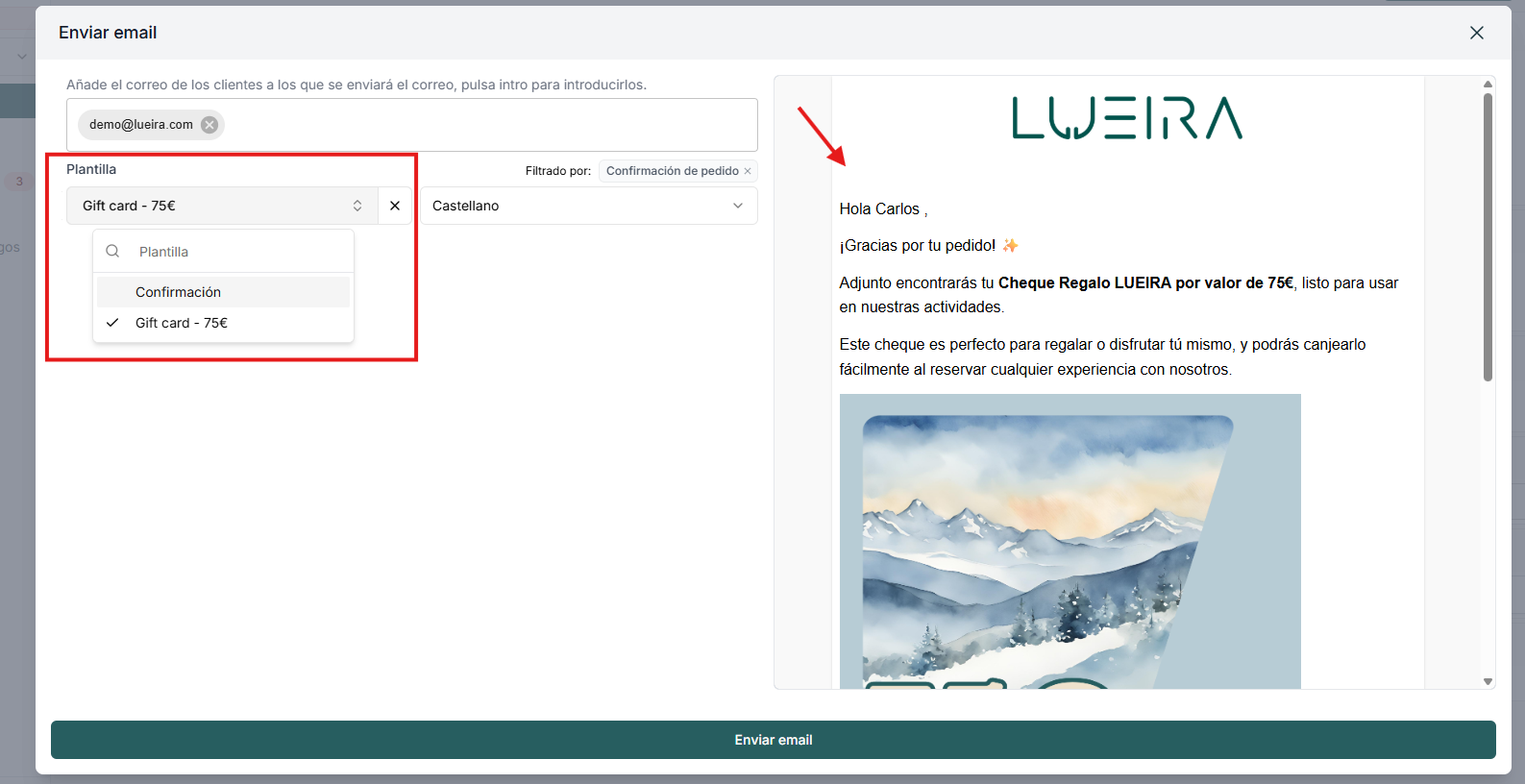
Il est recommandé de créer un modèle spécifique pour l'envoi de la carte cadeau au client lorsqu'il achète une carte cadeau.
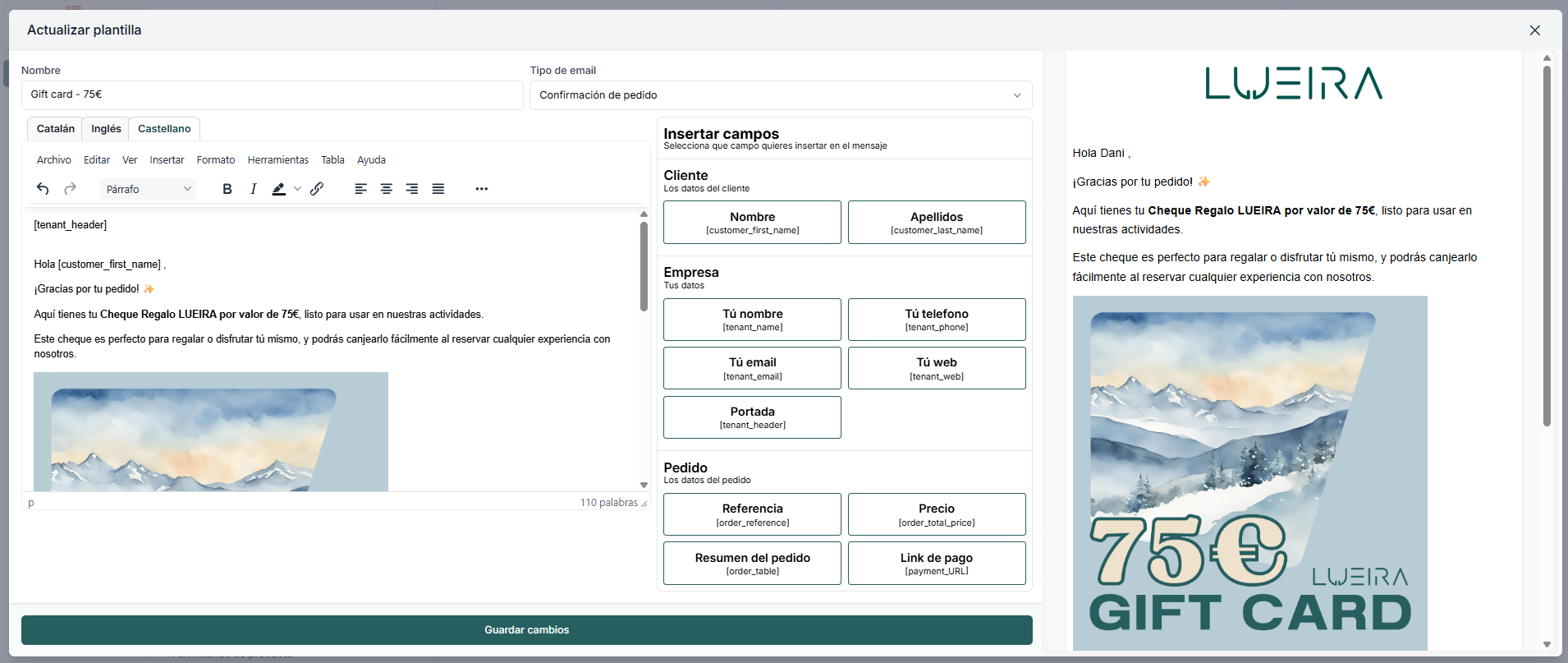
Pour créer ce modèle, nous le ferons depuis Paramètres du compte > Modèles d'e-mails > Créer un modèle.
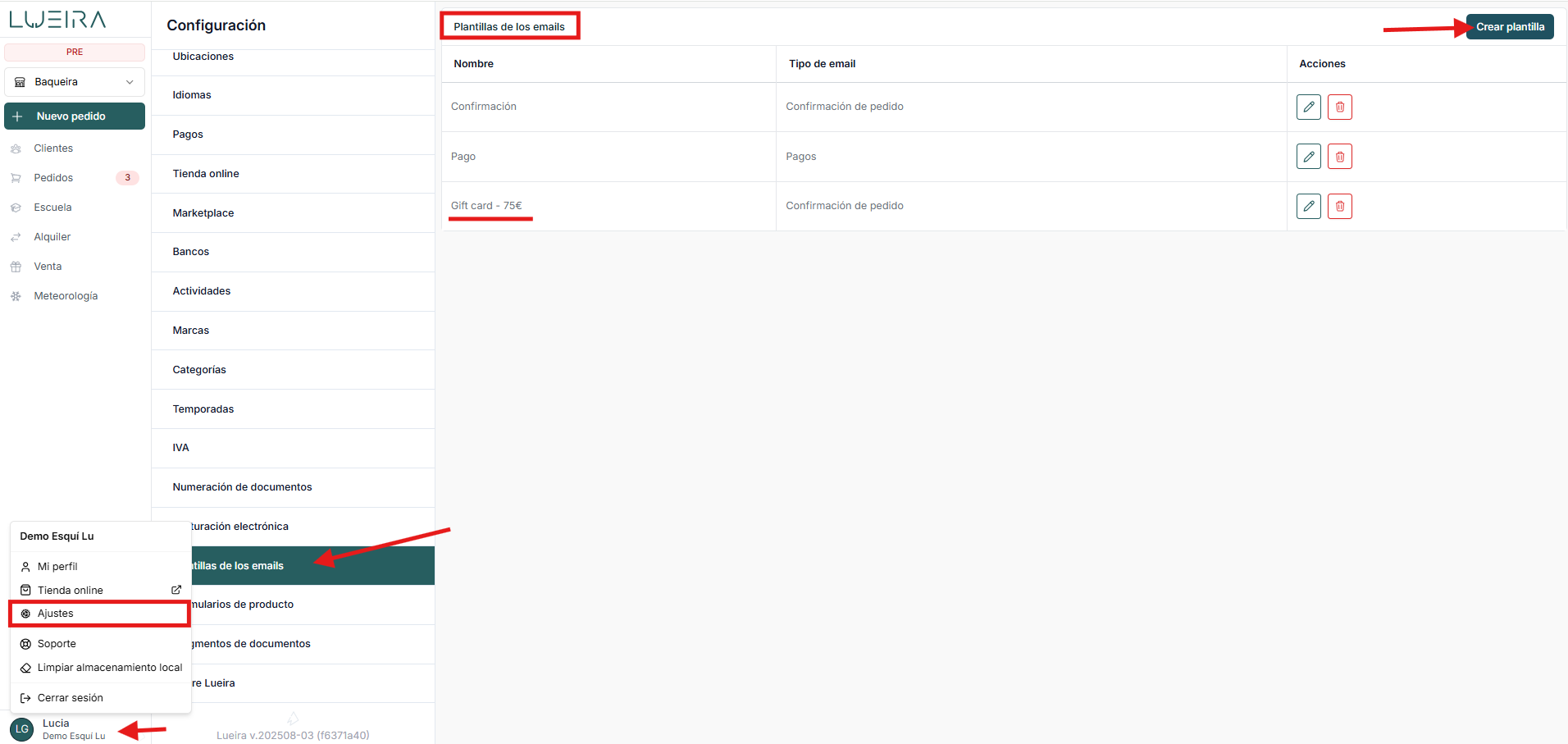
Ce modèle devrait inclure :
L'image du bon.
Le numéro de référence de la commande (il sert au contrôle interne et à ce que le client le présente lors de l'utilisation).
Facultatif : fixez une date d'expiration (exemple : 3 mois, 1 an).
Indiquez la validité (quelles activités elle couvre).
Affichez le montant.
Ainsi, le client recevra par e-mail tous les détails nécessaires.
3. Expérience d'achat dans la boutique en ligne
Lorsque vous rendez le pack visible dans la boutique en ligne, il s'affiche de la manière suivante :
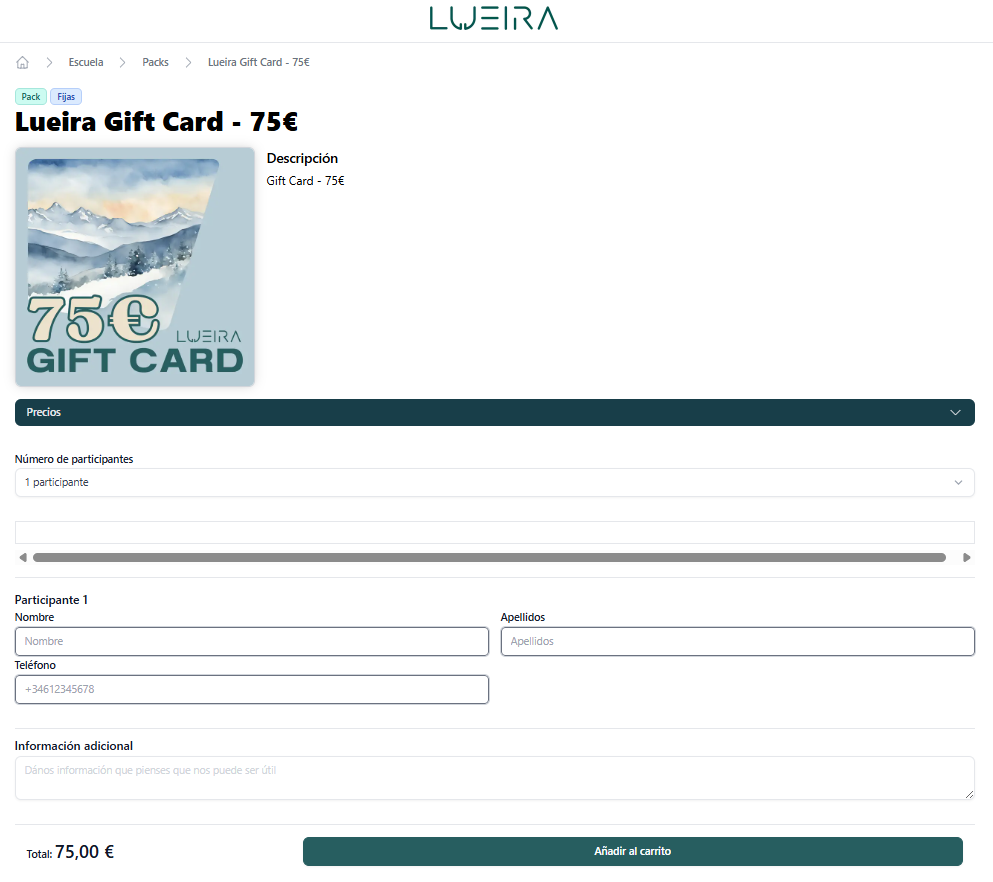
Les clients peuvent acheter le pack sans séances pour la valeur configurée, en ajoutant les informations de la personne participante et les informations supplémentaires qu'ils souhaitent. Ils peuvent l'ajouter à leur liste d'achats et procéder au paiement de la manière habituelle :
Le client sélectionne le chèque cadeau (avec le nom, la description, l'image et le prix de la carte cadeau visibles).
Il remplit ses coordonnées et effectue le paiement via la passerelle de paiement.
Une fois la commande confirmée, elle apparaîtra dans votre liste de commandes avec son numéro de référence.
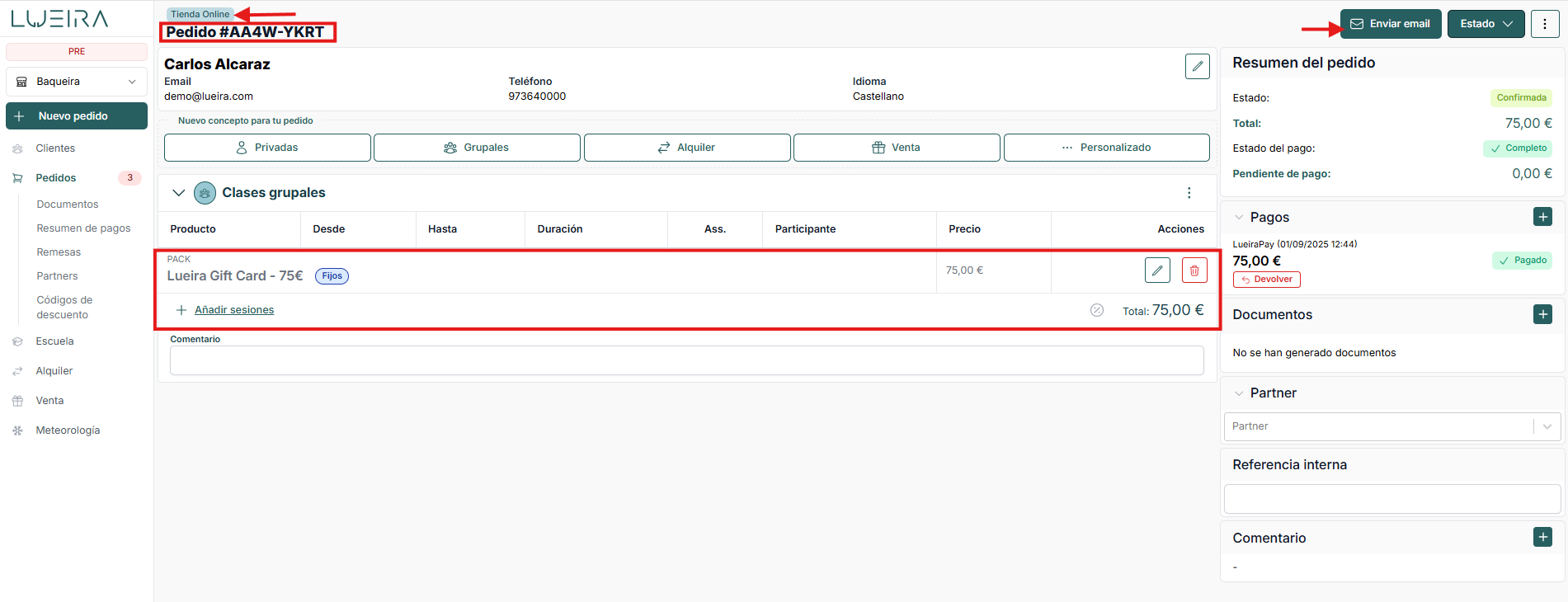
Depuis la page de la commande, vous pouvez utiliser le bouton « Envoyer un e-mail » pour utiliser le modèle d'e-mail de la carte cadeau configuré.
4. Utiliser la carte cadeau
Lorsqu'un client souhaite utiliser la carte cadeau :
Le client doit vous montrer l'e-mail où figure le numéro de référence de la commande d'origine (pour vérifier que le bon/la carte est valide et correspond à l'une de vos ventes)
Localisez la commande d'origine et copiez le numéro de référence.
Créez la commande pour le client et ajoutez à la commande les activités que cette personne souhaite faire avec votre entreprise (exemple : cours collectifs de ski alpin pour adultes).
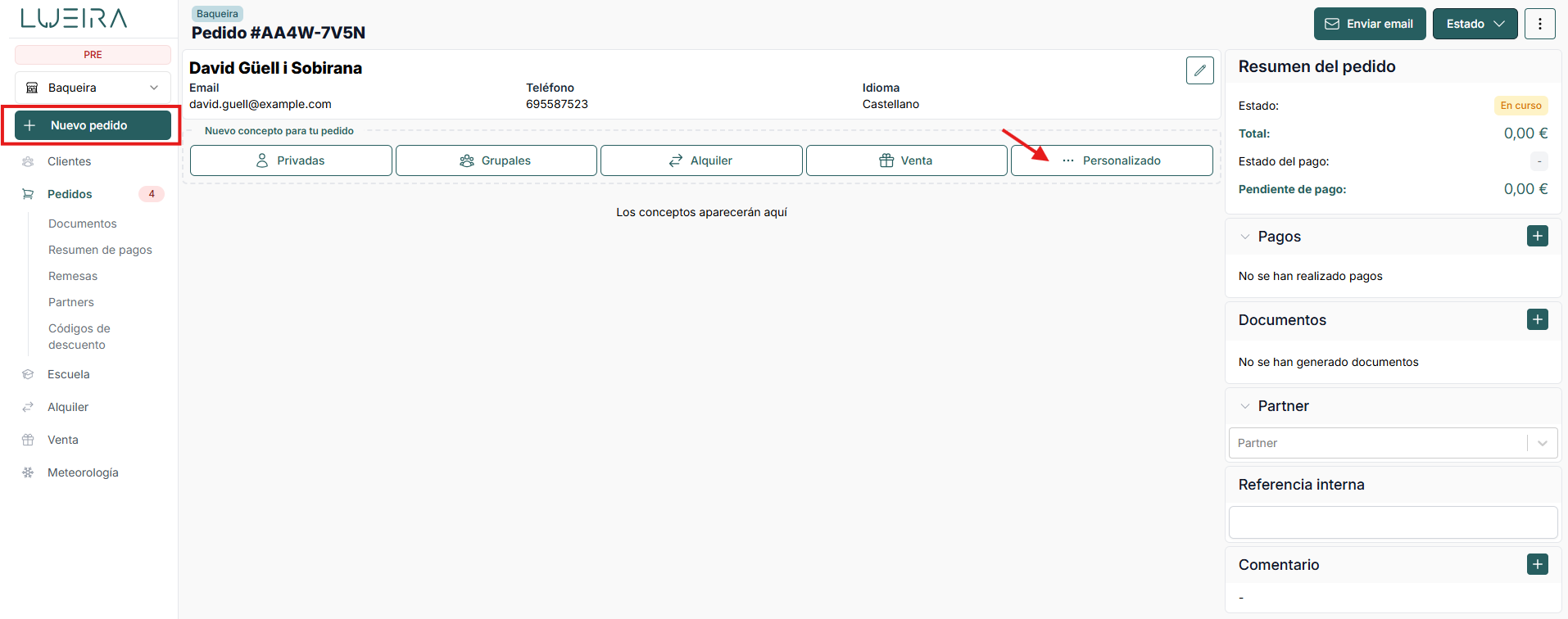
Ajoutez un produit personnalisé portant le nom de la carte cadeau.
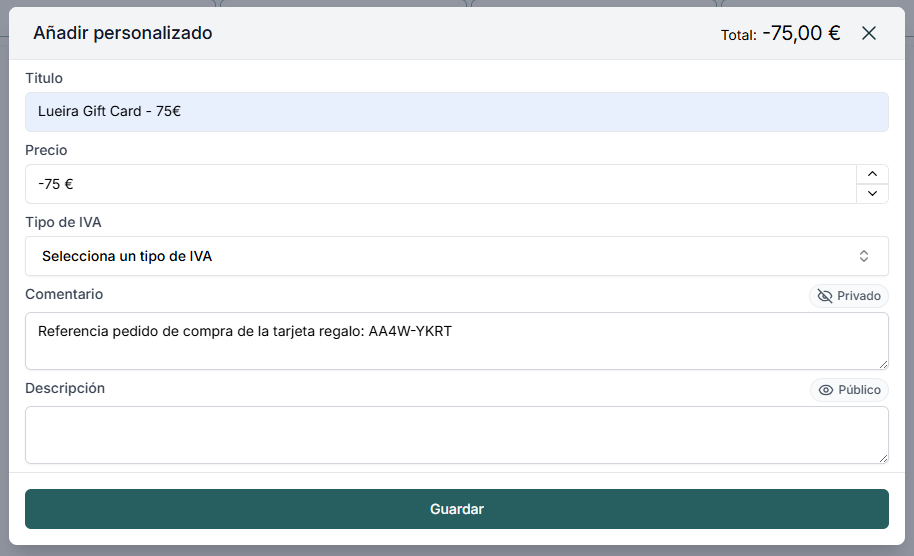
Saisissez le montant en négatif (exemple : -75€).
Retirez la TVA.
Ajoutez dans les commentaires le numéro de référence de la commande.
Enregistrez les modifications : le montant total sera mis à jour en soustrayant la valeur du bon.
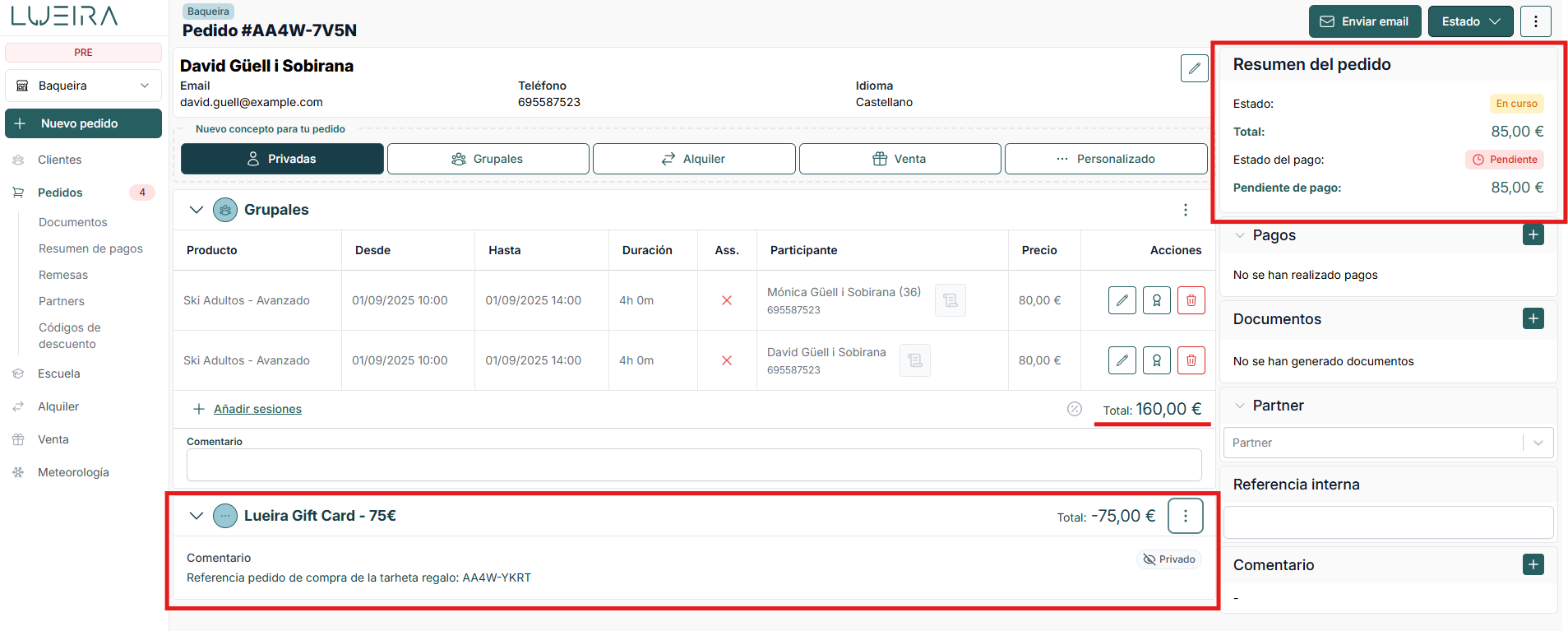
Les cartes cadeaux à montant libre dans Lueira se gèrent en créant un Pack sans séances, en configurant un modèle d'e-mail pour son envoi, et en les appliquant comme remise sur les commandes au moyen d'un produit personnalisé de valeur négative.
Si vous avez la moindre question, n'hésitez pas à contacter l'équipe d'assistance de Lueira !

Guías relacionadas
- Ajouter des produits de venteNous vous montrons comment créer des produits et des variations de vente
- Créer une commande de venteNous vous montrerons comment ajouter un produit de vente à une commande
- Extras (Add-ons)Découvrez comment créer, lier et gérer des extras (add-ons) dans vos réservations de produits collectifs, de packs collectifs, de Location et de produits privés.