

Conectar Brevo con Lueira
Cómo obtener la clave de API de Brevo, verificar tu remitente, conectar y activar la cuenta en Configuración > Integraciones > Marketing (CRM), cambiar la clave y desconectar.
En esta página
- Qué necesitas antes de conectar
- Qué necesitas antes de conectar
- Paso 1: la clave de API y el remitente en Brevo
- Paso 1: la clave de API y el remitente en Brevo
- Generar la clave de API
- Verificar el remitente
- Paso 2: conectar en Lueira y gestionar la conexión
- Paso 2: conectar y activar en Lueira
- Cambiar la clave o reconectar
- Desconectar
- Paso 3: la dirección legal y qué hacer si…
- Paso 3: la dirección legal de tu empresa
- Qué hacer si…
Qué necesitas antes de conectar
Qué necesitas antes de conectar
Para enviar campañas de email desde Lueira tienes que conectar tu propia cuenta de Brevo. Lueira usa esa cuenta para sincronizar contactos y para enviar; el remitente, los créditos y el historial de entregas son tuyos. Esta guía te lleva de cero a «Configurado». Para entender el módulo completo, mira Campañas de email: qué son y qué necesitas para empezar.
Antes de empezar ten a mano:
Una cuenta de Brevo (si no tienes, créala en brevo.com).
Acceso de administrador en Brevo, para generar claves de API y verificar remitentes.
Acceso a Configuración en Lueira con un rol que pueda editar integraciones.
⚠️ Nunca envíes la clave de API de Brevo por chat, email o WhatsApp, ni a soporte ni a un compañero: quien la tiene puede enviar emails con tu cuenta. Se pega únicamente en la pantalla de conexión de Lueira. Si crees que se ha filtrado, bórrala en Brevo y genera otra.
Paso 1: la clave de API y el remitente en Brevo
Paso 1: la clave de API y el remitente en Brevo
Generar la clave de API
Entra en tu cuenta de Brevo.
Ve a la sección de claves de API (en el menú de tu perfil, SMTP y API).
Crea una clave nueva, ponle un nombre que la identifique (por ejemplo, «Lueira») y cópiala. Brevo solo la muestra una vez.
💡 La clave debe poder gestionar contactos y listas: es lo que pide Lueira en la pantalla de conexión.
Verificar el remitente
El remitente es el email desde el que salen tus campañas (por ejemplo, info@tuescuela.com). Brevo solo envía desde remitentes verificados:
En Brevo, abre la sección de remitentes y dominios.
Añade el email del remitente y verifícalo con el código o el enlace que te llega.
Para mejorar la entrega, verifica también el dominio de ese email con los registros DNS que indica Brevo.
💡 Los nombres de los menús de Brevo pueden cambiar con el tiempo; si no encuentras una opción, consulta la ayuda de Brevo.
Paso 2: conectar en Lueira y gestionar la conexión
Paso 2: conectar y activar en Lueira
Ve a Configuración > Integraciones > Marketing (CRM). Verás tarjetas para Brevo, Mailchimp y HighLevel (esta última aparece como Próximamente). Esta guía explica Brevo.
En la tarjeta de Brevo pulsa Gestionar.
Pega la clave de API y pulsa Verificar y conectar. Lueira comprueba la clave contra Brevo antes de guardarla.
Si ves el aviso «Conexión configurada pero sin activar» y el estado Configurada, falta activar, pulsa Activar. Mientras no esté activada, Brevo no aparece como cuenta de envío. Verás «Brevo activado: ya puedes usarlo en tus envíos» y el estado Activa.
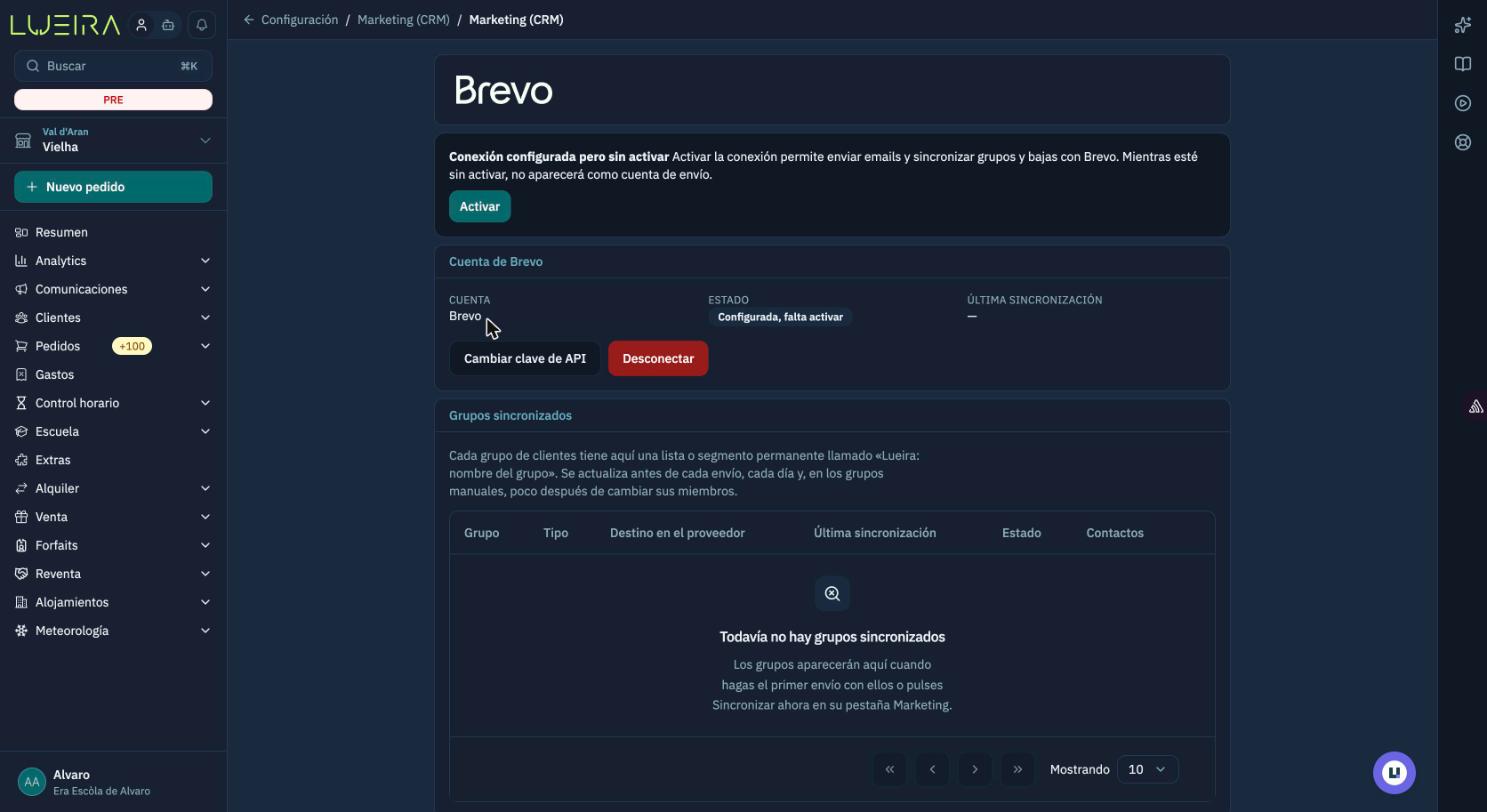
Cuando la conexión está activa, la pantalla de Brevo muestra la Cuenta, el Estado «Activa» y la Última sincronización, con los botones Cambiar clave de API y Desconectar. Debajo, Grupos sincronizados lista los grupos de clientes que ya tienen su lista en Brevo, y Qué puedes hacer ahora te enlaza a crear un grupo «Por regla», a las plantillas de email y a los envíos.
Cambiar la clave o reconectar
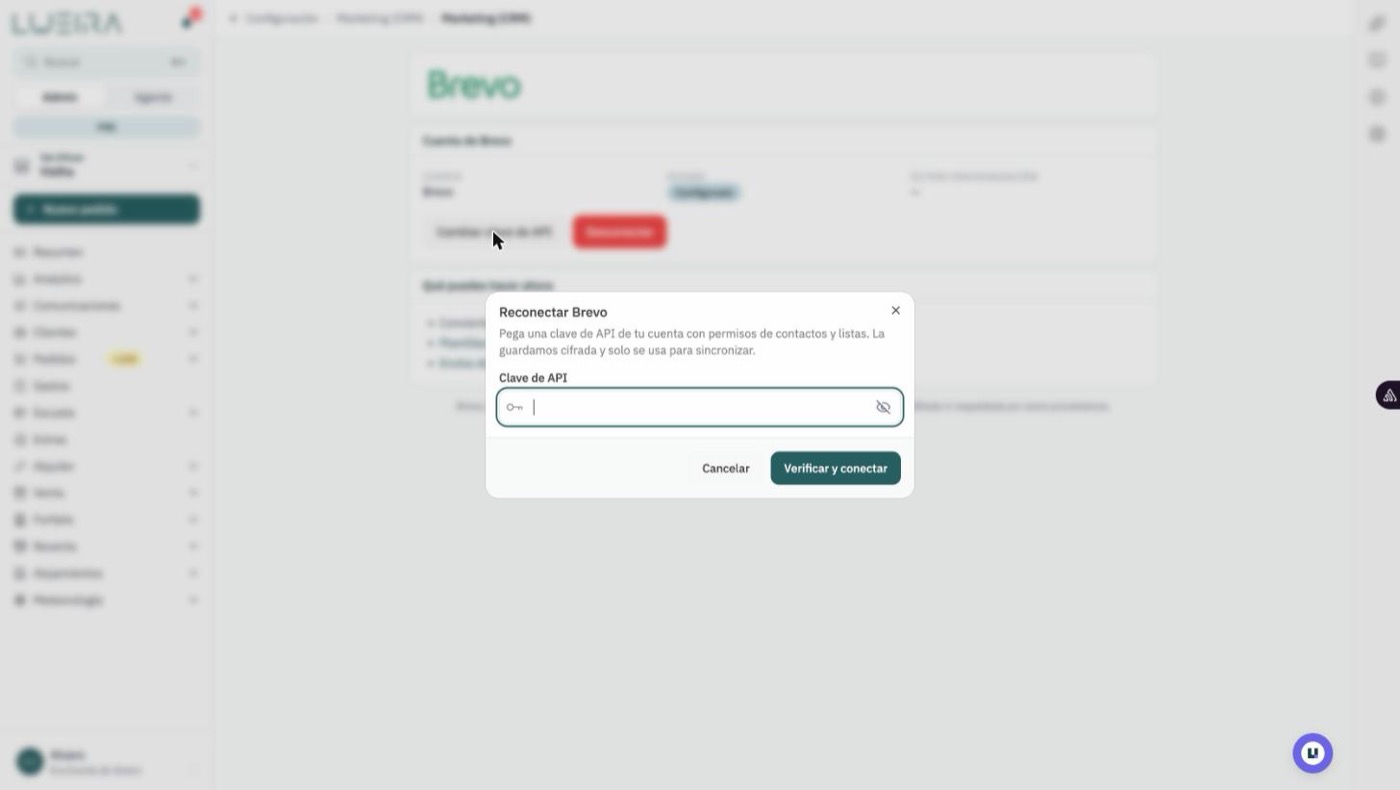
Si has regenerado la clave en Brevo o la conexión falla, pulsa Cambiar clave de API. Se abre el cuadro Reconectar Brevo: pega la clave nueva y pulsa Verificar y conectar. Lueira la guarda cifrada y solo la usa para sincronizar.
Desconectar
El botón rojo Desconectar corta la conexión. Mientras esté desconectado no podrás hacer envíos, y los grupos y plantillas se conservan.
Paso 3: la dirección legal y qué hacer si…
Paso 3: la dirección legal de tu empresa
Todo email comercial debe llevar en el pie la dirección de tu negocio. Lueira la toma de Configuración > Datos de empresa (nombre, logo, dirección y datos fiscales) y la imprime en el pie de cada plantilla (variable {{direccion_empresa}}). Si está vacía, el envío no se permite.
Comprueba que la dirección está completa y es la que quieres que vean tus clientes.
💡 Los emails de campaña usan además el nombre de tu negocio en {{empresa}}.
Qué hacer si…
«Verificar y conectar» dice que la clave no es válida. Copia la clave de nuevo sin espacios al principio ni al final. Si la has regenerado en Brevo, la anterior ya no sirve. Comprueba que la clave es de la cuenta correcta y que puede gestionar contactos y listas.
Pegué la clave pero Brevo no aparece al enviar. Mira el estado: si pone Configurada, falta activar, pulsa Activar.
La conexión funcionaba y ha dejado de hacerlo. Lo más habitual es que alguien haya borrado o regenerado la clave en Brevo: crea una nueva y úsala en Cambiar clave de API.
El envío me dice que el remitente no está verificado. Verifícalo en Brevo (paso 1) y elígelo en la lista Remitente verificado. Ver Errores y dudas frecuentes en campañas de email.
Quiero usar HighLevel. Todavía no es posible: aparece como Próximamente.
No veo la sección Marketing (CRM). Tu cuenta no tiene el módulo de campañas activo: escribe a soporte. Ver Campañas de email: qué son y qué necesitas para empezar.
⚠️ Recuerda: no compartas tu clave de API por chat ni por email. Si soporte necesita revisar algo, nunca te pedirá la clave.
Guías relacionadas
- Resumen y sugerencias del agente de WhatsApp en ConocimientoCada día Lueira analiza las conversaciones de tu agente de WhatsApp: te resume qué preguntan tus clientes y te propone artículos para que el agente responda mejor. Cómo leer el resumen, darle instrucciones y aplicar, posponer o descartar sugerencias.
- Comunicaciones en LueiraEl módulo de Comunicaciones reúne todo lo que necesitas para hablar con tus clientes por email y WhatsApp: plantillas, WhatsApp Agent, buzón unificado y la base de conocimiento que alimenta al WhatsApp Agent.
- Antes de conectar WhatsApp: requisitos previos en MetaGuía paso a paso para preparar tu cartera comercial de Meta, la verificación del negocio, el nombre para mostrar y tu número, y para elegir entre la app de WhatsApp Business (coexistencia) y un número dedicado (Cloud API).
- Conectar WhatsApp en LueiraCómo conectar tu número de WhatsApp Business a Lueira: elige entre conectar la app de WhatsApp Business o un número dedicado, y completa el proceso en Meta en menos de 2 minutos.
- Un número de WhatsApp por sedeSi tu cuenta tiene varias sedes, cada una puede tener su propio número de WhatsApp. Requisitos, cómo conectarlos y qué se comparte entre números.
- WhatsApp AgentConfigura el WhatsApp Agent, que responde automáticamente los WhatsApp de tus clientes, usa tus artículos como fuente de información y puede crear pedidos directamente desde el chat.