

Errores y dudas frecuentes en campañas de email
Qué significa cada comprobación previa, qué hacer si la cuenta está configurada pero sin activar, por qué una campaña no llega a algunos clientes y qué hacer ante límites del plan, remitente sin verificar o envíos fallidos.
En esta página
- Las comprobaciones previas, una a una
- Errores y dudas frecuentes en campañas de email
- «Configurado pero sin activar» en el paso 3
- No llegó a algunos clientes, límites del plan y envíos fallidos
- «¿Por qué no llegó a algunos clientes?»
- Límites del plan de Brevo y falta de créditos
- Envío fallido
- Qué hacer si…
Las comprobaciones previas, una a una
Errores y dudas frecuentes en campañas de email
Cuando preparas un envío, Lueira revisa siete cosas antes de dejarte enviar y, si algo falla, te lo indica. Esta guía explica cada comprobación, su causa más habitual y cómo arreglarla, y responde a «por qué no llegó a algunos clientes». Para el flujo completo, mira Enviar una campaña de email paso a paso.
Las comprobaciones aparecen en el paso 4 del asistente («Revisión») y, en un borrador, también con el botón Ejecutar comprobaciones del detalle del envío.
«Configurado pero sin activar» en el paso 3
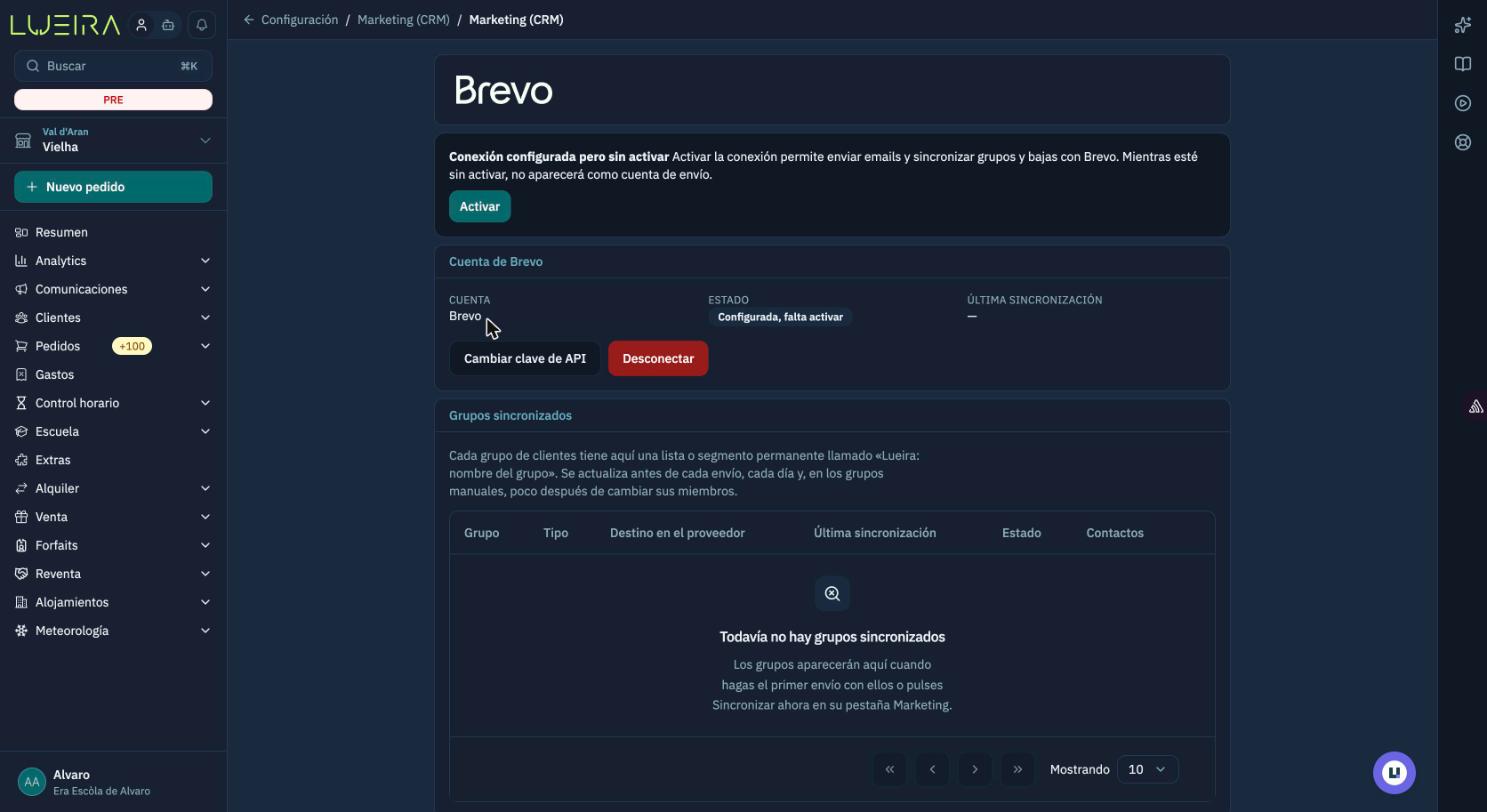
Si en el paso 3 («Remitente y asunto») no puedes elegir cuenta y aparece un mensaje como «Brevo está configurado pero sin activar», la clave está guardada pero la conexión no está activada. Pulsa Ir a Marketing (CRM), entra en Gestionar y pulsa Activar: verás «Brevo activado: ya puedes usarlo en tus envíos».
| Comprobación | Causa habitual | Cómo arreglarlo |
|---|---|---|
| Complemento de marketing activo | Tu cuenta no tiene contratado el complemento de campañas, o se ha acabado la prueba. | Escribe a soporte para activarlo. Mira Campañas de email: qué son y qué necesitas para empezar. |
| Cuenta del proveedor conectada | No hay cuenta conectada y activada, o la clave ya no vale. | Configuración > Integraciones > Marketing (CRM): activa la conexión o cambia la clave con Cambiar clave de API. Mira Conectar Brevo con Lueira. |
| Plantilla válida (variables, baja y dirección) | La plantilla no tiene el enlace de baja o no tiene el pie con la dirección. | Abre la plantilla y restaura el pie con Darme de baja y la dirección. |
| Dirección legal de la empresa configurada | Tu empresa no tiene dirección legal. | Complétala en Configuración > Datos de empresa. |
| Remitente válido | El remitente no está verificado en tu proveedor. | Verifícalo en Brevo y elígelo en la lista Remitente verificado del paso 3. |
| Asunto informado | El asunto está vacío. | Escribe un asunto (en el paso 3 viene relleno con el de la plantilla). |
| La audiencia tiene destinatarios | El grupo no tiene clientes con consentimiento de marketing. | Revisa las reglas y el consentimiento. Mira Crear grupos de clientes por reglas. |
⚠️ Elige siempre el remitente de la lista Remitente verificado. Si escribes a mano un email que no está verificado en tu proveedor, Lueira te avisa («Este email no está verificado en la cuenta del proveedor y el correo no se entregaría. Elige uno de los remitentes verificados.») y no te deja continuar; un envío de prueba desde un remitente así falla con un error.
No llegó a algunos clientes, límites del plan y envíos fallidos
«¿Por qué no llegó a algunos clientes?»
Si el envío salió pero hay clientes que dicen que no lo recibieron, repasa en este orden:
Consentimiento: ¿tenía el cliente consentimiento de marketing, o estaba dado de baja? Solo reciben los suscritos. Mira Consentimiento y bajas de marketing (RGPD).
Es un familiar o acompañante: nunca reciben campañas, solo el cliente titular.
Email repetido: si varios clientes comparten email, recibe un solo envío.
Sin email, o email rechazado por el proveedor.
Spam o filtros: pídele que mire la carpeta de promociones o spam, y que añada tu remitente a contactos.
Límites de tu plan de Brevo (siguiente apartado).
En el detalle del envío, el filtro Excluido te muestra a quién no se le envió (ver Seguimiento de un envío de email).
Límites del plan de Brevo y falta de créditos
Brevo limita cuántos emails puedes enviar al día o al mes según tu plan. Si lo superas o te quedas sin créditos, el proveedor rechaza o retrasa el resto. Añade créditos o cambia de plan en tu cuenta de Brevo y vuelve a intentarlo.
Envío fallido
Si un envío aparece como fallido, filtra por Fallido en su detalle. Si el motivo es de tu cuenta (créditos, remitente, clave), corrígelo en Brevo o en Lueira y vuelve a preparar el envío. Si no sabes cuál es el motivo, escribe a soporte.
Qué hacer si…
En el paso 3 dice que mi cuenta está «configurada pero sin activar». Pulsa Ir a Marketing (CRM), entra en Gestionar y pulsa Activar.
La comprobación del remitente falla. Verifica el remitente en tu cuenta de Brevo (sección de remitentes y dominios) y elígelo de nuevo en la lista Remitente verificado.
Falta el enlace de baja o la dirección. Restaura el pie de la plantilla y completa la dirección en Configuración > Datos de empresa.
Falta de créditos. Recarga créditos o amplía el plan en Brevo y vuelve a intentarlo.
Sale una pantalla «Ha ocurrido un error. Vuelve a intentarlo» al abrir el editor de plantillas. Pulsa Volver a intentar o recarga la página y entra de nuevo desde Clientes > Campañas.
El envío falló y no sé por qué. Escribe a soporte con el nombre del envío y la hora. No incluyas tu clave de API.
⚠️ Nunca compartas la clave de API de Brevo por chat o email.
Guías relacionadas
- Resumen y sugerencias del agente de WhatsApp en ConocimientoCada día Lueira analiza las conversaciones de tu agente de WhatsApp: te resume qué preguntan tus clientes y te propone artículos para que el agente responda mejor. Cómo leer el resumen, darle instrucciones y aplicar, posponer o descartar sugerencias.
- Comunicaciones en LueiraEl módulo de Comunicaciones reúne todo lo que necesitas para hablar con tus clientes por email y WhatsApp: plantillas, WhatsApp Agent, buzón unificado y la base de conocimiento que alimenta al WhatsApp Agent.
- Antes de conectar WhatsApp: requisitos previos en MetaGuía paso a paso para preparar tu cartera comercial de Meta, la verificación del negocio, el nombre para mostrar y tu número, y para elegir entre la app de WhatsApp Business (coexistencia) y un número dedicado (Cloud API).
- Conectar WhatsApp en LueiraCómo conectar tu número de WhatsApp Business a Lueira: elige entre conectar la app de WhatsApp Business o un número dedicado, y completa el proceso en Meta en menos de 2 minutos.
- Un número de WhatsApp por sedeSi tu cuenta tiene varias sedes, cada una puede tener su propio número de WhatsApp. Requisitos, cómo conectarlos y qué se comparte entre números.
- WhatsApp AgentConfigura el WhatsApp Agent, que responde automáticamente los WhatsApp de tus clientes, usa tus artículos como fuente de información y puede crear pedidos directamente desde el chat.