

Seguimiento de un envío de email
Qué ves en el listado y en el detalle de un envío: estados, destinatarios, historial, y cómo quitar la programación o cancelar antes de su hora.
En esta página
El listado de envíos y su detalle
El listado de envíos y su detalle
Cuando haces un envío, en Clientes > Campañas > Envíos puedes ver cómo va: a cuántos se ha enviado, a quiénes se ha excluido y por qué, y cuándo salió. Para enviar una campaña, mira Enviar una campaña de email paso a paso.
La pestaña Envíos es una tabla con las columnas Campaña, Grupo, Proveedor, Estado, Destinatarios y Fecha. Arriba tienes un buscador por nombre del envío y un botón Filtros. Mientras no haya ningún envío verás «Todavía no hay envíos.» con un botón Nuevo envío. Pulsa una fila para abrir el detalle.
Un envío pasa por estos estados, que verás en la columna Estado y junto al nombre en el detalle:
Borrador: guardado pero no enviado. Se crea solo al pasar del paso 3 al 4 del asistente («Borrador guardado»).
Programado: tiene fecha y hora de salida (se ve en la columna Fecha).
Enviando: ya has confirmado el envío y los destinatarios están congelados.
💡 El estado de un envío y el de cada destinatario pueden tardar en actualizarse. Para saber con certeza si un email se entregó, abre el informe de la campaña en tu cuenta del proveedor: Brevo además te manda un email de aviso cuando termina de enviar.
El detalle de un envío
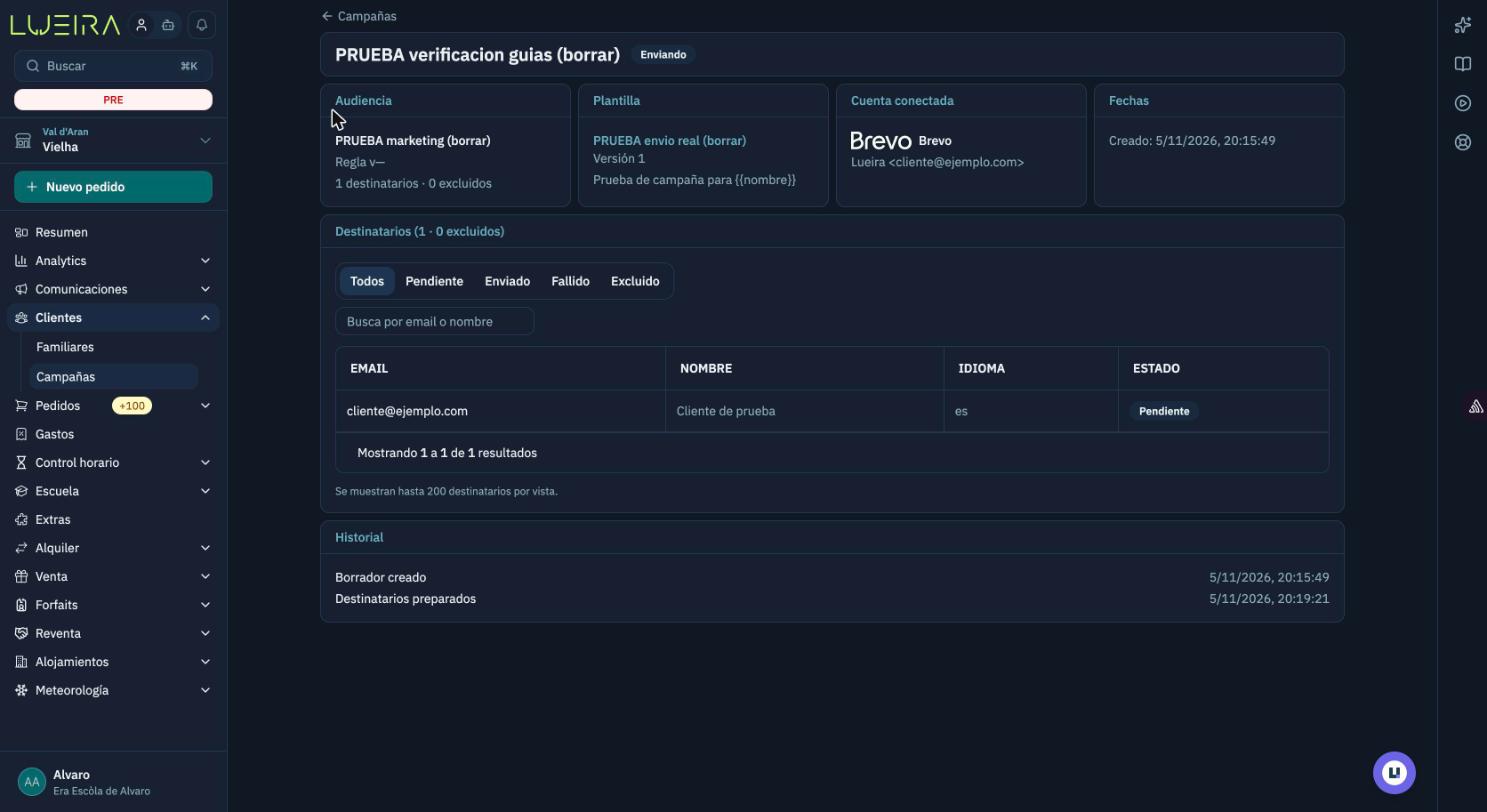
Arriba están el nombre del envío y su estado. Debajo, cuatro tarjetas:
Audiencia: el grupo de clientes y el recuento («1 destinatarios · 0 excluidos»).
Plantilla: la plantilla usada y su versión. Mientras es borrador pone «Última versión (se fija al preparar)»: al confirmar el envío queda fijada la versión que había en ese momento (por ejemplo, Versión 1), y editar la plantilla después no cambia los envíos ya preparados.
Cuenta conectada: el proveedor (Brevo) y el remitente.
Fechas: cuándo se creó y, si está programado, cuándo saldrá.
Después, el bloque Destinatarios (por ejemplo, «Destinatarios (1 · 0 excluidos)»). Tiene los filtros Todos, Pendiente, Enviado, Fallido y Excluido, un buscador por email o nombre, y una tabla con Email, Nombre, Idioma y Estado de cada persona. Se muestran hasta 200 destinatarios por vista. Al final, el Historial con las fechas de cada paso («Borrador creado», «Destinatarios preparados»).
💡 En un borrador, la tarjeta Comprobaciones previas tiene el botón Ejecutar comprobaciones, que lanza las mismas siete comprobaciones del paso 4 del asistente.
Programar, cancelar y resolver dudas
Programar, quitar la programación y cancelar
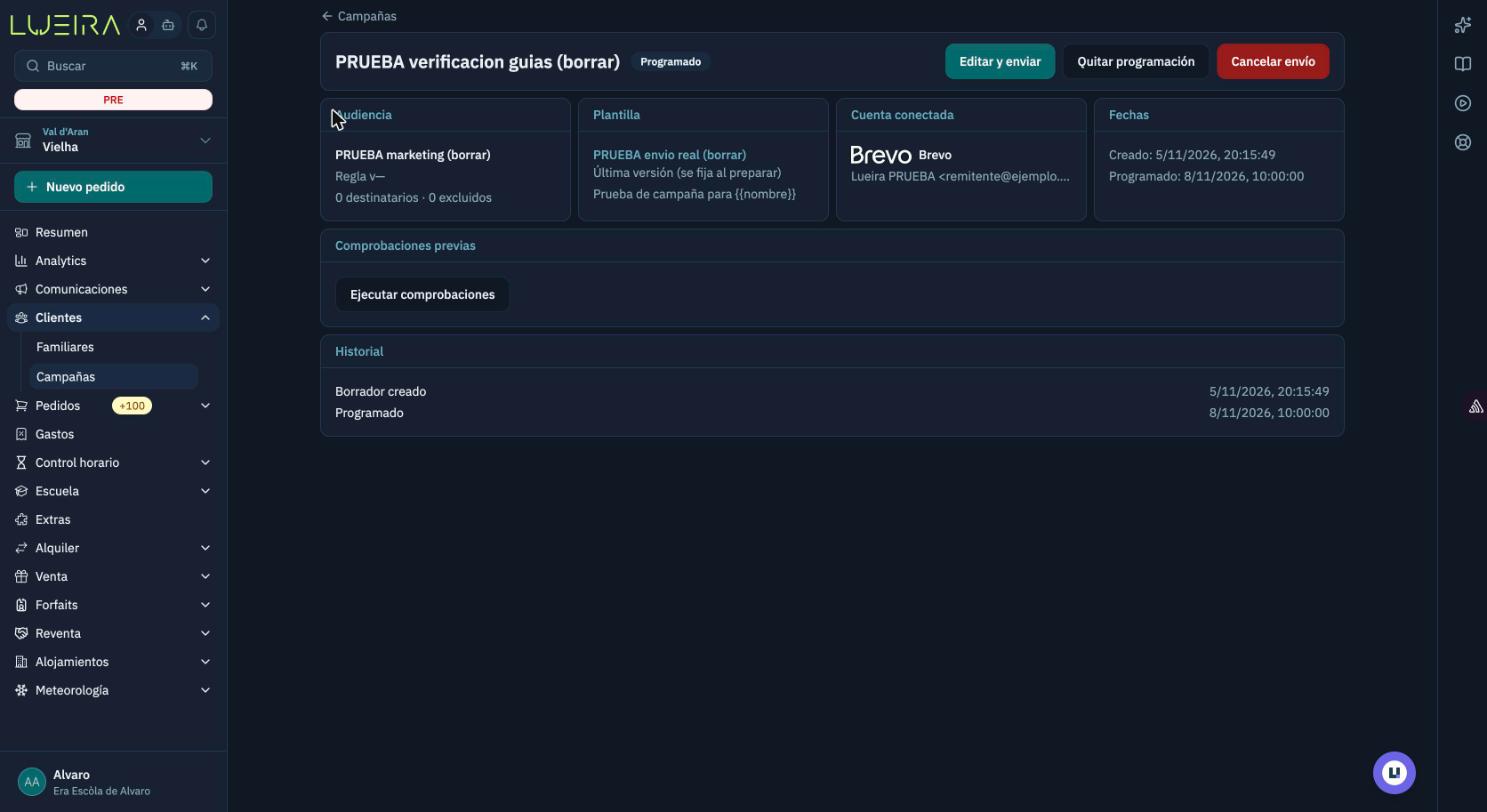
En el detalle de un envío que aún no ha salido aparecen estos botones:
Editar y enviar: reabre el asistente en el paso de revisión para cambiar algo o enviarlo.
Quitar programación (solo si está programado): el envío vuelve a Borrador y desaparece la fecha del historial. Puedes volver a programarlo o enviarlo ahora.
Cancelar envío: para descartar el envío.
⚠️ Un envío ya confirmado con Enviar ahora no se puede deshacer. Si te equivocas en uno programado, cancélalo o quita la programación antes de su hora.
💡 Lueira no muestra métricas de aperturas ni clics; esas estadísticas se consultan en el informe de tu cuenta del proveedor. Brevo además te manda un email de aviso cuando termina de enviar («su campaña ha sido enviada… a 1 contactos») con un enlace al informe.
Qué hacer si…
No veo mi envío en la lista. Revisa el buscador y los Filtros, y que estés en la pestaña Envíos y no en Plantillas.
Sigue en «Enviando» y el destinatario en «Pendiente». Comprueba si el email ha llegado y mira el informe de la campaña en tu cuenta de Brevo. Si el email llegó pero el estado no cambia, escribe a soporte con el nombre del envío.
Un cliente dice que no ha recibido el email. Mira si estaba entre los excluidos (filtro Excluido) y su motivo; si no, revisa el informe del proveedor. Ver Errores y dudas frecuentes en campañas de email.
Quiero saber cuántos abrieron el email. Abre el informe de la campaña en tu cuenta de Brevo.
El envío aparece como fallido. Filtra por Fallido y consulta Errores y dudas frecuentes en campañas de email.
Guías relacionadas
- Resumen y sugerencias del agente de WhatsApp en ConocimientoCada día Lueira analiza las conversaciones de tu agente de WhatsApp: te resume qué preguntan tus clientes y te propone artículos para que el agente responda mejor. Cómo leer el resumen, darle instrucciones y aplicar, posponer o descartar sugerencias.
- Comunicaciones en LueiraEl módulo de Comunicaciones reúne todo lo que necesitas para hablar con tus clientes por email y WhatsApp: plantillas, WhatsApp Agent, buzón unificado y la base de conocimiento que alimenta al WhatsApp Agent.
- Antes de conectar WhatsApp: requisitos previos en MetaGuía paso a paso para preparar tu cartera comercial de Meta, la verificación del negocio, el nombre para mostrar y tu número, y para elegir entre la app de WhatsApp Business (coexistencia) y un número dedicado (Cloud API).
- Conectar WhatsApp en LueiraCómo conectar tu número de WhatsApp Business a Lueira: elige entre conectar la app de WhatsApp Business o un número dedicado, y completa el proceso en Meta en menos de 2 minutos.
- Un número de WhatsApp por sedeSi tu cuenta tiene varias sedes, cada una puede tener su propio número de WhatsApp. Requisitos, cómo conectarlos y qué se comparte entre números.
- WhatsApp AgentConfigura el WhatsApp Agent, que responde automáticamente los WhatsApp de tus clientes, usa tus artículos como fuente de información y puede crear pedidos directamente desde el chat.