

Suivi d'un envoi d'e-mail
Ce que vous voyez dans la liste et dans le détail d'un envoi : statuts, destinataires, historique, et comment retirer la programmation ou annuler avant l'heure prévue.
Sur cette page
La liste des envois et son détail
La liste des envois et son détail
Lorsque vous effectuez un envoi, dans Clients > Campagnes > Envois, vous pouvez voir où il en est : à combien de personnes il a été envoyé, qui a été exclu et pourquoi, et quand il est parti. Pour envoyer une campagne, consultez Envoyer une campagne d'e-mail pas à pas.
L'onglet Envois est un tableau avec les colonnes Campagne, Groupe, Fournisseur, Statut, Destinataires et Date. En haut, vous avez une zone de recherche par nom d'envoi et un bouton Filtres. Tant qu'il n'y a aucun envoi, vous verrez « Il n'y a pas encore d'envois. » avec un bouton Nouvel envoi. Cliquez sur une ligne pour ouvrir le détail.
Un envoi passe par ces statuts, que vous verrez dans la colonne Statut et à côté du nom dans le détail :
Brouillon : enregistré mais non envoyé. Il se crée tout seul lors du passage de l'étape 3 à l'étape 4 de l'assistant (« Brouillon enregistré »).
Programmé : il a une date et une heure de départ (visibles dans la colonne Date).
En cours d'envoi : vous avez déjà confirmé l'envoi et les destinataires sont figés.
💡 Le statut d'un envoi et celui de chaque destinataire peuvent mettre du temps à se mettre à jour. Pour savoir avec certitude si un e-mail a été livré, ouvrez le rapport de la campagne dans votre compte chez le fournisseur : Brevo vous envoie également un e-mail d'avis lorsqu'il a fini d'envoyer.
Le détail d'un envoi
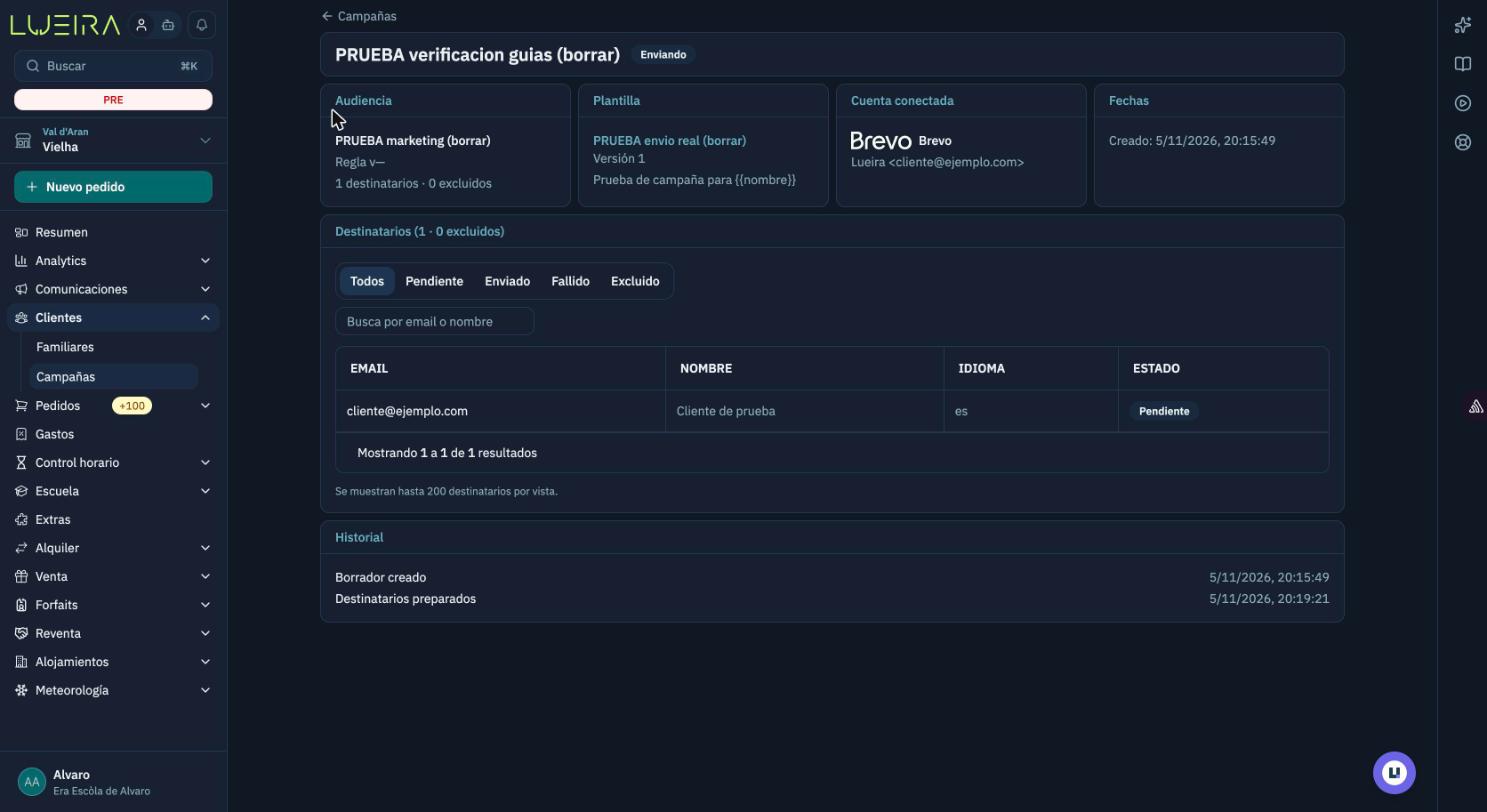
En haut figurent le nom de l'envoi et son statut. En dessous, quatre cartes :
Audience : le groupe de clients et le décompte (« 1 destinataires · 0 exclus »).
Modèle : le modèle utilisé et sa version. Tant que c'est un brouillon, il indique « Dernière version (figée à la préparation) » : lorsque vous confirmez l'envoi, la version qui existait à ce moment-là est figée (par exemple, Version 1), et modifier le modèle ensuite ne change pas les envois déjà préparés.
Compte connecté : le fournisseur (Brevo) et l'expéditeur.
Dates : quand il a été créé et, s'il est programmé, quand il partira.
Ensuite, le bloc Destinataires (par exemple, « Destinataires (1 · 0 exclus) »). Il comporte les filtres Tous, En attente, Envoyé, Échoué et Exclu, une zone de recherche par e-mail ou par nom, et un tableau avec l'E-mail, le Nom, la Langue et le Statut de chaque personne. Jusqu'à 200 destinataires sont affichés par vue. À la fin, l'Historique avec les dates de chaque étape (« Brouillon créé », « Destinataires préparés »).
💡 Dans un brouillon, la carte Vérifications préalables comporte le bouton Lancer les vérifications, qui exécute les sept mêmes vérifications que l'étape 4 de l'assistant.
Programmer, annuler et résoudre vos questions
Programmer, retirer la programmation et annuler
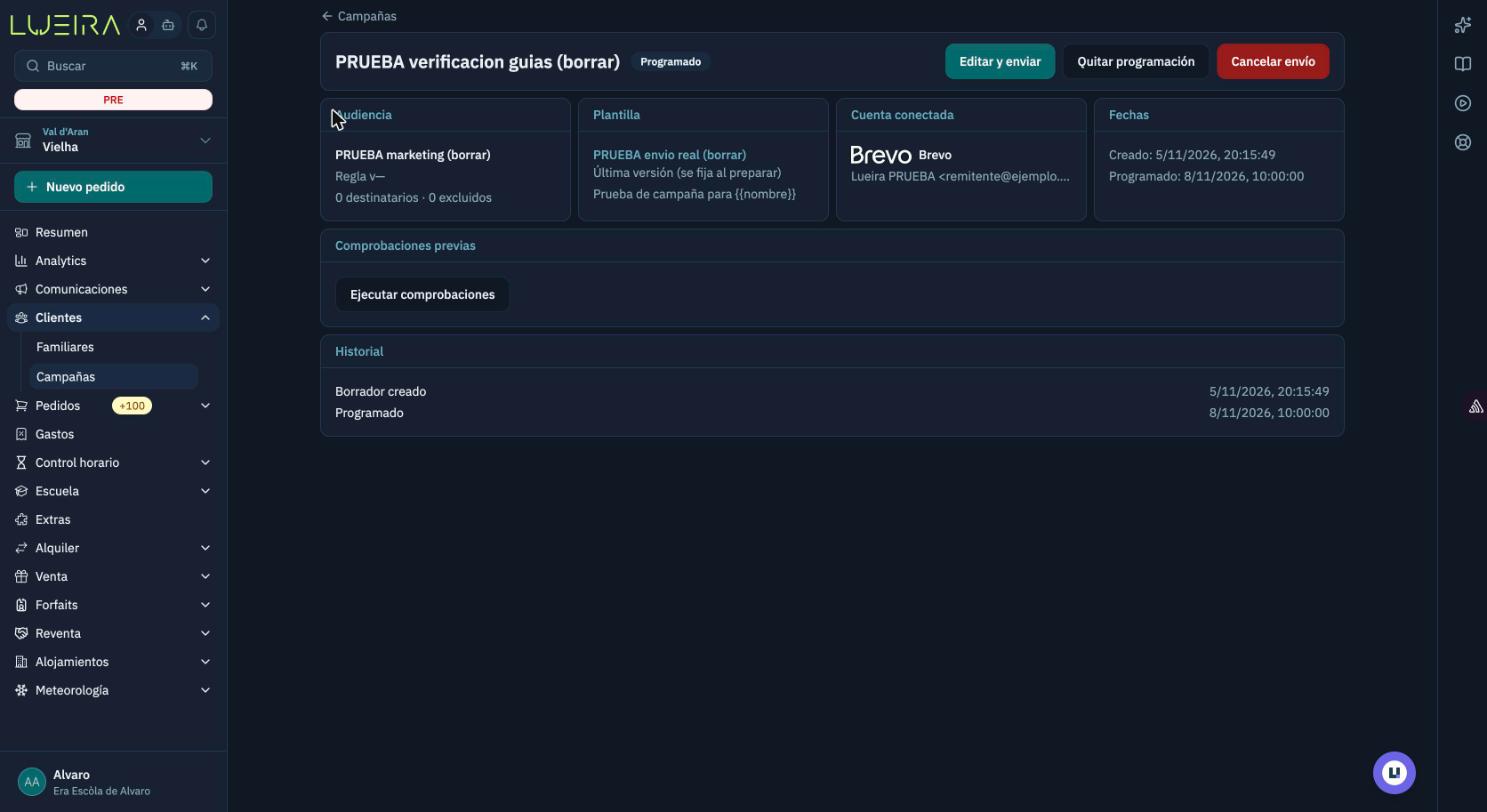
Dans le détail d'un envoi qui n'est pas encore parti, ces boutons apparaissent :
Modifier et envoyer : rouvre l'assistant à l'étape de vérification pour changer quelque chose ou l'envoyer.
Retirer la programmation (uniquement s'il est programmé) : l'envoi repasse en Brouillon et la date disparaît de l'historique. Vous pouvez le reprogrammer ou l'envoyer maintenant.
Annuler l'envoi : pour abandonner l'envoi.
⚠️ Un envoi déjà confirmé avec Envoyer maintenant est irréversible. Si vous vous trompez dans un envoi programmé, annulez-le ou retirez la programmation avant l'heure prévue.
💡 Lueira n'affiche pas de statistiques d'ouvertures ni de clics ; ces statistiques se consultent dans le rapport de votre compte chez le fournisseur. Brevo vous envoie également un e-mail d'avis lorsqu'il a fini d'envoyer (« votre campagne a été envoyée… à 1 contacts ») avec un lien vers le rapport.
Que faire si…
Je ne vois pas mon envoi dans la liste. Vérifiez la zone de recherche et les Filtres, et que vous êtes bien dans l'onglet Envois et non dans Modèles.
Il reste en « En cours d'envoi » et le destinataire en « En attente ». Vérifiez si l'e-mail est arrivé et consultez le rapport de la campagne dans votre compte Brevo. Si l'e-mail est arrivé mais que le statut ne change pas, écrivez au support avec le nom de l'envoi.
Un client dit ne pas avoir reçu l'e-mail. Regardez s'il figurait parmi les exclus (filtre Exclu) et le motif ; sinon, consultez le rapport du fournisseur. Consultez Erreurs et questions fréquentes sur les campagnes d'e-mail.
Je veux savoir combien de personnes ont ouvert l'e-mail. Ouvrez le rapport de la campagne dans votre compte Brevo.
L'envoi apparaît comme échoué. Filtrez par Échoué et consultez Erreurs et questions fréquentes sur les campagnes d'e-mail.
Guías relacionadas
- Communications dans LueiraLe module Communications réunit tout ce dont vous avez besoin pour échanger avec vos clients par e-mail et WhatsApp : modèles, WhatsApp Agent, boîte de réception unifiée et base de connaissances qui alimente le WhatsApp Agent.
- Avant de connecter WhatsApp : prérequis dans MetaGuide pas à pas pour préparer votre portefeuille commercial Meta, la vérification de l'entreprise, le nom d'affichage et votre numéro, et pour choisir entre l'application WhatsApp Business (coexistence) et un numéro dédié (Cloud API).
- Connecter WhatsApp dans LueiraComment connecter votre numéro WhatsApp Business à Lueira : choisissez entre connecter l'application WhatsApp Business ou un numéro dédié, et terminez la procédure dans Meta en moins de 2 minutes.
- Un numéro WhatsApp par siteSi votre compte compte plusieurs sites, chacun peut avoir son propre numéro WhatsApp. Prérequis, connexion des numéros et ce qui est partagé entre eux.
- WhatsApp AgentConfigurez le WhatsApp Agent, qui répond automatiquement aux messages WhatsApp de vos clients, s'appuie sur vos articles comme source d'information et peut créer des commandes directement depuis le chat.
- Ce que vend le WhatsApp Agent et ce qu'il fait quand il ne peut pasLe WhatsApp Agent ne réserve que ce qui existe en tant que produit dans votre boutique. Pour tout le reste, il envoie au client le lien d'achat de votre site web. Voici comment cela fonctionne et comment le configurer.