

Envoyer une campagne d'e-mail pas à pas
L'assistant Nouvel envoi de Clients > Campagnes en cinq étapes : audience, modèle, expéditeur et objet, vérification avec envoi de test, et envoi immédiat ou programmé.
Sur cette page
- Avant d'envoyer et l'assistant Nouvel envoi
- Envoyer une campagne pas à pas
- Étapes 1 et 2 : audience et modèle
- Étape 1 : Audience
- Étape 2 : Modèle
- Étapes 3 à 5 : expéditeur et objet, vérification et envoi
- Étape 3 : Expéditeur et objet
- Si le compte apparaît comme « configuré mais non activé »
- Étape 4 : Vérification
- Envoyer un test
- Étape 5 : Envoyer ou programmer
- Que faire si…
- Que faire si…
Avant d'envoyer et l'assistant Nouvel envoi
Envoyer une campagne pas à pas
Ce guide vous accompagne dans l'assistant que vous utilisez pour envoyer un e-mail à un groupe de clients : vous choisissez à qui, quel modèle, depuis quel fournisseur et quel expéditeur, vous vérifiez les contrôles et vous envoyez maintenant ou programmez l'envoi.
Avant de commencer, vérifiez que vous disposez déjà de :
Le module de campagnes actif et votre fournisseur (Brevo) connecté et activé : Connecter Brevo à Lueira.
Un groupe de clients avec une audience : Créer des groupes de clients par règles.
Un modèle : Créer et modifier des modèles d'e-mail.
L'adresse légale de votre entreprise et un expéditeur vérifié chez votre fournisseur.
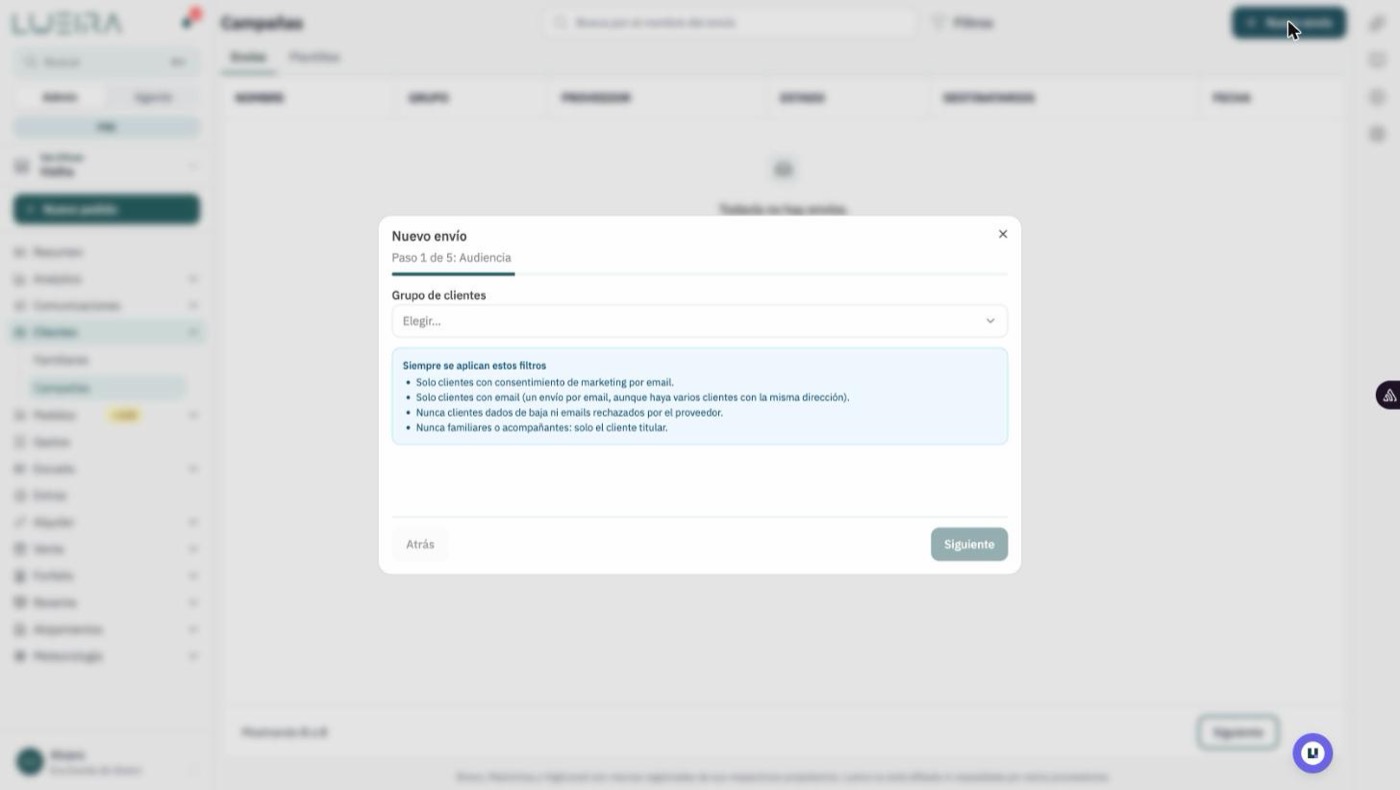
Pour commencer, allez dans Clients > Campagnes, onglet Envois, et cliquez sur Nouvel envoi. Un assistant en 5 étapes s'ouvre avec une barre de progression (« Étape 1 sur 5 : Audience »).
⚠️ Attention : un envoi à des clients est irréversible une fois parti. Vérifiez l'audience, le modèle et l'objet avant de confirmer, et envoyez-vous d'abord un test à votre propre adresse e-mail.
Étapes 1 et 2 : audience et modèle
Étape 1 : Audience
Dans Groupe de clients, cliquez sur Choisir… et sélectionnez le groupe auquel vous voulez écrire.
Lorsque vous le choisissez, le décompte réel apparaît, par exemple « 1 destinataires uniques (1 clients correspondent) », ainsi que la liste des personnes qui recevront l'e-mail (nom et adresse e-mail). C'est l'audience après application des filtres.
Lisez l'encadré bleu Ces filtres s'appliquent toujours : seuls reçoivent l'e-mail les clients ayant donné leur consentement marketing, disposant d'une adresse e-mail, non désinscrits et non rejetés par le fournisseur, et uniquement les titulaires (jamais les proches). Si plusieurs clients partagent la même adresse e-mail, elle reçoit un seul envoi.
Cliquez sur Suivant.
💡 Le nombre de personnes qui recevront l'e-mail peut être inférieur à celui du groupe : c'est normal (consultez Créer des groupes de clients par règles). Si le décompte indique 0, aucun membre n'a donné son consentement marketing.
Étape 2 : Modèle
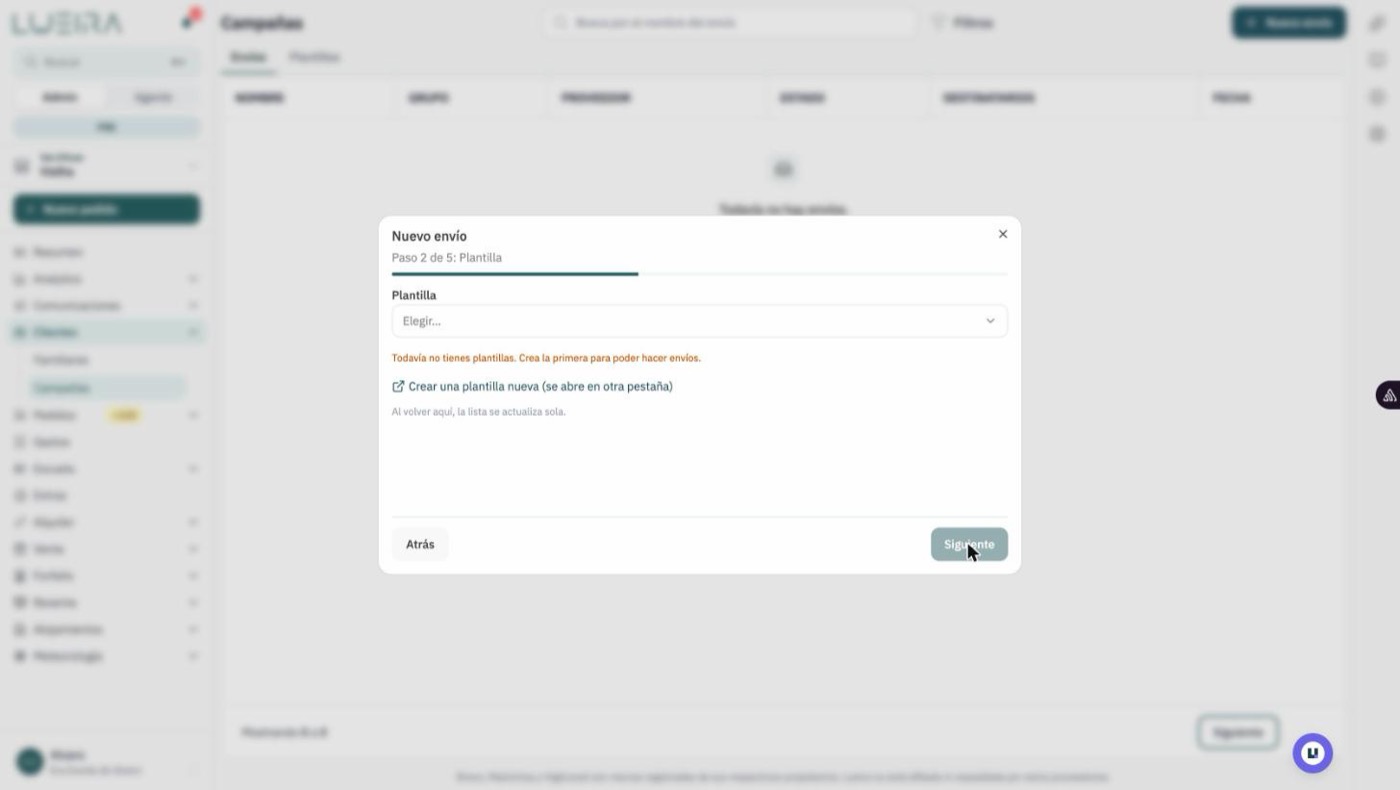
Dans Modèle, cliquez sur Choisir… et sélectionnez votre modèle par son nom interne.
Si vous n'en avez pas encore, vous verrez « Vous n'avez pas encore de modèles. Créez le premier pour pouvoir effectuer des envois. » et le lien Créer un nouveau modèle (s'ouvre dans un autre onglet). À votre retour dans l'assistant, la liste se met à jour toute seule.
Cliquez sur Suivant.
💡 Vous pouvez utiliser Retour pour corriger l'étape précédente. Si vous fermez l'assistant avec la X en cours de route, il vous demande « Il y a des modifications non enregistrées » : si vous cliquez sur Abandonner les modifications, vous perdez ce que vous avez choisi.
Étapes 3 à 5 : expéditeur et objet, vérification et envoi
Étape 3 : Expéditeur et objet
La troisième étape (« Étape 3 sur 5 : Expéditeur et objet ») demande :
Nom de la campagne : comment vous verrez cet envoi dans la liste (les clients ne le voient pas).
Compte connecté : cliquez sur Choisir… et sélectionnez votre compte (par exemple, Brevo).
Objet : il est déjà rempli avec l'objet de votre modèle ; vous pouvez le modifier pour cet envoi.
Expéditeur vérifié : il apparaît lorsque vous choisissez le compte et liste les expéditeurs déjà vérifiés chez votre fournisseur. Lorsque vous choisissez le compte, le premier est présélectionné et le Nom de l'expéditeur et l'E-mail de l'expéditeur se remplissent tout seuls.
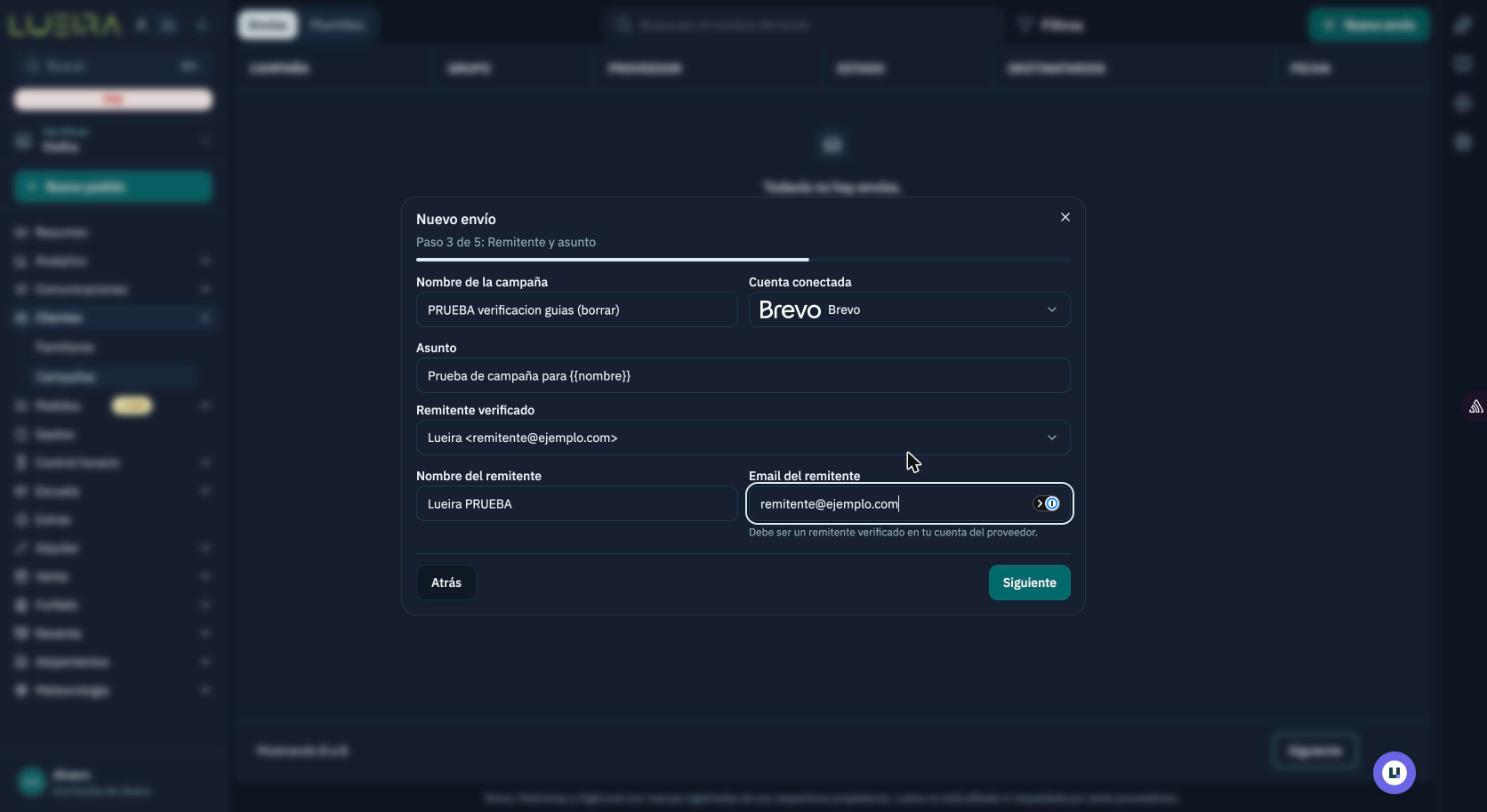
⚠️ L'expéditeur doit être vérifié chez votre fournisseur. Si vous saisissez à la main une adresse e-mail qui ne l'est pas, Lueira vous avertit (« Cette adresse e-mail n'est pas vérifiée dans le compte du fournisseur et le message ne serait pas livré. Choisissez l'un des expéditeurs vérifiés. ») et ne vous laisse pas continuer. Choisissez toujours un expéditeur dans la liste Expéditeur vérifié.
Si le compte apparaît comme « configuré mais non activé »
Si, à la place de la liste, vous voyez un message du type « Brevo est configuré mais non activé : activez-le dans Paramètres > Intégrations > Marketing » avec le bouton Aller à Marketing (CRM), la clé est déjà enregistrée mais la connexion n'est pas activée, et le bouton Suivant ne vous laisse pas avancer. Cliquez sur Aller à Marketing (CRM), entrez dans Gérer chez votre fournisseur et cliquez sur Activer. Vous verrez « Brevo activé : vous pouvez maintenant l'utiliser dans vos envois » et le statut Active. Revenez à l'assistant.
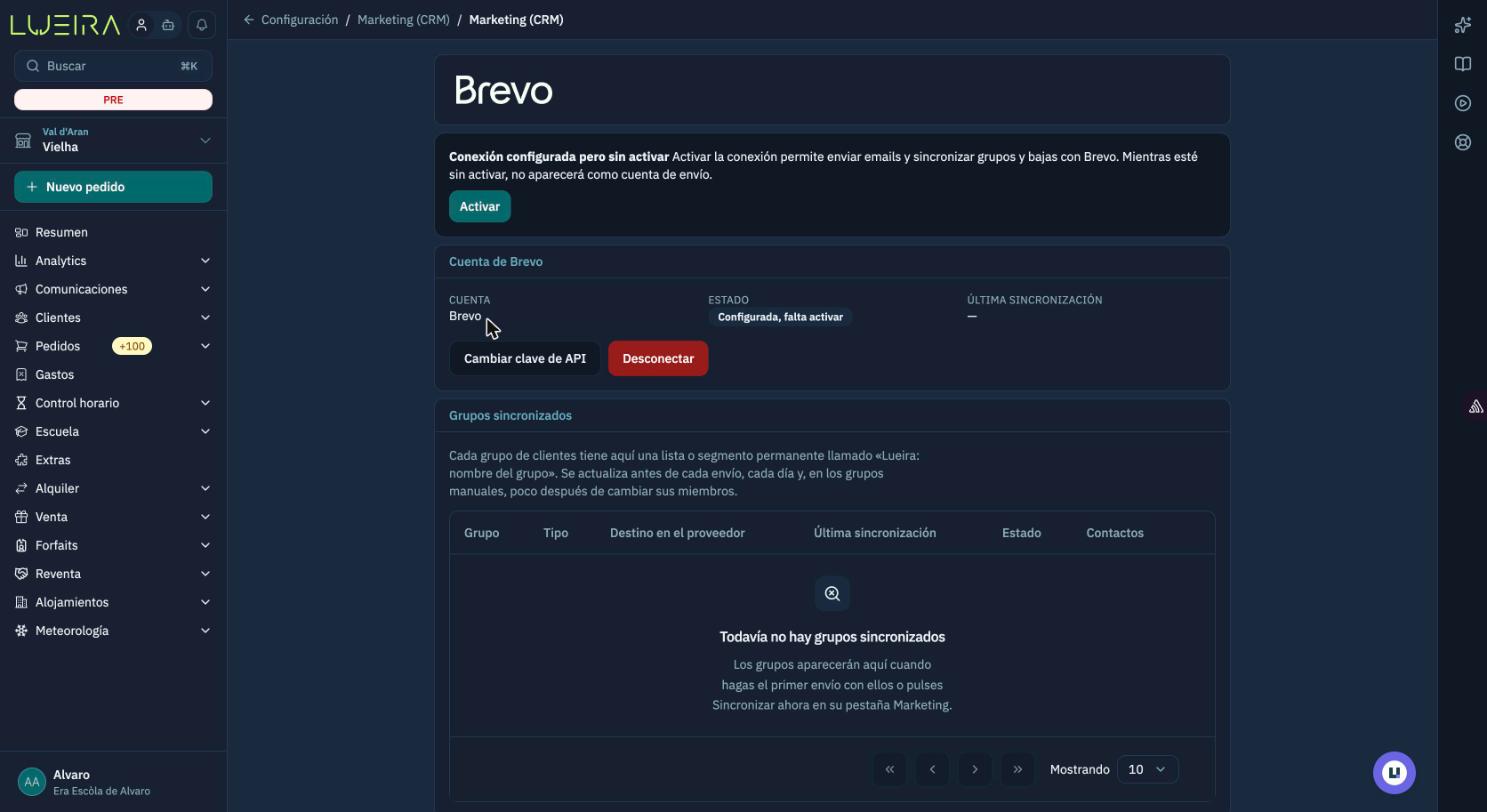
💡 Sur cet écran, vous pouvez choisir entre Brevo et Mailchimp (HighLevel apparaît comme « Bientôt disponible »). Ce guide a été vérifié avec Brevo.
Étape 4 : Vérification
L'étape 4 (« Étape 4 sur 5 : Vérification ») résume l'envoi (groupe, modèle, compte, objet et expéditeur) et exécute sept vérifications. Toutes doivent être au vert pour pouvoir continuer :
Complément marketing actif.
Compte du fournisseur connecté.
Modèle valide (variables, désinscription et adresse).
Adresse légale de l'entreprise configurée.
Expéditeur valide : vérifie que l'expéditeur est vérifié chez votre fournisseur.
Objet renseigné.
L'audience a des destinataires : si le groupe ne compte personne ayant donné son consentement marketing, cette vérification est au rouge et vous ne pouvez pas continuer.
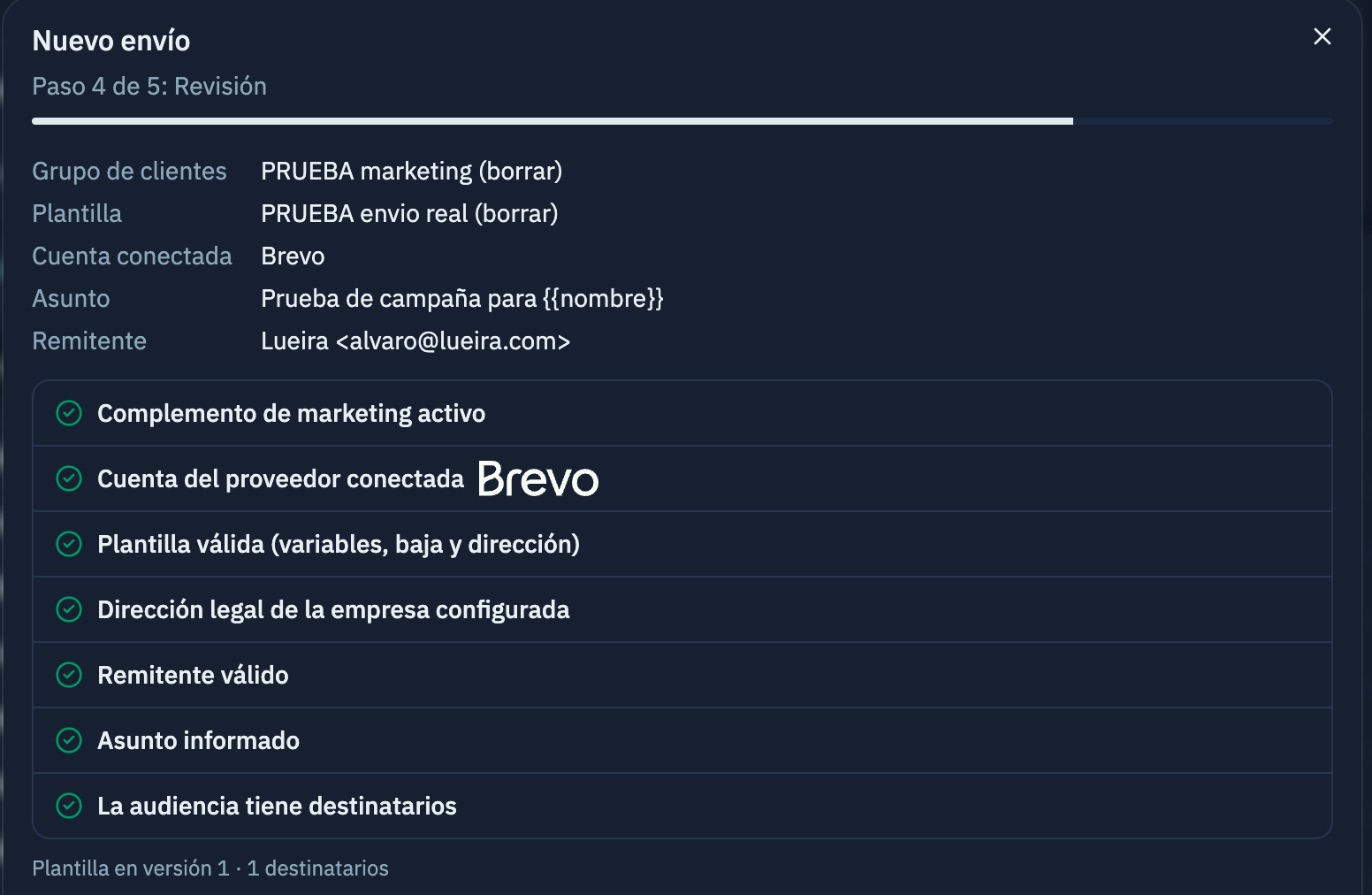
En dessous, vous verrez « Modèle en version 1 · 1 destinataires ». Lorsque vous arrivez à cette étape, Lueira enregistre l'envoi comme Brouillon (avis « Brouillon enregistré »).
Envoyer un test
Dans Envoyer un test à, vous choisissez à qui (par défaut, vous) et cliquez sur Envoyer le test. L'avis « Test envoyé » apparaît et l'e-mail arrive en quelques secondes. L'objet du test est précédé de « [TEST] », afin qu'il ne soit pas confondu avec un envoi réel. Si l'expéditeur n'est pas vérifié chez votre fournisseur, le test échoue avec une erreur au lieu d'indiquer « Test envoyé ».
⚠️ Le test remplit les variables avec des données d'exemple (par exemple, « Bonjour Marta »), et non avec celles d'un vrai client. Il sert à vérifier la conception, l'objet et le pied de page avec le lien de désinscription et l'adresse, mais il ne confirme pas que le prénom de vos clients arrive correctement. Pour cela, effectuez d'abord un envoi réel à un petit groupe (par exemple, vous-même).
Étape 5 : Envoyer ou programmer
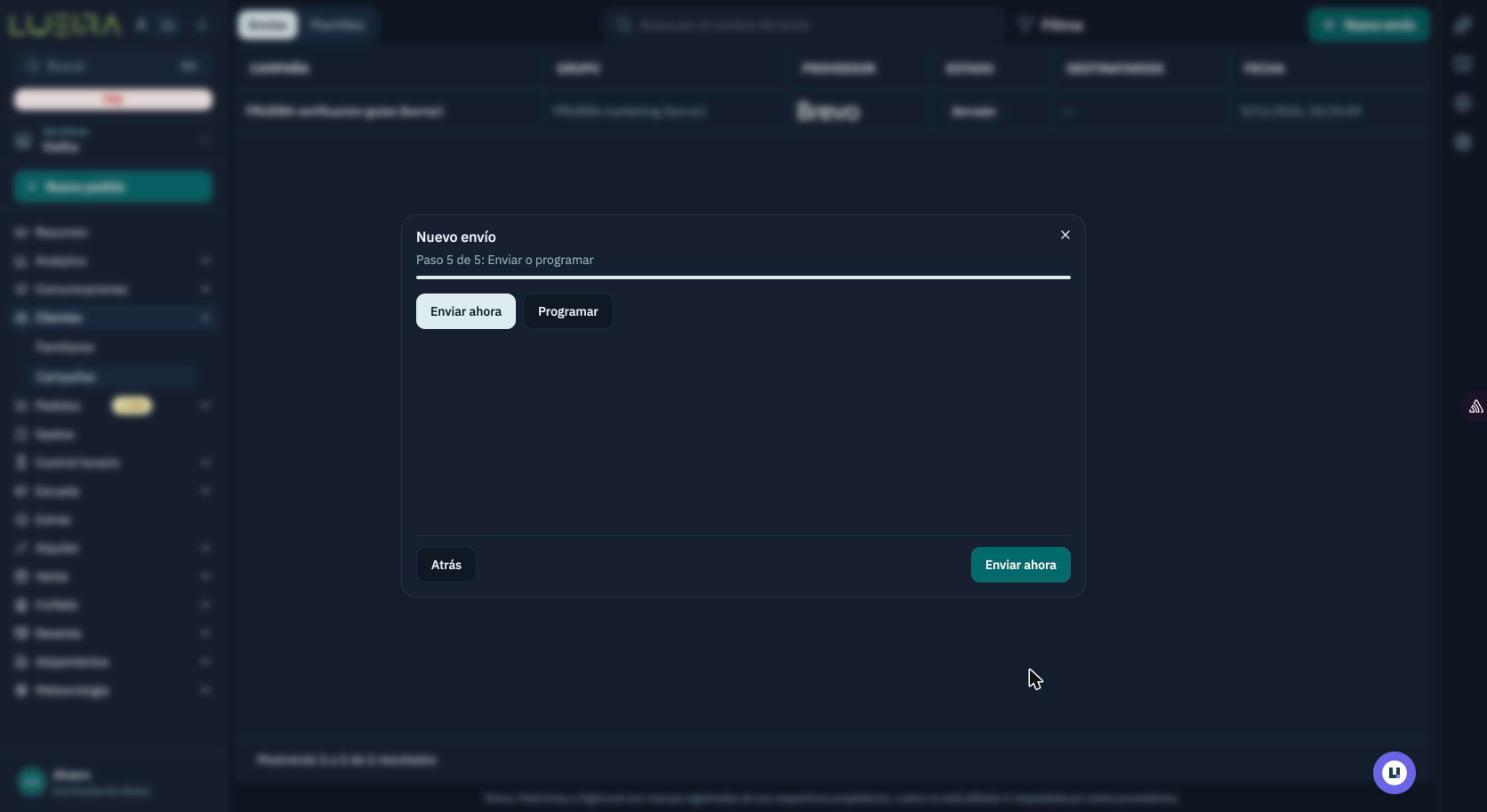
La dernière étape (« Étape 5 sur 5 : Envoyer ou programmer ») propose deux options :
Envoyer maintenant : cliquez sur Envoyer maintenant. Lueira vous demande de confirmer : « La liste des destinataires est figée (consentement, désinscriptions du fournisseur et doublons inclus) et l'e-mail part à tous. Cette action est irréversible. » Confirmez avec Envoyer maintenant ou revenez en arrière avec Annuler.
Programmer : choisissez la date et l'heure dans Programmer pour et cliquez sur Programmer. « Envoi programmé » apparaît et l'envoi reste dans la liste comme Programmé, avec sa date.
Ensuite, vous pouvez suivre l'envoi dans son détail : Suivi d'un envoi d'e-mail. Vous y trouverez aussi comment retirer la programmation ou annuler un envoi programmé avant l'heure prévue.
Que faire si…
Que faire si…
Je ne peux pas passer l'étape 2. Vous n'avez pas de modèle ou vous n'en avez choisi aucun : créez-en un dans Clients > Campagnes > Modèles et revenez à l'assistant.
À l'étape 3, il indique que mon compte est « configuré mais non activé ». Cliquez sur Aller à Marketing (CRM), entrez dans Gérer et cliquez sur Activer. Si vous n'avez pas de compte connecté, consultez Connecter Brevo à Lueira. N'incluez jamais votre clé d'API dans un message au support.
Je ne peux pas passer l'étape 3 et le bouton « Suivant » est grisé. Il manque des données : nom de la campagne, compte connecté, objet et expéditeur (choisissez-le dans Expéditeur vérifié).
Je ne trouve pas mon expéditeur. Seuls ceux qui sont vérifiés chez votre fournisseur apparaissent. Vérifiez l'adresse e-mail dans votre compte Brevo et rouvrez l'assistant.
Le test indique « Test envoyé » mais je ne le reçois pas. Consultez le dossier des courriers indésirables et vérifiez que l'expéditeur est l'un de ceux de la liste Expéditeur vérifié.
Je ne trouve pas mon groupe à l'étape 1 ou il indique qu'il n'y a pas de destinataires. Vérifiez que le groupe existe dans Clients > Groupes et que ses clients ont donné leur consentement marketing par e-mail : le décompte de l'étape 1 (« N destinataires uniques ») l'indique avant de continuer.
Une vérification ne passe pas au vert. Regardez laquelle échoue et corrigez-la : Erreurs et questions fréquentes sur les campagnes d'e-mail.
J'ai fermé l'assistant sans le vouloir. Si vous aviez déjà passé l'étape 3, l'envoi reste dans la liste comme Brouillon : ouvrez-le et cliquez sur Modifier et envoyer. Rien n'est envoyé tant que vous n'avez pas confirmé la dernière étape.
Je me suis trompé dans un envoi programmé. Ouvrez son détail et cliquez sur Retirer la programmation (il revient en Brouillon) ou sur Annuler l'envoi.
Je veux voir comment se passe l'envoi. Ouvrez le détail de l'envoi : Suivi d'un envoi d'e-mail.
⚠️ Ne partagez jamais votre clé d'API de Brevo par chat ou par e-mail pour résoudre un problème d'envoi.
Guías relacionadas
- Communications dans LueiraLe module Communications réunit tout ce dont vous avez besoin pour échanger avec vos clients par e-mail et WhatsApp : modèles, WhatsApp Agent, boîte de réception unifiée et base de connaissances qui alimente le WhatsApp Agent.
- Avant de connecter WhatsApp : prérequis dans MetaGuide pas à pas pour préparer votre portefeuille commercial Meta, la vérification de l'entreprise, le nom d'affichage et votre numéro, et pour choisir entre l'application WhatsApp Business (coexistence) et un numéro dédié (Cloud API).
- Connecter WhatsApp dans LueiraComment connecter votre numéro WhatsApp Business à Lueira : choisissez entre connecter l'application WhatsApp Business ou un numéro dédié, et terminez la procédure dans Meta en moins de 2 minutes.
- Un numéro WhatsApp par siteSi votre compte compte plusieurs sites, chacun peut avoir son propre numéro WhatsApp. Prérequis, connexion des numéros et ce qui est partagé entre eux.
- WhatsApp AgentConfigurez le WhatsApp Agent, qui répond automatiquement aux messages WhatsApp de vos clients, s'appuie sur vos articles comme source d'information et peut créer des commandes directement depuis le chat.
- Ce que vend le WhatsApp Agent et ce qu'il fait quand il ne peut pasLe WhatsApp Agent ne réserve que ce qui existe en tant que produit dans votre boutique. Pour tout le reste, il envoie au client le lien d'achat de votre site web. Voici comment cela fonctionne et comment le configurer.