

Enviar una campaña de email paso a paso
El asistente Nuevo envío de Clientes > Campañas en cinco pasos: audiencia, plantilla, remitente y asunto, revisión con envío de prueba, y envío ahora o programado.
En esta página
- Antes de enviar y el asistente Nuevo envío
- Enviar una campaña paso a paso
- Pasos 1 y 2: audiencia y plantilla
- Paso 1: Audiencia
- Paso 2: Plantilla
- Pasos 3 a 5: remitente y asunto, revisión y envío
- Paso 3: Remitente y asunto
- Si la cuenta aparece «configurada pero sin activar»
- Paso 4: Revisión
- Enviar una prueba
- Paso 5: Enviar o programar
- Qué hacer si…
- Qué hacer si…
Antes de enviar y el asistente Nuevo envío
Enviar una campaña paso a paso
Esta guía te lleva por el asistente que usas para enviar un email a un grupo de clientes: eliges a quién, qué plantilla, desde qué proveedor y remitente, revisas las comprobaciones y envías ahora o programas el envío.
Antes de empezar comprueba que ya tienes:
El módulo de campañas activo y tu proveedor (Brevo) conectado y activado: Conectar Brevo con Lueira.
Un grupo de clientes con audiencia: Crear grupos de clientes por reglas.
Una plantilla: Crear y editar plantillas de email.
La dirección legal de tu empresa y un remitente verificado en tu proveedor.
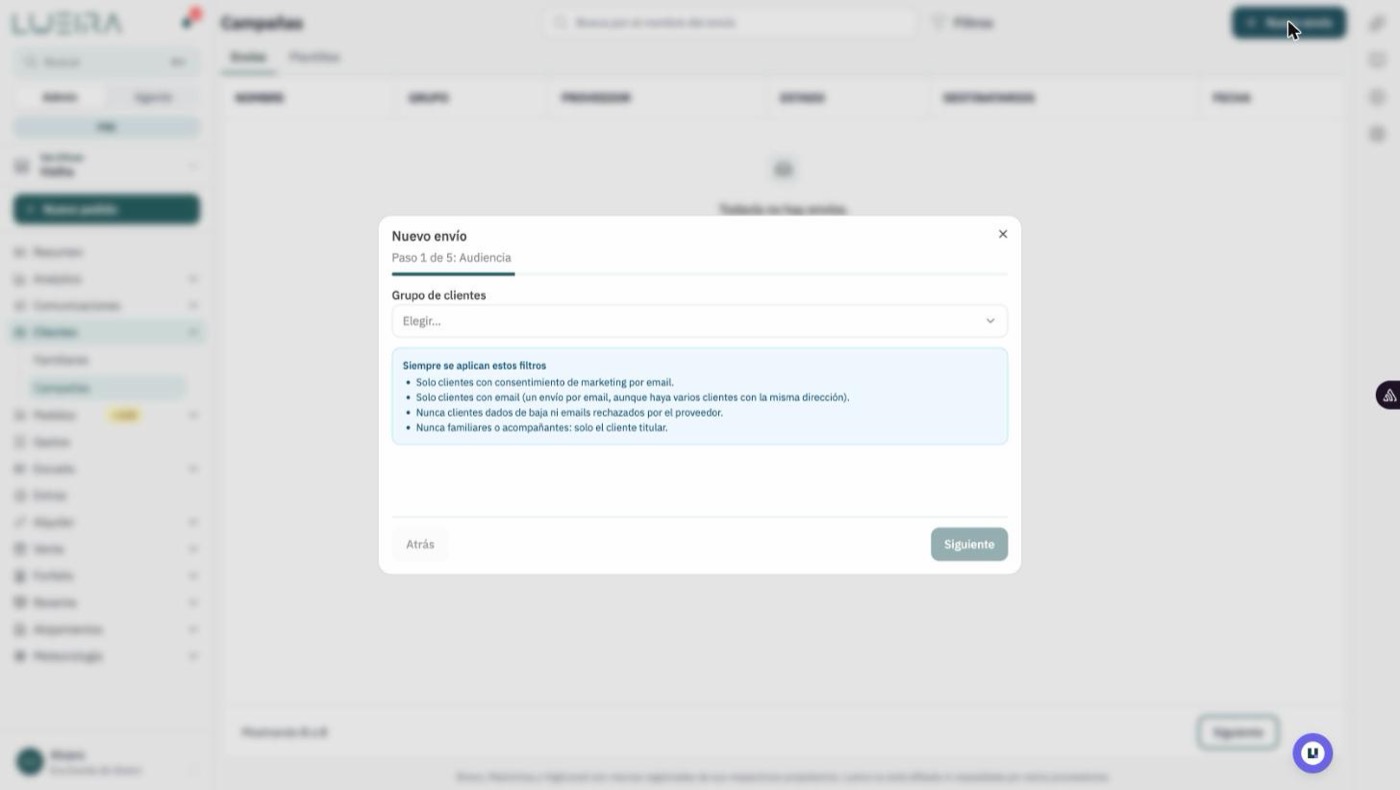
Para empezar, ve a Clientes > Campañas, pestaña Envíos, y pulsa Nuevo envío. Se abre un asistente de 5 pasos con una barra de progreso («Paso 1 de 5: Audiencia»).
⚠️ ¡Atención!: un envío a clientes es irreversible una vez salido. Revisa audiencia, plantilla y asunto antes de confirmar, y envíate primero una prueba a tu propio correo.
Pasos 1 y 2: audiencia y plantilla
Paso 1: Audiencia
En Grupo de clientes pulsa Elegir… y selecciona el grupo al que quieres escribir.
Al elegirlo aparece el recuento real, por ejemplo «1 destinatarios únicos (1 clientes coinciden)», y la lista de las personas que recibirán el email (nombre y correo). Es la audiencia después de aplicar los filtros.
Lee el cuadro azul Siempre se aplican estos filtros: solo reciben el email los clientes con consentimiento de marketing, con email, no dados de baja ni rechazados por el proveedor, y solo titulares (nunca familiares). Si varios clientes comparten email, recibe un solo envío.
Pulsa Siguiente.
💡 El número de personas que recibirán el email puede ser menor que el del grupo: es lo normal (mira Crear grupos de clientes por reglas). Si el recuento sale a 0, ningún miembro tiene consentimiento de marketing.
Paso 2: Plantilla
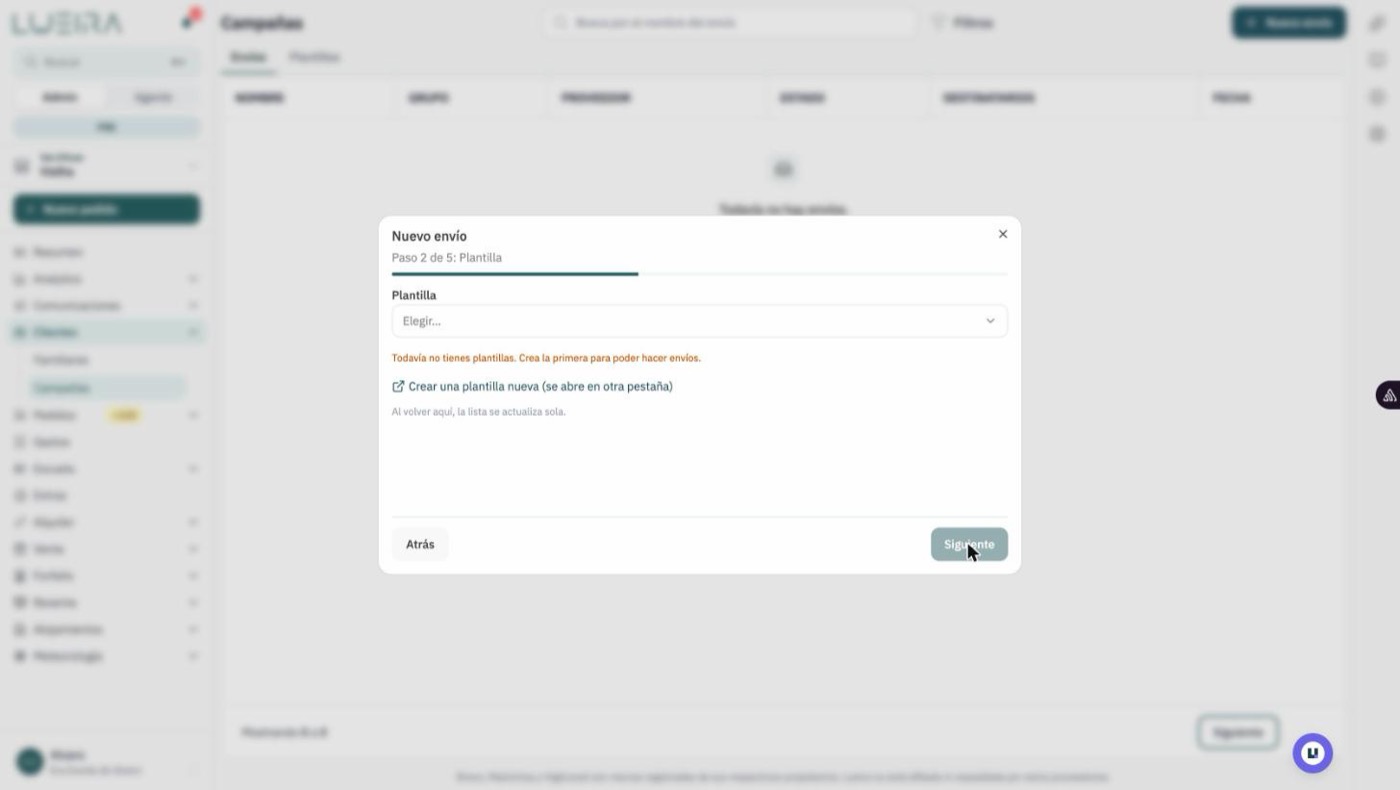
En Plantilla pulsa Elegir… y selecciona tu plantilla por su nombre interno.
Si todavía no tienes ninguna, verás «Todavía no tienes plantillas. Crea la primera para poder hacer envíos.» y el enlace Crear una plantilla nueva (se abre en otra pestaña). Al volver al asistente la lista se actualiza sola.
Pulsa Siguiente.
💡 Puedes usar Atrás para corregir el paso anterior. Si cierras el asistente con la X a mitad, te pregunta «Hay cambios sin guardar»: si pulsas Descartar cambios pierdes lo que hayas elegido.
Pasos 3 a 5: remitente y asunto, revisión y envío
Paso 3: Remitente y asunto
El tercer paso («Paso 3 de 5: Remitente y asunto») pide:
Nombre de la campaña: cómo verás este envío en la lista (los clientes no lo ven).
Cuenta conectada: pulsa Elegir… y selecciona tu cuenta (por ejemplo, Brevo).
Asunto: viene ya relleno con el asunto de tu plantilla; puedes cambiarlo para este envío.
Remitente verificado: aparece al elegir la cuenta y lista los remitentes que ya están verificados en tu proveedor. Al elegir la cuenta se preselecciona el primero y se rellenan solos el Nombre del remitente y el Email del remitente.
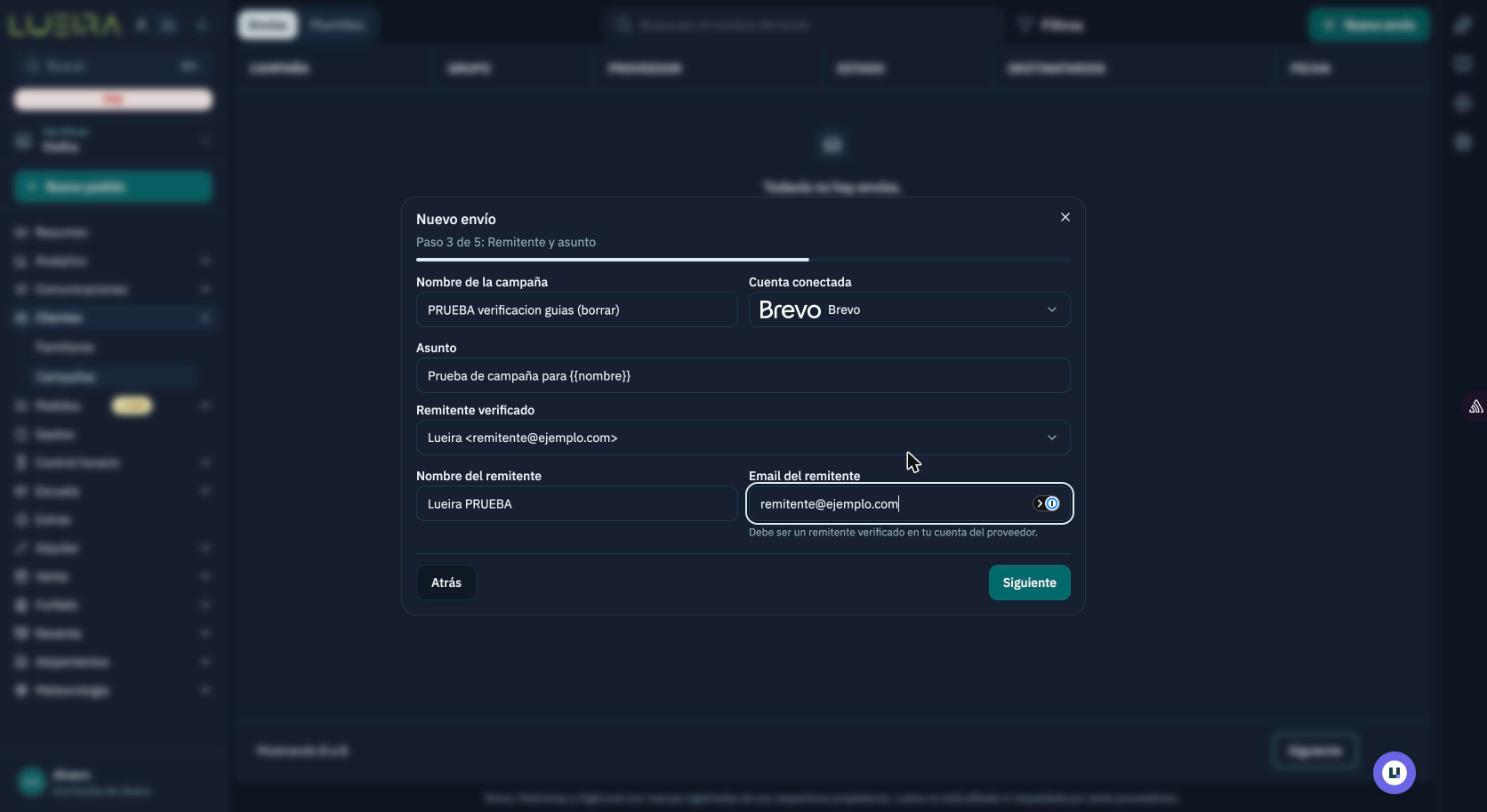
⚠️ El remitente tiene que estar verificado en tu proveedor. Si escribes a mano un email que no lo está, Lueira te avisa («Este email no está verificado en la cuenta del proveedor y el correo no se entregaría. Elige uno de los remitentes verificados.») y no te deja continuar. Elige siempre uno de la lista Remitente verificado.
Si la cuenta aparece «configurada pero sin activar»
Si en lugar de la lista ves un mensaje como «Brevo está configurado pero sin activar: actívalo en Configuración > Integraciones > Marketing» con el botón Ir a Marketing (CRM), la clave ya está guardada pero la conexión no está activada, y el botón Siguiente no te deja avanzar. Pulsa Ir a Marketing (CRM), entra en Gestionar en tu proveedor y pulsa Activar. Verás «Brevo activado: ya puedes usarlo en tus envíos» y el estado Activa. Vuelve al asistente.
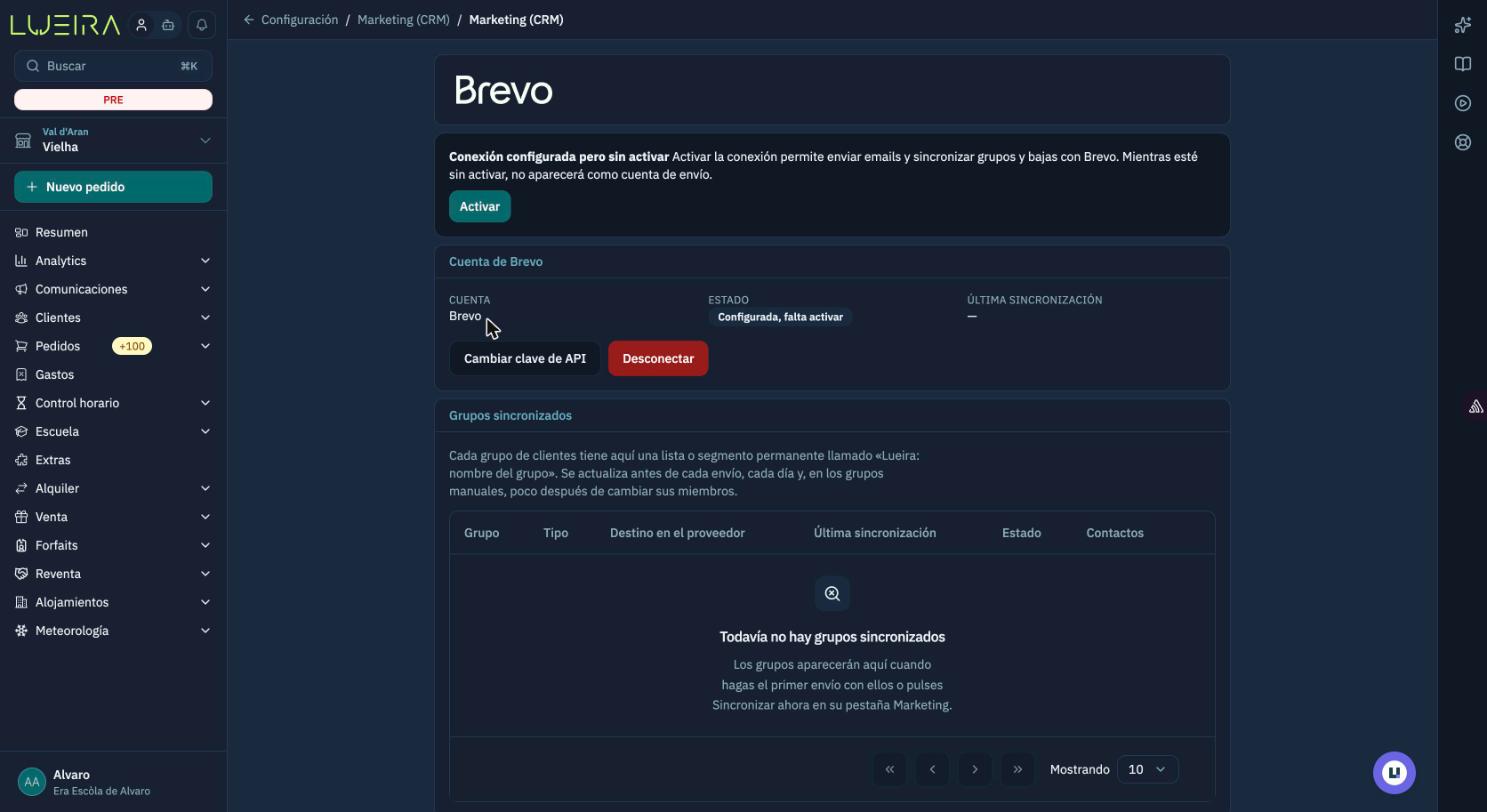
💡 En esa pantalla puedes elegir entre Brevo y Mailchimp (HighLevel aparece como «Próximamente»). Esta guía se ha comprobado con Brevo.
Paso 4: Revisión
El paso 4 («Paso 4 de 5: Revisión») resume el envío (grupo, plantilla, cuenta, asunto y remitente) y ejecuta siete comprobaciones. Todas deben salir en verde para poder seguir:
Complemento de marketing activo.
Cuenta del proveedor conectada.
Plantilla válida (variables, baja y dirección).
Dirección legal de la empresa configurada.
Remitente válido: comprueba que el remitente está verificado en tu proveedor.
Asunto informado.
La audiencia tiene destinatarios: si el grupo no tiene a nadie con consentimiento de marketing, esta comprobación sale en rojo y no puedes continuar.
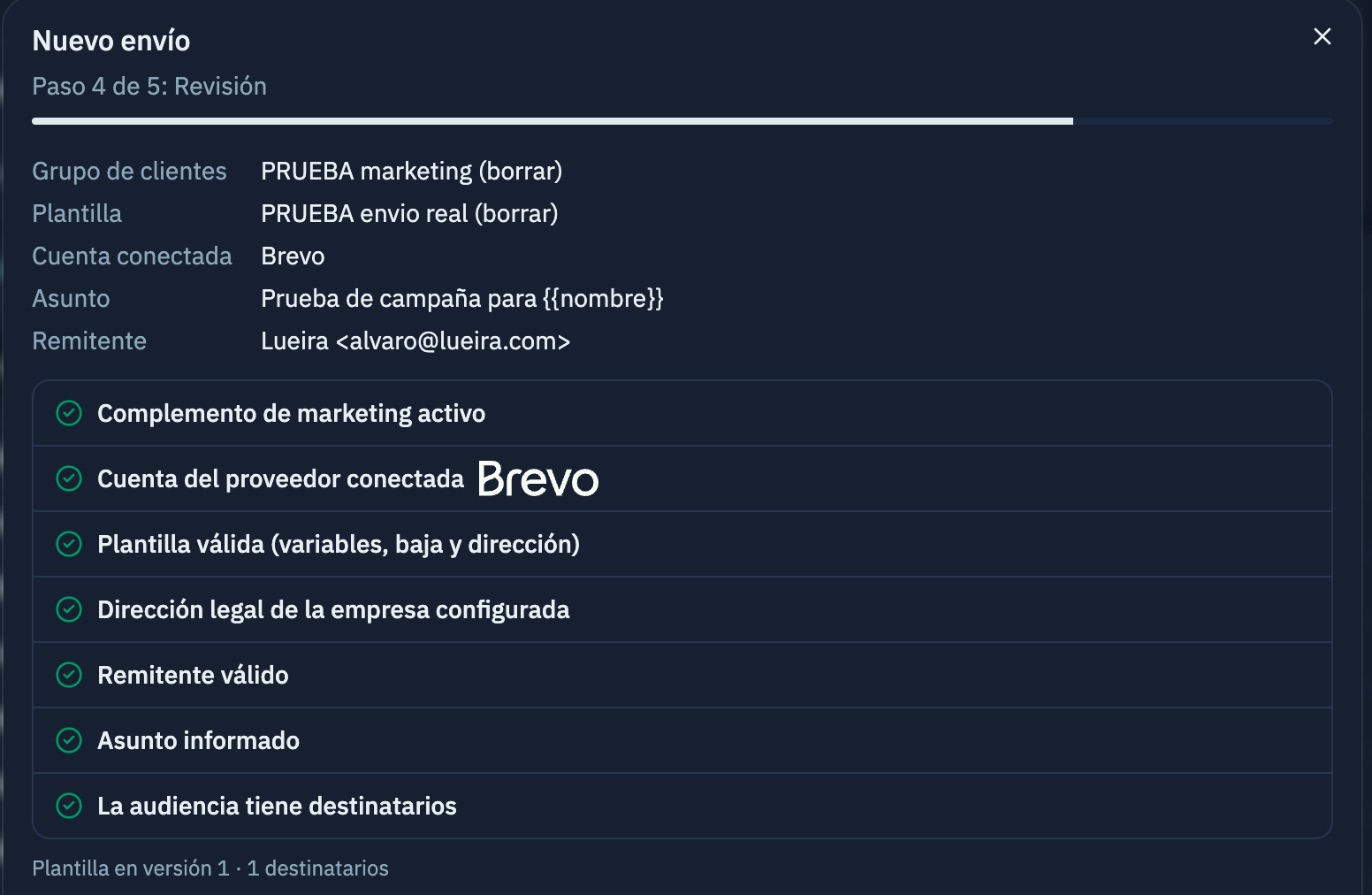
Debajo verás «Plantilla en versión 1 · 1 destinatarios». Al llegar a este paso, Lueira guarda el envío como Borrador (aviso «Borrador guardado»).
Enviar una prueba
En Enviar una prueba a eliges a quién (por defecto, tú) y pulsas Enviar prueba. Aparece el aviso «Prueba enviada» y el email llega en segundos. El asunto de la prueba lleva delante «[TEST]», así que no se confunde con un envío real. Si el remitente no está verificado en tu proveedor, la prueba falla con un error en lugar de decir «Prueba enviada».
⚠️ La prueba rellena las variables con datos de ejemplo (por ejemplo, «Hola Marta»), no con los de un cliente real. Sirve para revisar el diseño, el asunto y el pie con el enlace de baja y la dirección, pero no confirma que el nombre de tus clientes llegue bien. Para eso, haz primero un envío real a un grupo pequeño (por ejemplo, tú mismo).
Paso 5: Enviar o programar
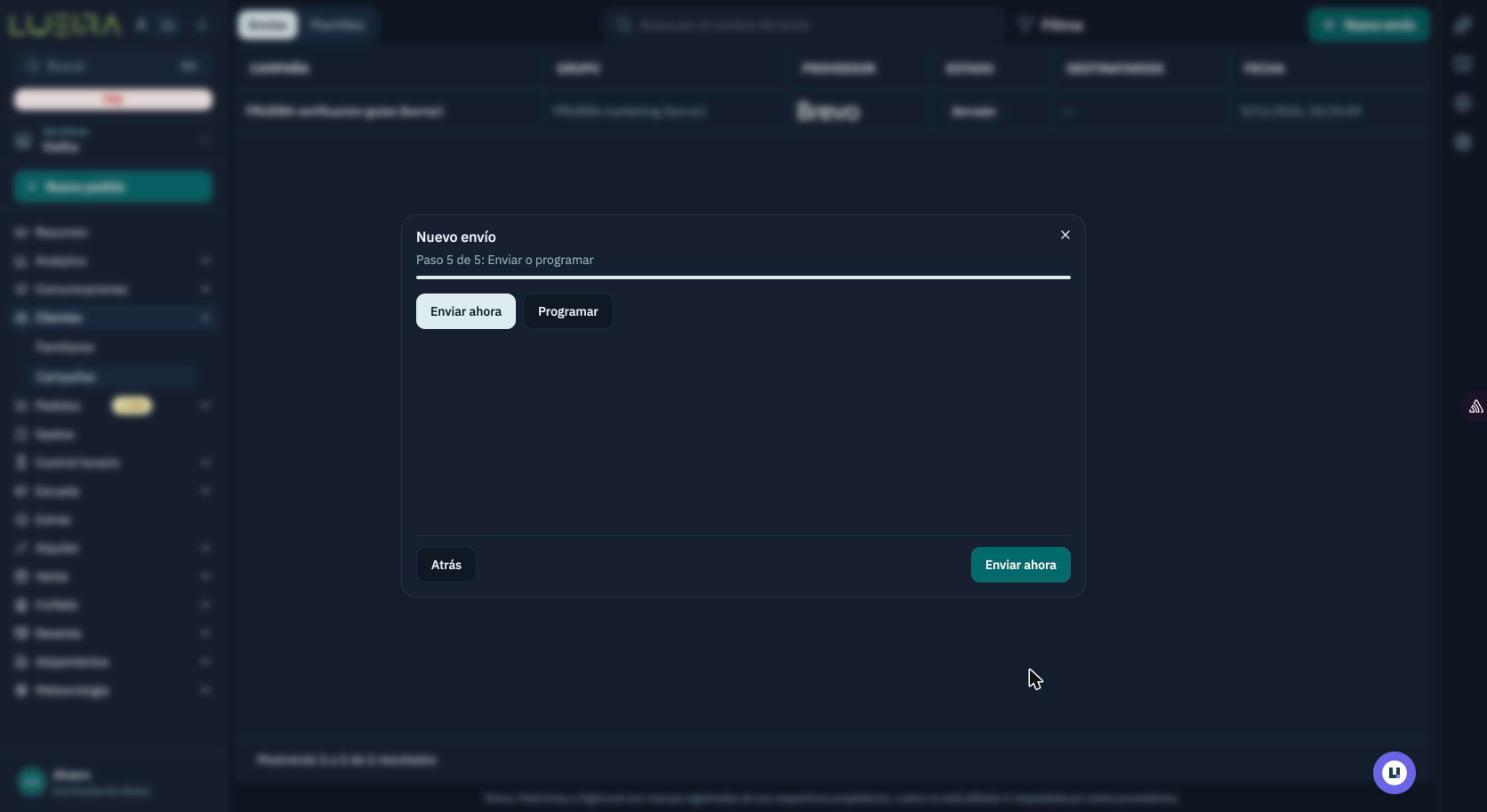
El último paso («Paso 5 de 5: Enviar o programar») tiene dos opciones:
Enviar ahora: pulsa Enviar ahora. Lueira te pide confirmar: «Se congela la lista de destinatarios (consentimiento, bajas del proveedor y duplicados incluidos) y el email sale a todos ellos. No se puede deshacer.» Confirma con Enviar ahora o vuelve con Cancelar.
Programar: elige fecha y hora en Programar para y pulsa Programar. Aparece «Envío programado» y el envío queda en el listado como Programado, con su fecha.
Después puedes seguir el envío en su detalle: Seguimiento de un envío de email. Allí también se explica cómo quitar la programación o cancelar un envío programado antes de su hora.
Qué hacer si…
Qué hacer si…
No me deja pasar del paso 2. No tienes plantilla o no has elegido ninguna: crea una en Clientes > Campañas > Plantillas y vuelve al asistente.
En el paso 3 dice que mi cuenta está «configurada pero sin activar». Pulsa Ir a Marketing (CRM), entra en Gestionar y pulsa Activar. Si no tienes la cuenta conectada, mira Conectar Brevo con Lueira. No incluyas nunca tu clave de API en un mensaje a soporte.
No me deja pasar del paso 3 y el botón «Siguiente» está en gris. Faltan datos: nombre de la campaña, cuenta conectada, asunto y remitente (elígelo en Remitente verificado).
No encuentro mi remitente. Solo salen los verificados en tu proveedor. Verifica el correo en tu cuenta de Brevo y vuelve a abrir el asistente.
La prueba dice «Prueba enviada» pero no me llega. Mira la carpeta de correo no deseado y comprueba que el remitente es uno de la lista Remitente verificado.
No encuentro mi grupo en el paso 1 o dice que no hay destinatarios. Comprueba que el grupo existe en Clientes > Grupos y que sus clientes tienen consentimiento de marketing por email: el recuento del paso 1 («N destinatarios únicos») lo muestra antes de seguir.
Una comprobación de la revisión no sale en verde. Mira cuál falla y corrígela: Errores y dudas frecuentes en campañas de email.
He cerrado el asistente sin querer. Si ya habías pasado del paso 3, el envío queda como Borrador en la lista: ábrelo y pulsa Editar y enviar. No se envía nada hasta confirmar el último paso.
Me he equivocado en un envío programado. Abre su detalle y pulsa Quitar programación (vuelve a Borrador) o Cancelar envío.
Quiero ver cómo va el envío. Abre el detalle del envío: Seguimiento de un envío de email.
⚠️ Nunca compartas tu clave de API de Brevo por chat o email para resolver un problema de envío.
Guías relacionadas
- Resumen y sugerencias del agente de WhatsApp en ConocimientoCada día Lueira analiza las conversaciones de tu agente de WhatsApp: te resume qué preguntan tus clientes y te propone artículos para que el agente responda mejor. Cómo leer el resumen, darle instrucciones y aplicar, posponer o descartar sugerencias.
- Comunicaciones en LueiraEl módulo de Comunicaciones reúne todo lo que necesitas para hablar con tus clientes por email y WhatsApp: plantillas, WhatsApp Agent, buzón unificado y la base de conocimiento que alimenta al WhatsApp Agent.
- Antes de conectar WhatsApp: requisitos previos en MetaGuía paso a paso para preparar tu cartera comercial de Meta, la verificación del negocio, el nombre para mostrar y tu número, y para elegir entre la app de WhatsApp Business (coexistencia) y un número dedicado (Cloud API).
- Conectar WhatsApp en LueiraCómo conectar tu número de WhatsApp Business a Lueira: elige entre conectar la app de WhatsApp Business o un número dedicado, y completa el proceso en Meta en menos de 2 minutos.
- Un número de WhatsApp por sedeSi tu cuenta tiene varias sedes, cada una puede tener su propio número de WhatsApp. Requisitos, cómo conectarlos y qué se comparte entre números.
- WhatsApp AgentConfigura el WhatsApp Agent, que responde automáticamente los WhatsApp de tus clientes, usa tus artículos como fuente de información y puede crear pedidos directamente desde el chat.