

Crear y editar plantillas de email
El editor de plantillas de Clientes > Campañas: bloques, variables, productos del catálogo, pie de baja, idiomas, plantillas de partida, versiones y vista previa por proveedor.
En esta página
- El editor de plantillas
- El editor de plantillas
- Guardar y encontrar tu plantilla
- Empezar desde una plantilla y bloques
- Empezar desde una plantilla de partida
- Los bloques
- Insertar productos de tu catálogo
- Insertar productos de tu catálogo
- Variables, pie de baja e idiomas
- Variables: personalizar cada email
- El pie de baja y la dirección
- Idiomas
- Vista previa y qué hacer si…
- Vista previa por proveedor
- Versiones
- Qué hacer si…
El editor de plantillas
El editor de plantillas
Una plantilla es el diseño del email que enviarás en tus campañas: la cabecera, el texto, los botones y el pie legal. La creas una vez y la reutilizas en todos los envíos que quieras. Esta guía explica cómo se usa el editor; para el flujo completo mira Campañas de email: qué son y qué necesitas para empezar.
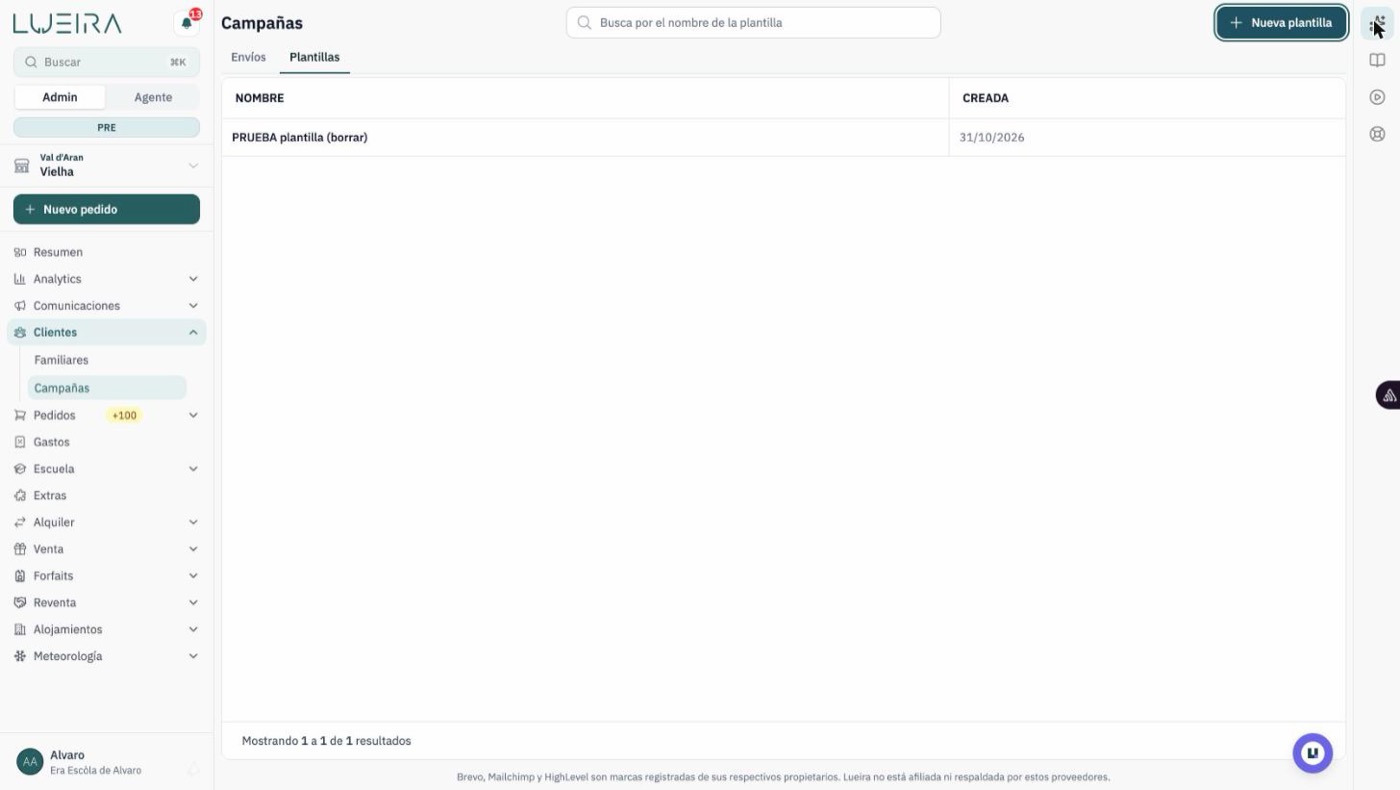
Las plantillas están en Clientes > Campañas > Plantillas. El botón Nueva plantilla abre el editor a pantalla completa.
⚠️ No lo confundas con las plantillas de emails automáticos de pedidos (en Comunicaciones) ni con las de WhatsApp: son otra cosa. Mira Configuración de emails en Lueira.
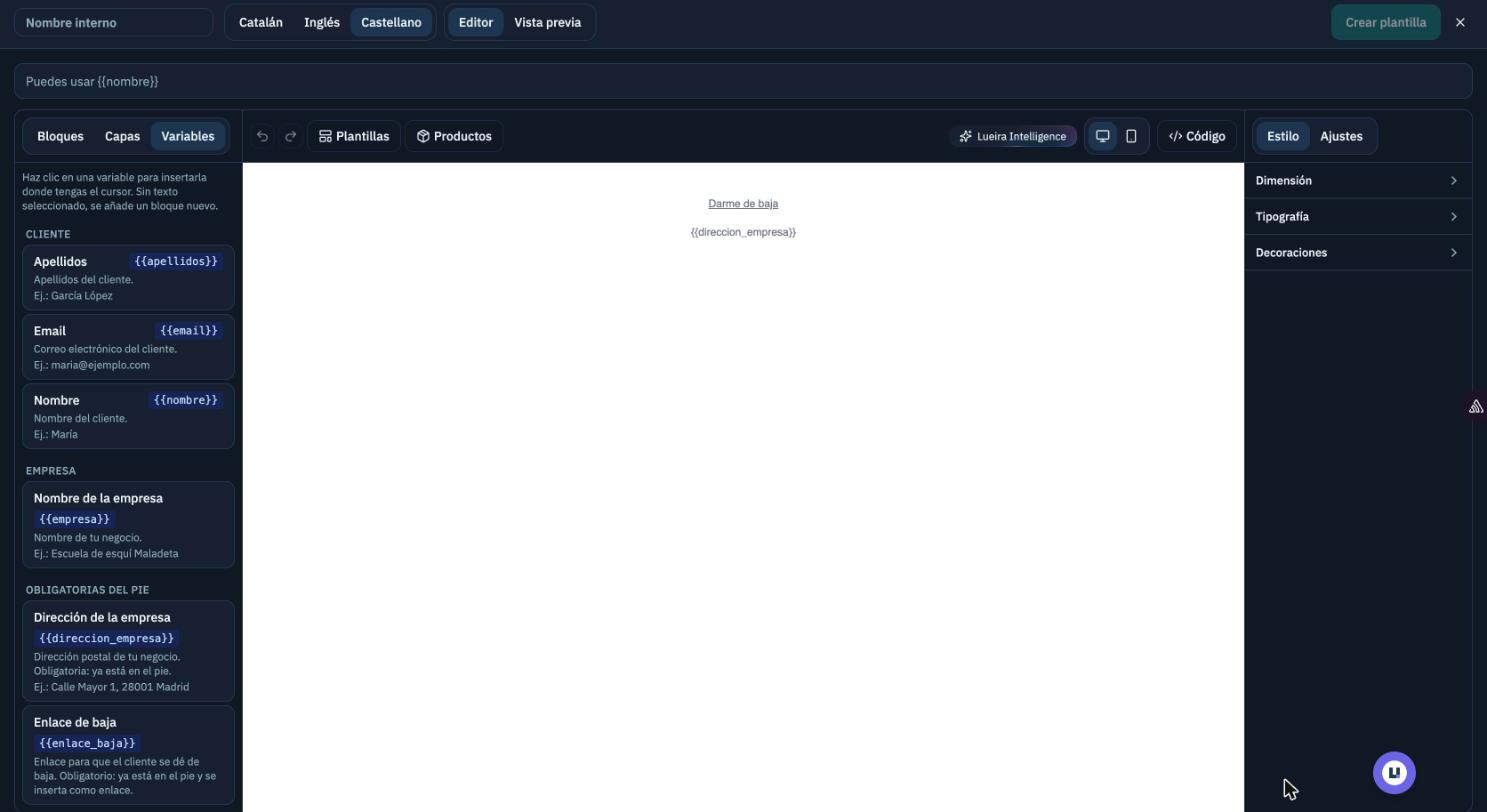
Arriba tienes:
Nombre interno: cómo la ves tú en la lista (los clientes no lo ven).
El selector de idioma (Catalán, Inglés, Castellano).
El conmutador Editor / Vista previa.
El botón Crear plantilla (se activa cuando hay nombre y asunto) y la X para salir. Si sales con cambios te pregunta si quieres descartarlos.
Debajo, una barra con el asunto del email (indica «Puedes usar {{nombre}}»). Sobre el lienzo tienes los botones de deshacer y rehacer, Plantillas (plantillas de partida), Productos (insertar tarjetas de tu catálogo), Lueira Intelligence (ayuda con IA), el cambio entre vista de ordenador y móvil y Código. A la izquierda, el panel con las pestañas Bloques, Capas y Variables; a la derecha, el panel de Estilo y Ajustes del elemento elegido.
Guardar y encontrar tu plantilla
Al pulsar Crear plantilla aparece el aviso Plantilla guardada. El botón pasa a llamarse Guardar nueva versión y aparece junto a la barra el indicador Versión 1. Al salir, la plantilla aparece en la pestaña Plantillas, con su Nombre y la fecha en que se creó (Creada). Pulsa una fila para abrirla y seguir editándola.
Empezar desde una plantilla y bloques
Empezar desde una plantilla de partida
No hace falta partir de cero. Pulsa Plantillas en la barra del editor y elige una de las cuatro de partida:
Promoción: imagen destacada, oferta y botón.
Boletín: novedades en dos columnas.
Anuncio: banda de color, mensaje y botón.
Mensaje sencillo: solo texto y firma.
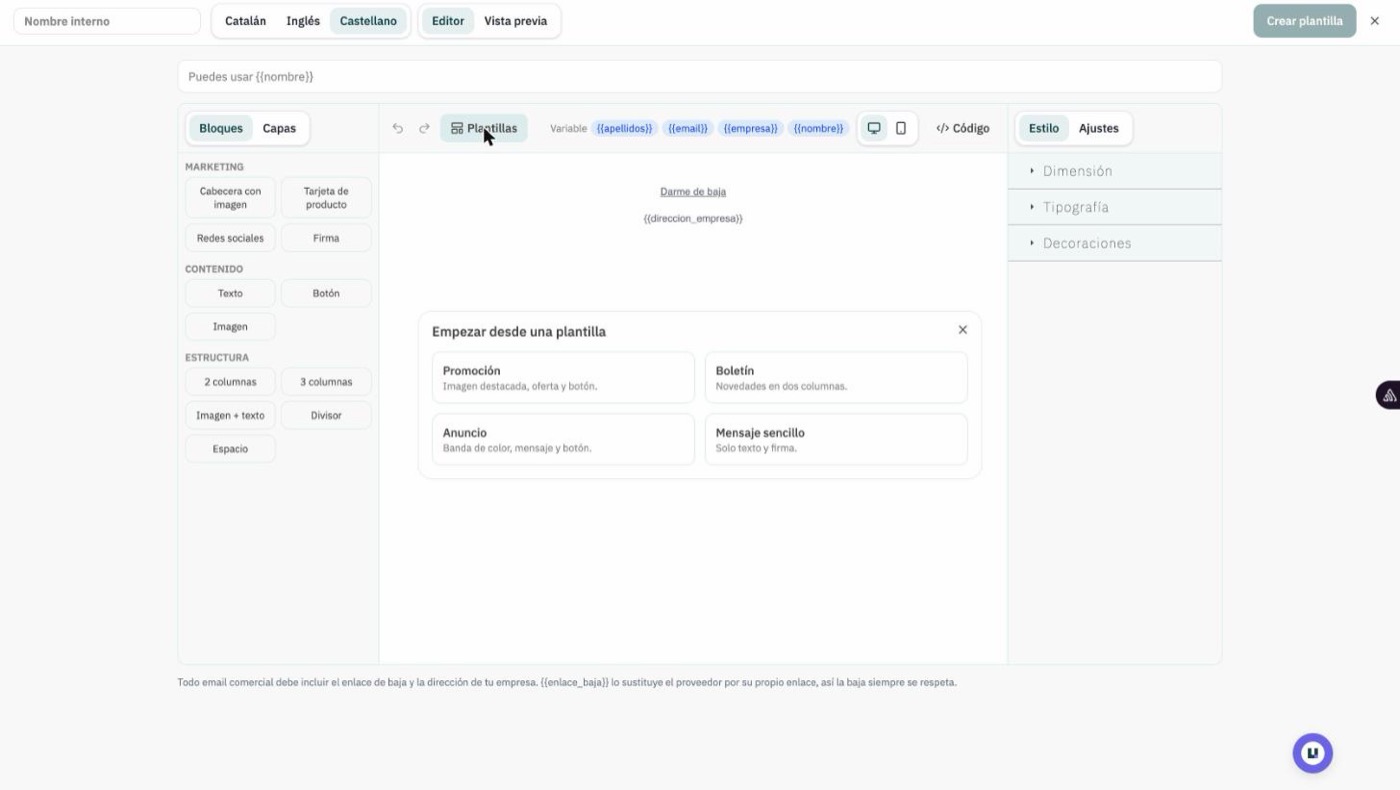
Después, cambia los textos, la imagen y el botón a tu gusto.
Los bloques
El panel izquierdo (Bloques) tiene las piezas que arrastras al email. La pestaña Capas te deja ver y ordenar la estructura. Los bloques disponibles son:
Marketing: Cabecera con imagen, Tarjeta de producto, Redes sociales y Firma.
Contenido: Texto, Botón e Imagen.
Estructura: 2 columnas, 3 columnas, Imagen + texto, Divisor y Espacio.
Haz clic en un elemento del lienzo para ver sus opciones en el panel derecho: Estilo (dimensión, tipografía, decoraciones) y Ajustes. Con los iconos de ordenador y móvil de la barra del lienzo ves cómo queda en cada pantalla, y el botón Código deja ver el código del email para quien lo necesite. Con las flechas deshaces y rehaces cambios.
💡 La mayoría de lectores abre el email en el móvil: comprueba siempre la vista de móvil, usa imágenes con buen contraste y un solo botón principal.
Insertar productos de tu catálogo
Insertar productos de tu catálogo
Si quieres enseñar tus actividades o artículos en el email, no hace falta construir las tarjetas a mano: pulsa Productos en la barra del lienzo y se abre el panel Añadir productos. Los productos que elijas se añaden como tarjetas con enlace a tu tienda online.
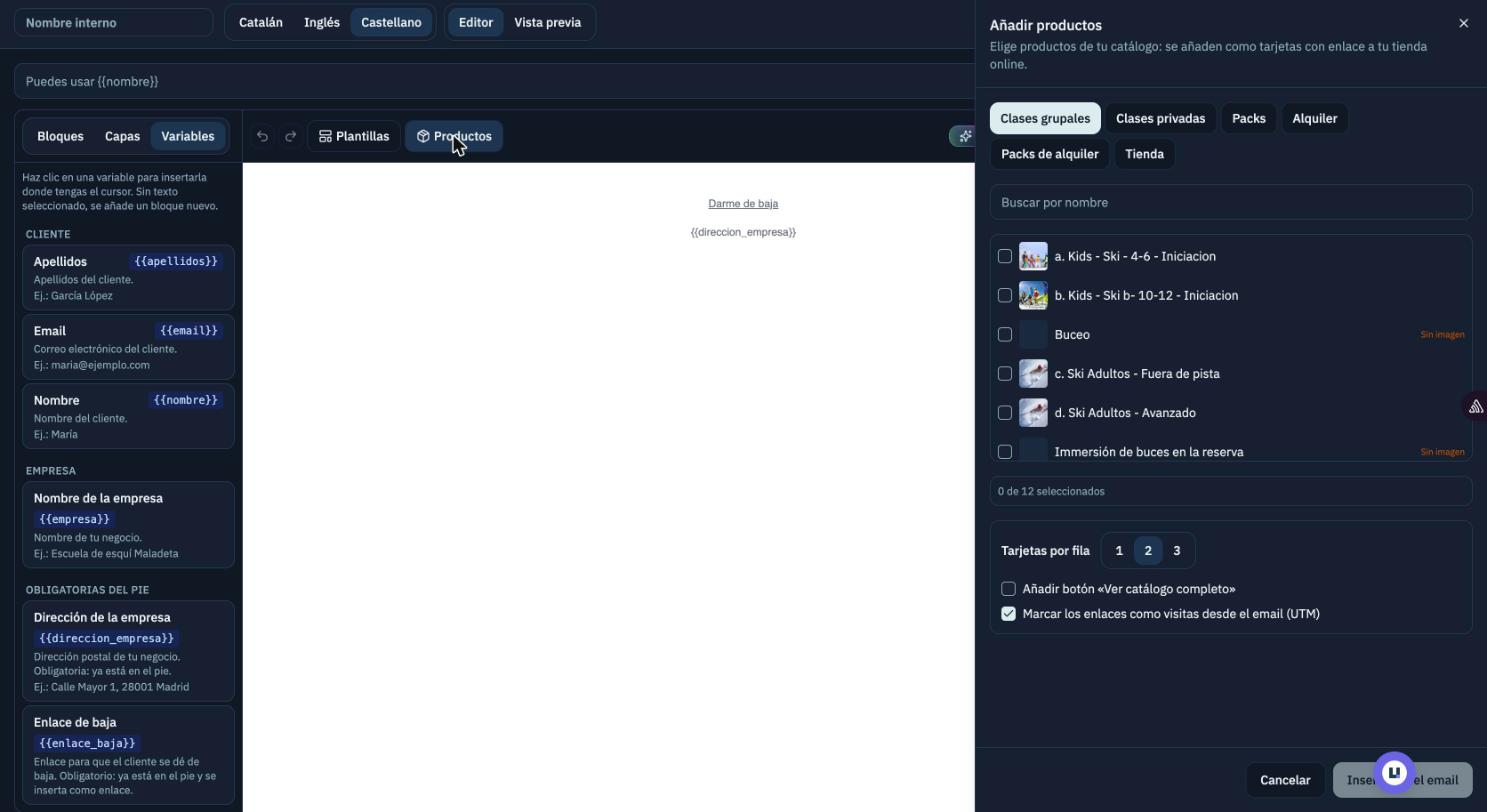
Elige el tipo de producto en las pestañas: Clases grupales, Clases privadas, Packs, Alquiler, Packs de alquiler o Tienda.
Usa Buscar por nombre si tienes muchos productos y marca los que quieras. El contador muestra cuántos llevas («0 de 12 seleccionados»): el máximo es 12 por inserción.
En Tarjetas por fila elige 1, 2 o 3.
Opcional: marca Añadir botón «Ver catálogo completo».
La casilla Marcar los enlaces como visitas desde el email (UTM) viene activada: sirve para ver en tus analíticas que la visita vino del email.
Pulsa Insertar en el email (o Cancelar para cerrar sin cambios).
💡 Algunos productos muestran la etiqueta Sin imagen: su tarjeta saldrá sin foto. Añade una imagen al producto antes si quieres que el email se vea mejor. Revisa siempre el resultado en la Vista previa y en el envío de prueba.
Variables, pie de baja e idiomas
Variables: personalizar cada email
Las variables se sustituyen por los datos de cada cliente al enviar. En el panel izquierdo, la pestaña Variables las agrupa y explica cada una. Haz clic en una para insertarla donde tengas el cursor; si no hay texto seleccionado, se añade un bloque nuevo.
Cliente:
{{nombre}}(nombre),{{apellidos}}(apellidos) y{{email}}(correo del cliente).Empresa:
{{empresa}}, el nombre de tu negocio.Obligatorias del pie:
{{direccion_empresa}}(la dirección postal de tu negocio) y{{enlace_baja}}(el enlace para darse de baja). Las dos ya están en el pie y no hace falta insertarlas.
Ejemplo: «Hola {{nombre}}, aprovecha esta promoción en {{empresa}}».
💡 El envío de prueba y la Vista previa rellenan las variables con datos de ejemplo (por ejemplo, «Hola Marta»), así que no confirman que el nombre de tus clientes llegue bien (mira Enviar una campaña de email paso a paso). Antes de enviar a todo un grupo, haz un primer envío real a un grupo pequeño (por ejemplo, tú mismo) y comprueba el saludo. Si el nombre llega vacío («Hola ,»), escribe a soporte indicando el nombre del envío; mientras tanto, redacta el saludo sin depender del nombre.
El pie de baja y la dirección
Todo email comercial debe incluir el enlace de baja y la dirección de tu empresa. El editor ya los trae en el pie: el enlace Darme de baja y {{direccion_empresa}}. La variable {{enlace_baja}} la sustituye el proveedor por su propio enlace de baja, de modo que la baja siempre se respeta. El propio editor lo recuerda al pie de la pantalla.
⚠️ No elimines ni cambies el enlace de baja ni la dirección: sin ellos Lueira no te dejará enviar (comprobación previa «Plantilla válida (variables, baja y dirección)»). La dirección sale de Configuración > Datos de empresa.
Idiomas
El selector de arriba (Catalán, Inglés, Castellano) te deja escribir la plantilla en cada idioma. Puedes limitar un grupo a un idioma con la condición Idioma del cliente (ver Crear grupos de clientes por reglas).
Vista previa y qué hacer si…
Vista previa por proveedor
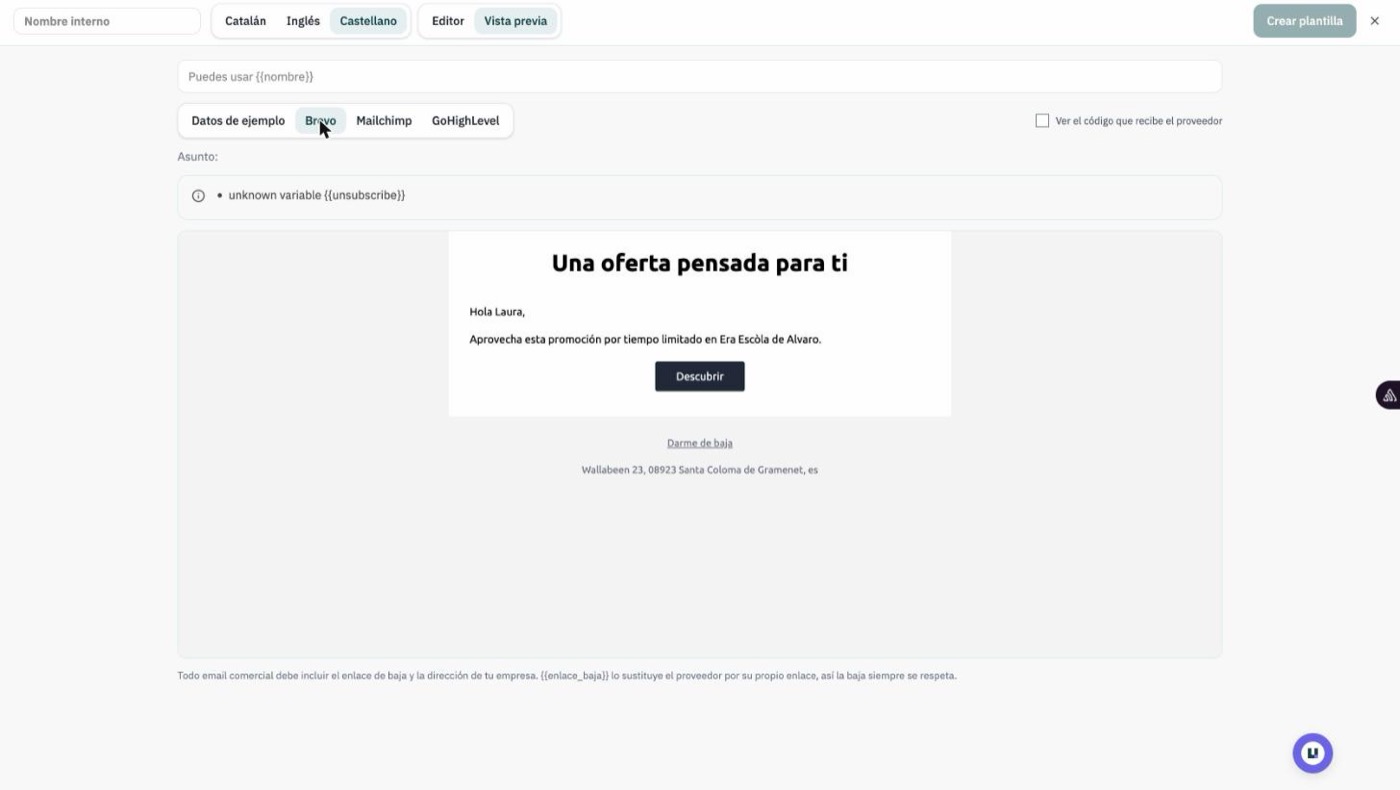
Pulsa Vista previa (arriba) para ver el email como se enviará. Puedes elegir cómo verlo:
Datos de ejemplo: con un cliente ficticio y los datos reales de tu negocio (el asunto se muestra con un nombre de ejemplo).
Brevo, Mailchimp y GoHighLevel: cómo queda el email una vez adaptado a cada proveedor. Con un proveedor elegido aparece la casilla Ver el código que recibe el proveedor si quieres ver el código exacto.
Versiones
Cada vez que pulsas Guardar nueva versión, Lueira guarda una versión nueva de la plantilla. Pulsa el botón Versión N de la barra superior para ver el historial: cada versión muestra su asunto y la fecha y hora de guardado.
Con Cargar en el editor recuperas una versión anterior. La versión que estás editando aparece como Cargada en el editor.
Si cargas una versión antigua y la guardas, se crea una versión nueva: no se sobrescribe la antigua.
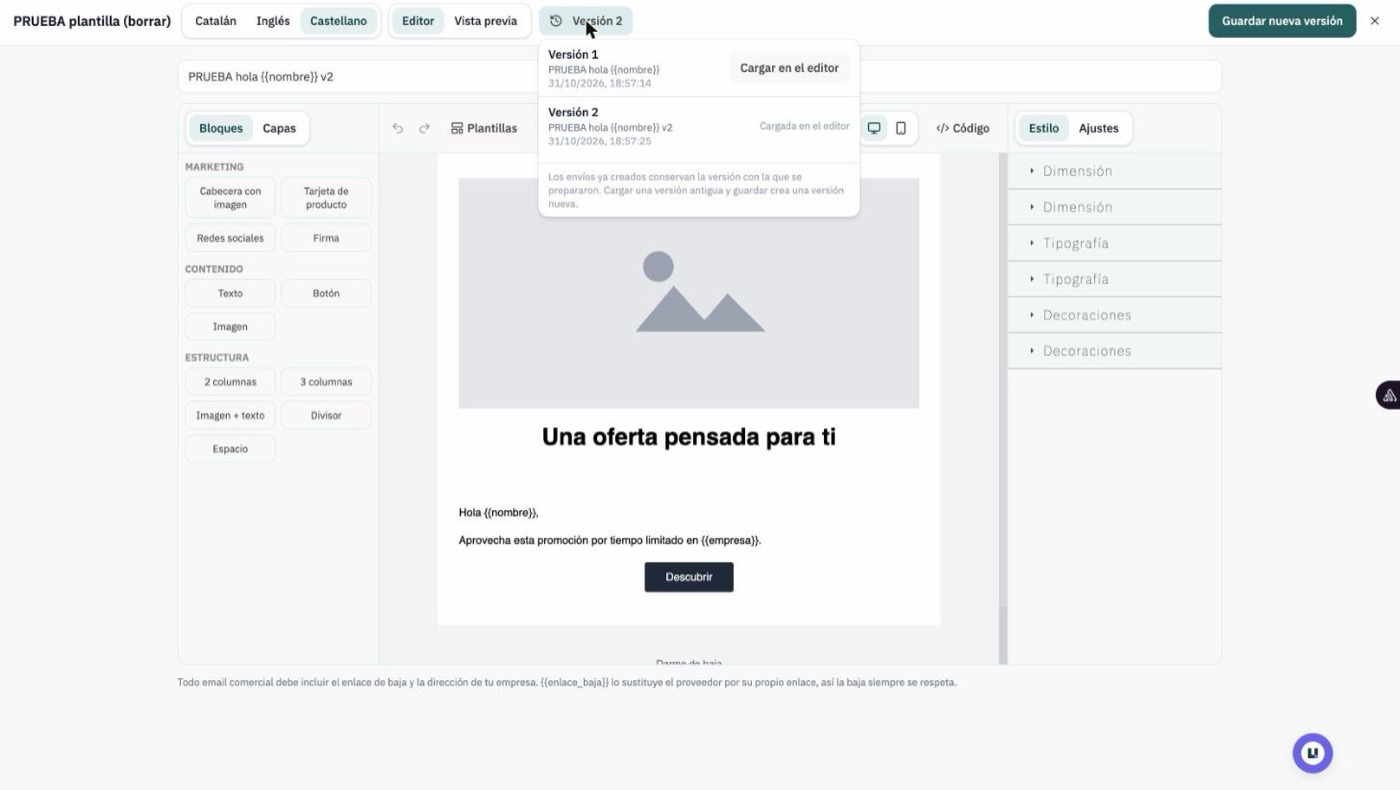
💡 El propio panel lo recuerda: los envíos ya creados conservan la versión con la que se prepararon. Editar la plantilla no cambia los envíos que ya tenías preparados.
⚠️ Borrar una plantilla: hoy no hay botón para borrar una plantilla, ni en el listado ni dentro del editor. Si necesitas quitar una, pídelo a soporte.
Qué hacer si…
«Crear plantilla» está en gris. Falta el nombre interno o el asunto: escribe los dos.
Aparece una pantalla «Ha ocurrido un error. Vuelve a intentarlo» al abrir el editor. A veces el editor no carga la segunda vez que lo abres sin recargar la página. Pulsa Volver a intentar; si sigue, recarga la página (y entra de nuevo desde Clientes > Campañas). Tus plantillas guardadas no se pierden.
La vista previa de Brevo muestra un aviso de «unknown variable» sobre la variable de baja. Es un aviso técnico de la vista previa de Brevo (en Mailchimp no sale): no cambies el enlace de baja del pie. Si te impide enviar, escribe a soporte.
He perdido los cambios al salir. El editor pregunta antes de descartar; si pulsaste «Descartar cambios», no se recuperan.
Me dice que falta el enlace de baja o la dirección. Restaura el pie con Darme de baja y
{{direccion_empresa}}y revisa la dirección en Configuración > Datos de empresa. Mira Errores y dudas frecuentes en campañas de email.
Guías relacionadas
- Resumen y sugerencias del agente de WhatsApp en ConocimientoCada día Lueira analiza las conversaciones de tu agente de WhatsApp: te resume qué preguntan tus clientes y te propone artículos para que el agente responda mejor. Cómo leer el resumen, darle instrucciones y aplicar, posponer o descartar sugerencias.
- Comunicaciones en LueiraEl módulo de Comunicaciones reúne todo lo que necesitas para hablar con tus clientes por email y WhatsApp: plantillas, WhatsApp Agent, buzón unificado y la base de conocimiento que alimenta al WhatsApp Agent.
- Antes de conectar WhatsApp: requisitos previos en MetaGuía paso a paso para preparar tu cartera comercial de Meta, la verificación del negocio, el nombre para mostrar y tu número, y para elegir entre la app de WhatsApp Business (coexistencia) y un número dedicado (Cloud API).
- Conectar WhatsApp en LueiraCómo conectar tu número de WhatsApp Business a Lueira: elige entre conectar la app de WhatsApp Business o un número dedicado, y completa el proceso en Meta en menos de 2 minutos.
- Un número de WhatsApp por sedeSi tu cuenta tiene varias sedes, cada una puede tener su propio número de WhatsApp. Requisitos, cómo conectarlos y qué se comparte entre números.
- WhatsApp AgentConfigura el WhatsApp Agent, que responde automáticamente los WhatsApp de tus clientes, usa tus artículos como fuente de información y puede crear pedidos directamente desde el chat.