

Crear i editar plantilles d'email
L'editor de plantilles de Clients > Campanyes: blocs, variables, productes del catàleg, peu de baixa, idiomes, plantilles de partida, versions i vista prèvia per proveïdor.
En aquesta pàgina
- L'editor de plantilles
- L'editor de plantilles
- Desar i trobar la teva plantilla
- Començar des d'una plantilla i blocs
- Començar des d'una plantilla de partida
- Els blocs
- Inserir productes del teu catàleg
- Inserir productes del teu catàleg
- Variables, peu de baixa i idiomes
- Variables: personalitzar cada email
- El peu de baixa i l'adreça
- Idiomes
- Vista prèvia i què fer si…
- Vista prèvia per proveïdor
- Versions
- Què fer si…
L'editor de plantilles
L'editor de plantilles
Una plantilla és el disseny de l'email que enviaràs a les teves campanyes: la capçalera, el text, els botons i el peu legal. La crees una vegada i la reutilitzes en tots els enviaments que vulguis. Aquesta guia explica com es fa servir l'editor; per al flux complet mira Campanyes d'email: què són i què necessites per començar.
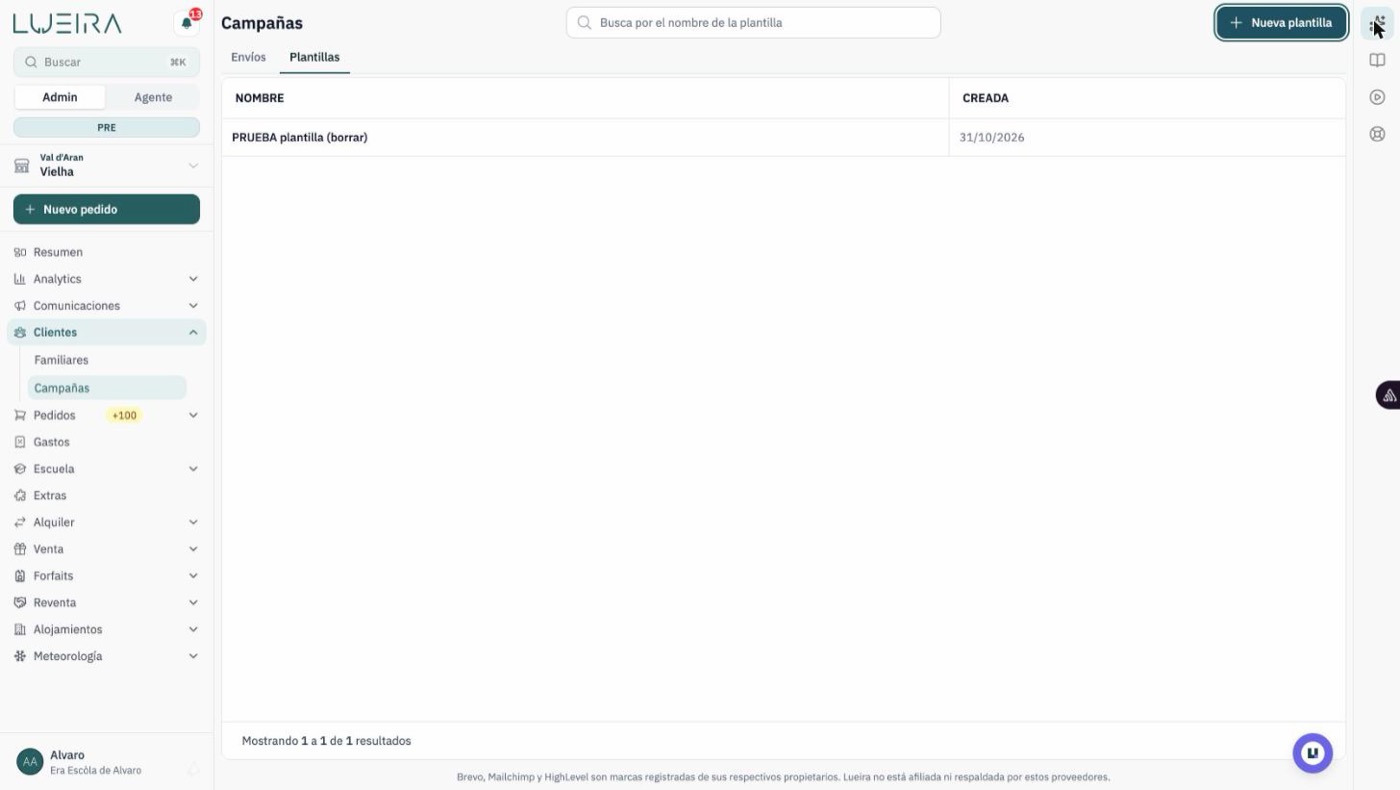
Les plantilles són a Clients > Campanyes > Plantilles. El botó Nova plantilla obre l'editor a pantalla completa.
⚠️ No ho confonguis amb les plantilles d'emails automàtics de comandes (a Comunicacions) ni amb les de WhatsApp: són una altra cosa. Mira Configuració d'emails a Lueira.
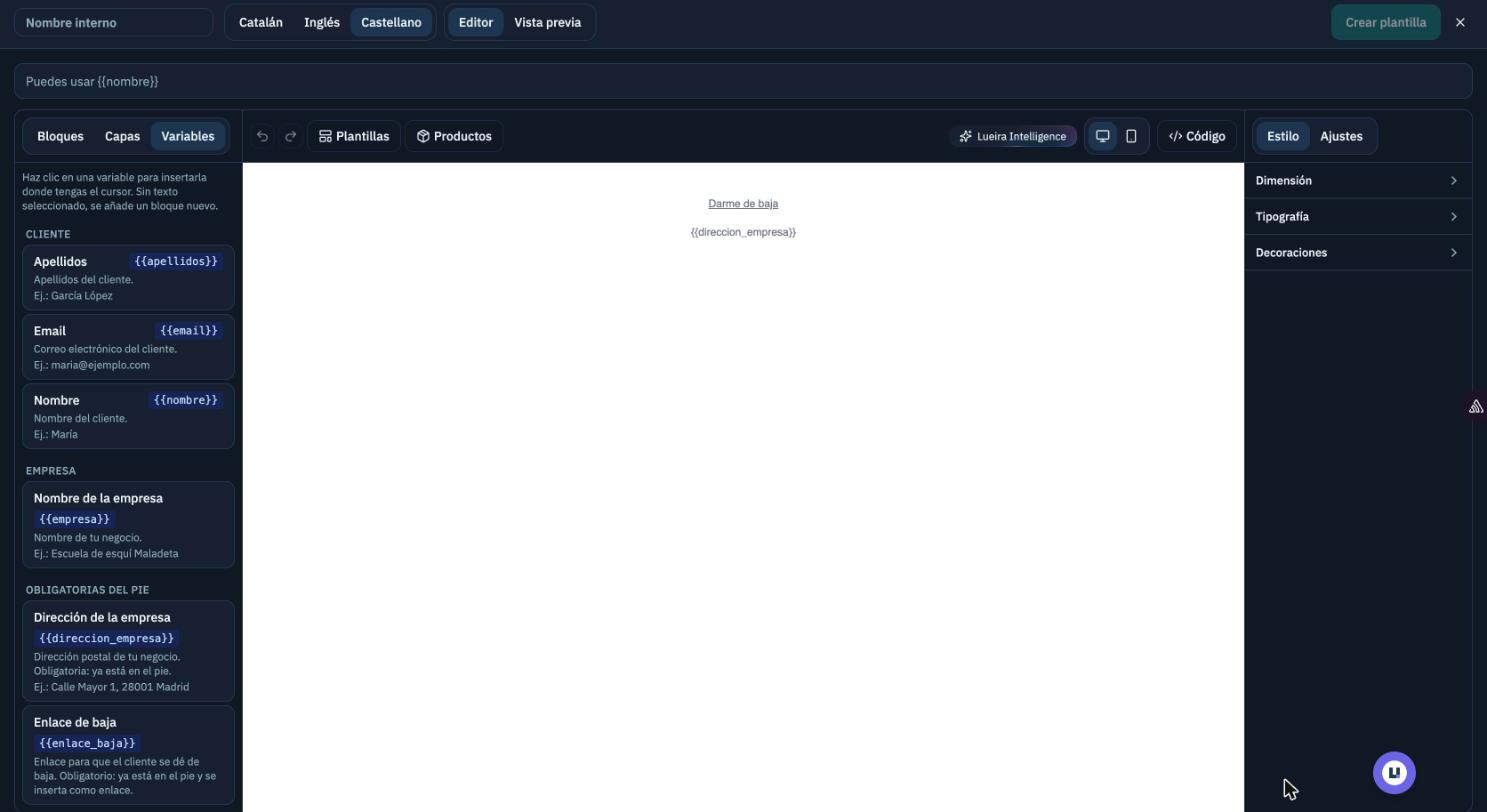
A dalt tens:
Nom intern: com la veus tu a la llista (els clients no el veuen).
El selector d'idioma (Català, Anglès, Castellà).
El commutador Editor / Vista prèvia.
El botó Crear plantilla (s'activa quan hi ha nom i assumpte) i la X per sortir. Si surts amb canvis et pregunta si els vols descartar.
A sota, una barra amb l'assumpte de l'email (indica «Pots fer servir {{nombre}}»). Sobre el llenç tens els botons de desfer i refer, Plantilles (plantilles de partida), Productes (inserir targetes del teu catàleg), Lueira Intelligence (ajuda amb IA), el canvi entre vista d'ordinador i mòbil i Codi. A l'esquerra, el panell amb les pestanyes Blocs, Capes i Variables; a la dreta, el panell d'Estil i Ajustos de l'element triat.
Desar i trobar la teva plantilla
En prémer Crear plantilla apareix l'avís Plantilla desada. El botó passa a dir-se Desar nova versió i apareix al costat de la barra l'indicador Versió 1. En sortir, la plantilla apareix a la pestanya Plantilles, amb el seu Nom i la data en què es va crear (Creada). Prem una fila per obrir-la i continuar editant-la.
Començar des d'una plantilla i blocs
Començar des d'una plantilla de partida
No cal partir de zero. Prem Plantilles a la barra de l'editor i tria una de les quatre de partida:
Promoció: imatge destacada, oferta i botó.
Butlletí: novetats en dues columnes.
Anunci: banda de color, missatge i botó.
Missatge senzill: només text i signatura.
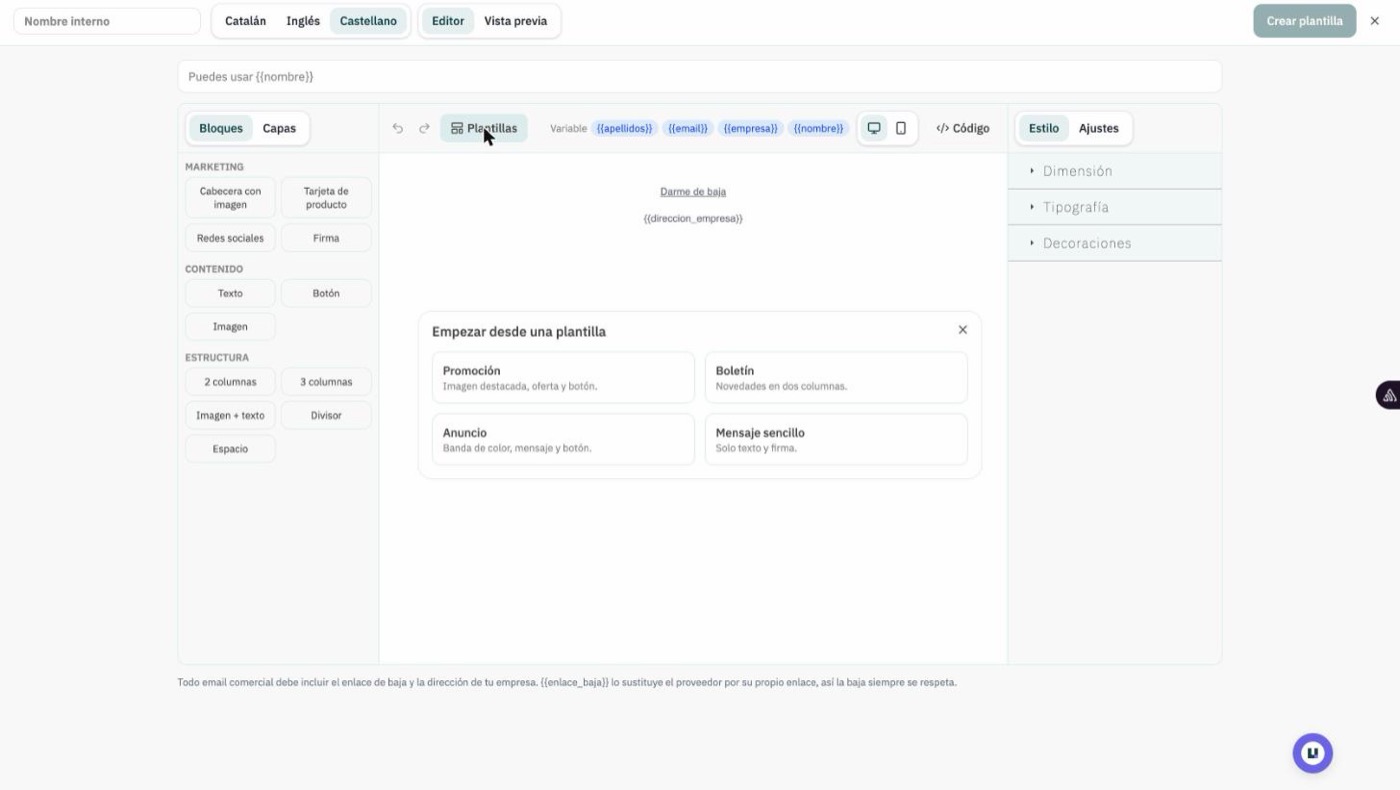
Després, canvia els textos, la imatge i el botó al teu gust.
Els blocs
El panell esquerre (Blocs) té les peces que arrossegues a l'email. La pestanya Capes et deixa veure i ordenar l'estructura. Els blocs disponibles són:
Màrqueting: Capçalera amb imatge, Targeta de producte, Xarxes socials i Signatura.
Contingut: Text, Botó i Imatge.
Estructura: 2 columnes, 3 columnes, Imatge + text, Divisor i Espai.
Fes clic en un element del llenç per veure'n les opcions al panell dret: Estil (dimensió, tipografia, decoracions) i Ajustos. Amb les icones d'ordinador i mòbil de la barra del llenç veus com queda a cada pantalla, i el botó Codi deixa veure el codi de l'email per a qui el necessiti. Amb les fletxes desfàs i refàs canvis.
💡 La majoria de lectors obre l'email al mòbil: comprova sempre la vista de mòbil, fes servir imatges amb bon contrast i un sol botó principal.
Inserir productes del teu catàleg
Inserir productes del teu catàleg
Si vols ensenyar les teves activitats o articles a l'email, no cal construir les targetes a mà: prem Productes a la barra del llenç i s'obre el panell Afegir productes. Els productes que triïs s'afegeixen com a targetes amb enllaç a la teva botiga en línia.
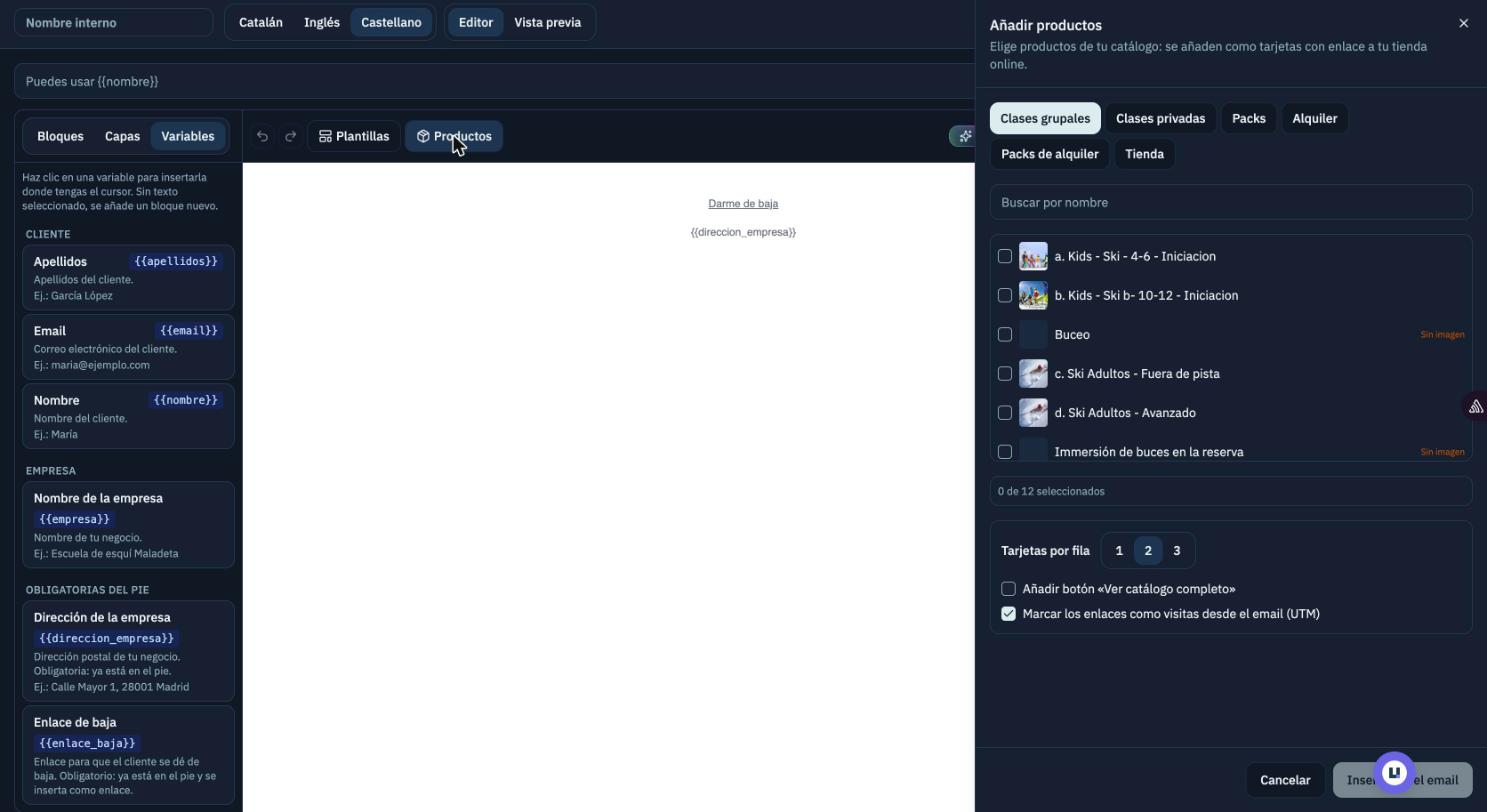
Tria el tipus de producte a les pestanyes: Classes grupals, Classes particulars, Packs, Lloguer, Packs de lloguer o Botiga.
Fes servir Cerca per nom si tens molts productes i marca els que vulguis. El comptador mostra quants en portes («0 de 12 seleccionats»): el màxim és 12 per inserció.
A Targetes per fila tria 1, 2 o 3.
Opcional: marca Afegir el botó «Veure el catàleg complet».
La casella Marcar els enllaços com a visites des de l'email (UTM) ve activada: serveix per veure a les teves analítiques que la visita va venir de l'email.
Prem Inserir a l'email (o Cancel·lar per tancar sense canvis).
💡 Alguns productes mostren l'etiqueta Sense imatge: la seva targeta sortirà sense foto. Afegeix abans una imatge al producte si vols que l'email es vegi millor. Revisa sempre el resultat a la Vista prèvia i a l'enviament de prova.
Variables, peu de baixa i idiomes
Variables: personalitzar cada email
Les variables se substitueixen per les dades de cada client en enviar. Al panell esquerre, la pestanya Variables les agrupa i n'explica cadascuna. Fes clic en una per inserir-la on tinguis el cursor; si no hi ha text seleccionat, s'afegeix un bloc nou.
Client:
{{nombre}}(nom),{{apellidos}}(cognoms) i{{email}}(correu del client).Empresa:
{{empresa}}, el nom del teu negoci.Obligatòries del peu:
{{direccion_empresa}}(l'adreça postal del teu negoci) i{{enlace_baja}}(l'enllaç per donar-se de baixa). Les dues ja són al peu i no cal inserir-les.
Exemple: «Hola {{nombre}}, aprofita aquesta promoció a {{empresa}}».
💡 L'enviament de prova i la Vista prèvia omplen les variables amb dades d'exemple (per exemple, «Hola Marta»), així que no confirmen que el nom dels teus clients arribi bé (mira Enviar una campanya d'email pas a pas). Abans d'enviar a tot un grup, fes un primer enviament real a un grup petit (per exemple, tu mateix) i comprova la salutació. Si el nom arriba buit («Hola ,»), escriu a suport indicant el nom de l'enviament; mentrestant, redacta la salutació sense dependre del nom.
El peu de baixa i l'adreça
Tot email comercial ha d'incloure l'enllaç de baixa i l'adreça de la teva empresa. L'editor ja els porta al peu: l'enllaç Dona'm de baixa i {{direccion_empresa}}. La variable {{enlace_baja}} la substitueix el proveïdor pel seu propi enllaç de baixa, de manera que la baixa sempre es respecta. L'editor mateix ho recorda al peu de la pantalla.
⚠️ No eliminis ni canviïs l'enllaç de baixa ni l'adreça: sense ells Lueira no et deixarà enviar (comprovació prèvia «Plantilla vàlida (variables, baixa i adreça)»). L'adreça surt de Configuració > Dades de l'empresa.
Idiomes
El selector de dalt (Català, Anglès, Castellà) et deixa escriure la plantilla en cada idioma. Pots limitar un grup a un idioma amb la condició Idioma del client (mira Crear grups de clients per regles).
Vista prèvia i què fer si…
Vista prèvia per proveïdor
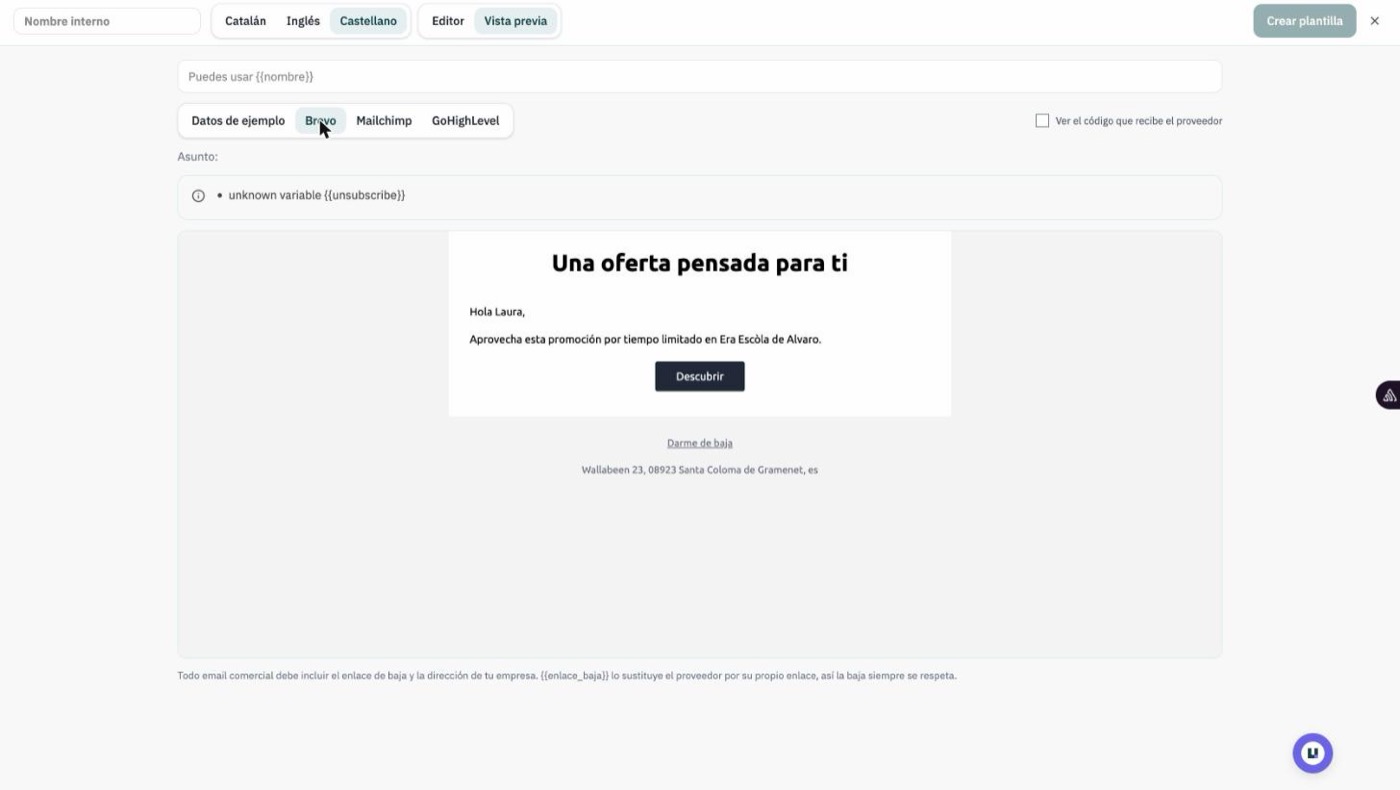
Prem Vista prèvia (a dalt) per veure l'email com s'enviarà. Pots triar com veure'l:
Dades d'exemple: amb un client fictici i les dades reals del teu negoci (l'assumpte es mostra amb un nom d'exemple).
Brevo, Mailchimp i GoHighLevel: com queda l'email un cop adaptat a cada proveïdor. Amb un proveïdor triat apareix la casella Veure el codi que rep el proveïdor si vols veure el codi exacte.
Versions
Cada vegada que prems Desar nova versió, Lueira desa una versió nova de la plantilla. Prem el botó Versió N de la barra superior per veure l'historial: cada versió mostra el seu assumpte i la data i hora de desat.
Amb Carregar a l'editor recuperes una versió anterior. La versió que estàs editant apareix com a Carregada a l'editor.
Si carregues una versió antiga i la deses, es crea una versió nova: no se sobreescriu l'antiga.
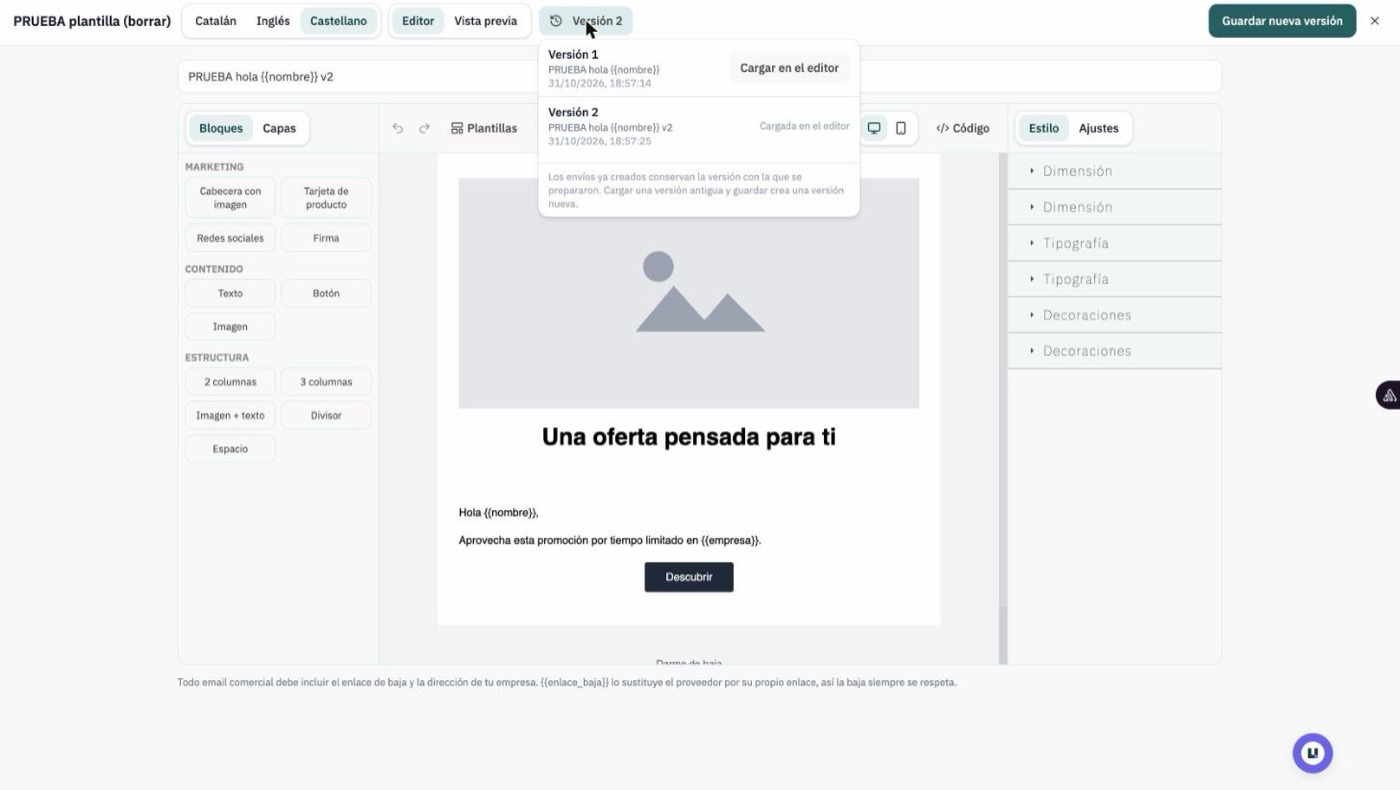
💡 El mateix panell ho recorda: els enviaments ja creats conserven la versió amb què es van preparar. Editar la plantilla no canvia els enviaments que ja tenies preparats.
⚠️ Esborrar una plantilla: avui no hi ha cap botó per esborrar una plantilla, ni al llistat ni dins de l'editor. Si en necessites treure una, demana-ho a suport.
Què fer si…
«Crear plantilla» està en gris. Falta el nom intern o l'assumpte: escriu-los tots dos.
Apareix una pantalla «S'ha produït un error. Torna-ho a provar» en obrir l'editor. De vegades l'editor no carrega la segona vegada que l'obres sense recarregar la pàgina. Prem Tornar a provar; si continua, recarrega la pàgina (i entra de nou des de Clients > Campanyes). Les teves plantilles desades no es perden.
La vista prèvia de Brevo mostra un avís d'«unknown variable» sobre la variable de baixa. És un avís tècnic de la vista prèvia de Brevo (a Mailchimp no surt): no canviïs l'enllaç de baixa del peu. Si t'impedeix enviar, escriu a suport.
He perdut els canvis en sortir. L'editor pregunta abans de descartar; si vas prémer «Descartar canvis», no es recuperen.
Em diu que falta l'enllaç de baixa o l'adreça. Restaura el peu amb Dona'm de baixa i
{{direccion_empresa}}i revisa l'adreça a Configuració > Dades de l'empresa. Mira Errors i dubtes freqüents en campanyes d'email.
Guías relacionadas
- Comunicacions a LueiraEl mòdul de Comunicacions reuneix tot el que necessites per parlar amb els teus clients per email i WhatsApp: plantilles, WhatsApp Agent, bústia unificada i la base de coneixement que alimenta el WhatsApp Agent.
- Abans de connectar WhatsApp: requisits previs a MetaGuia pas a pas per preparar la teva cartera comercial de Meta, la verificació del negoci, el nom per mostrar i el teu número, i per triar entre l'app de WhatsApp Business (coexistència) i un número dedicat (Cloud API).
- Connectar WhatsApp a LueiraCom connectar el teu número de WhatsApp Business a Lueira: tria entre connectar l'app de WhatsApp Business o un número dedicat, i completa el procés a Meta en menys de 2 minuts.
- Un número de WhatsApp per seuSi el teu compte té diverses seus, cadascuna pot tenir el seu propi número de WhatsApp. Requisits, com connectar-los i què es comparteix entre números.
- WhatsApp AgentConfigura el WhatsApp Agent, que respon automàticament els WhatsApp dels teus clients, fa servir els teus articles com a font d'informació i pot crear comandes directament des del xat.
- Què ven el WhatsApp Agent i què fa quan no potEl WhatsApp Agent només reserva el que existeix com a producte a la teva botiga. Per a tota la resta envia al client l'enllaç de compra del teu web. Aquí veus com funciona i com configurar-ho.