

Crear grupos de clientes por reglas
Cómo montar un grupo de clientes manual o que se calcula solo con reglas (reservas, alquiler, actividades, compras, gasto, idioma), qué filtros se aplican siempre y cómo afecta el consentimiento a la audiencia.
En esta página
- Grupo manual o grupo por reglas
- Grupo manual o grupo por reglas
- Las condiciones, una a una
- Las condiciones, una a una
- Grupo manual: añadir miembros y ver la audiencia
- Grupo manual: añadir miembros y ver la audiencia
- Sincronización con el proveedor
- Combinar condiciones, estados de pedido y vista previa
- Combinar condiciones: Y, O y subgrupos
- Qué pedidos cuentan
- Filtros que siempre se aplican
- Vista previa de la audiencia
- Qué hacer si…
- Qué hacer si…
Grupo manual o grupo por reglas
Grupo manual o grupo por reglas
Cuando quieres escribir solo a una parte de tus clientes («los que alquilaron este invierno», «los que han gastado más de 200 €»), no hace falta elegirlos uno a uno: puedes crear un grupo por reglas y Lueira calcula quién entra. Esa lista es la audiencia de tus campañas de email. Esta guía explica cómo montarlo; para el resto del flujo mira Campañas de email: qué son y qué necesitas para empezar.
Los grupos se crean en Clientes > Grupos (botón Nuevo grupo: nombre y un comentario opcional). Al abrir un grupo verás tres pestañas: Descuentos, Clientes y Marketing. Las reglas están en Marketing.
En esa pestaña eliges cómo se forma el grupo con el selector de arriba a la derecha:
Manual: tú añades los miembros a mano en la pestaña Clientes. Sirve para listas pequeñas y cerradas.
Por regla: los miembros los calcula una regla y se actualizan solos cuando cambian los datos.
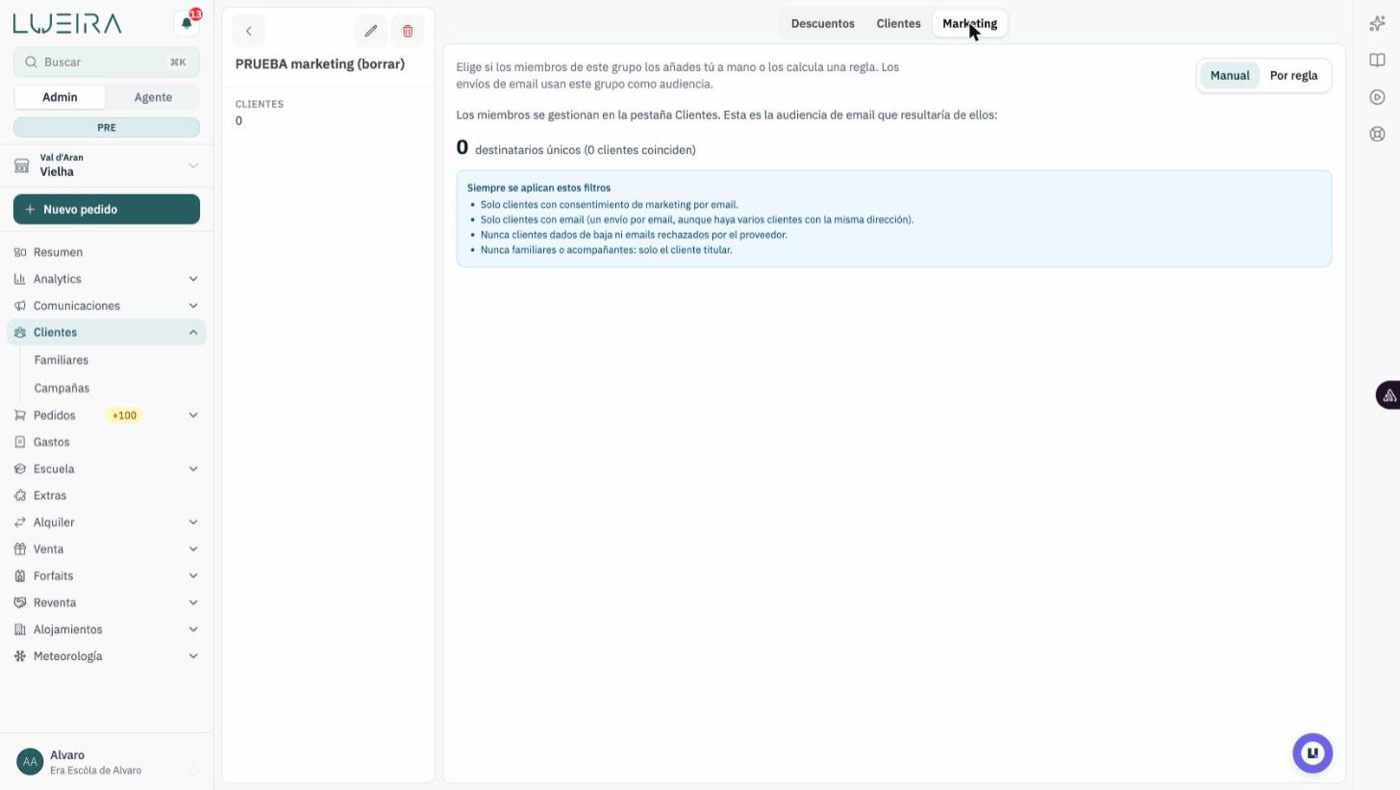
En ambos modos, un cuadro azul recuerda los filtros que siempre se aplican (los explicamos más abajo) y muestra cuántos destinatarios únicos tendría el grupo.
💡 Un mismo grupo puede usarse para descuentos de la tienda online y como audiencia de email: son usos independientes.
Las condiciones, una a una
Las condiciones, una a una
En modo Por regla pulsa Añadir condición y elige una de estas ocho:
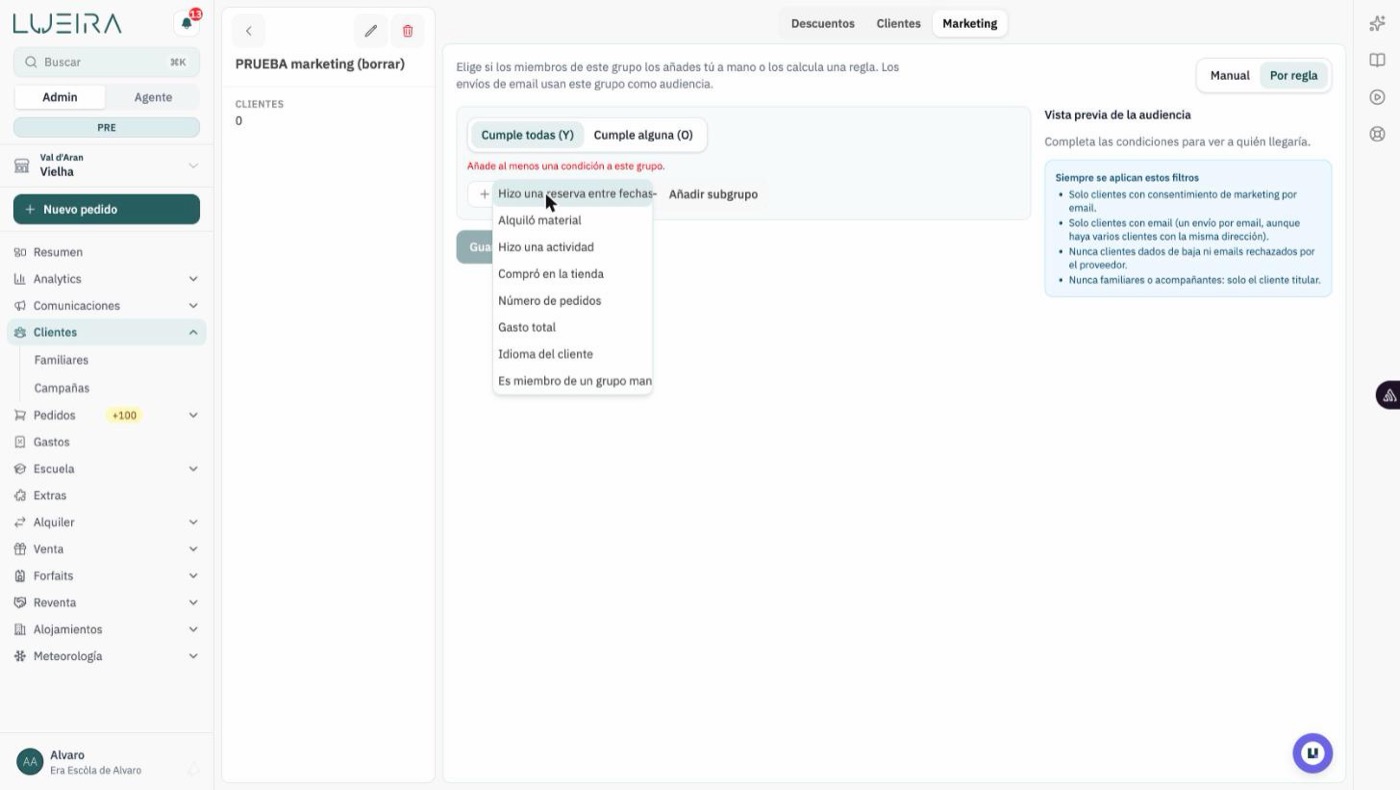
| Condición | Qué ajustas | Ejemplo práctico |
|---|---|---|
| Hizo una reserva entre fechas | Fecha de referencia (por defecto «Fecha de compra»), Desde y Hasta (incluido). Hay que indicar al menos una fecha. | Clientes con una reserva del 1 de diciembre al 28 de febrero, para avisarles de la apertura de la próxima temporada. |
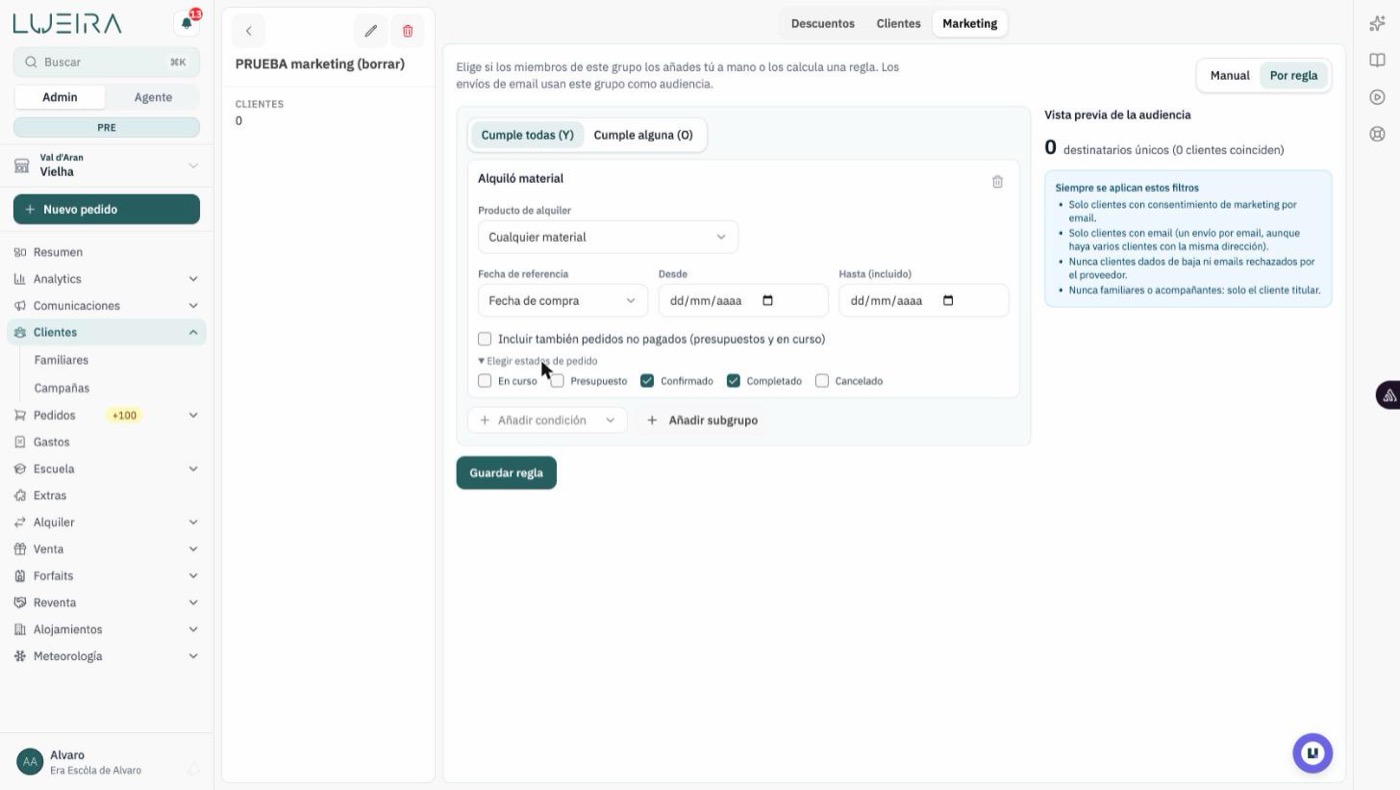
| Alquiló material | Producto de alquiler («Cualquier material» o uno concreto) y fechas. | Quienes alquilaron esquís el invierno pasado, para ofrecerles un pack de alquiler anticipado. |
| Hizo una actividad | Tipo de actividad («Cualquier actividad» o una) y fechas. | Quienes hicieron un curso de iniciación, para proponerles el siguiente nivel. |
| Compró en la tienda | Producto de la tienda («Cualquier producto» o uno) y fechas. | Quienes compraron una gorra o una chaqueta, para avisar de la liquidación. |
| Número de pedidos | Comparación (por defecto «al menos (≥)») y número de pedidos. | Clientes con al menos 3 pedidos: tu público más fiel. |
| Gasto total | Comparación, Importe (en céntimos) y moneda (opcional). | Gasto de al menos 20000 (es decir, 200 €) para una oferta VIP. |
| Idioma del cliente | Uno o varios idiomas: castellano, catalán, inglés, alemán, italiano, francés, portugués, euskera, neerlandés. | Solo los clientes en inglés, para enviarles la versión en inglés de la plantilla. |
| Es miembro de un grupo manual | Uno o varios grupos manuales ya creados. | Combinar la regla con el grupo manual «Socios del club». |
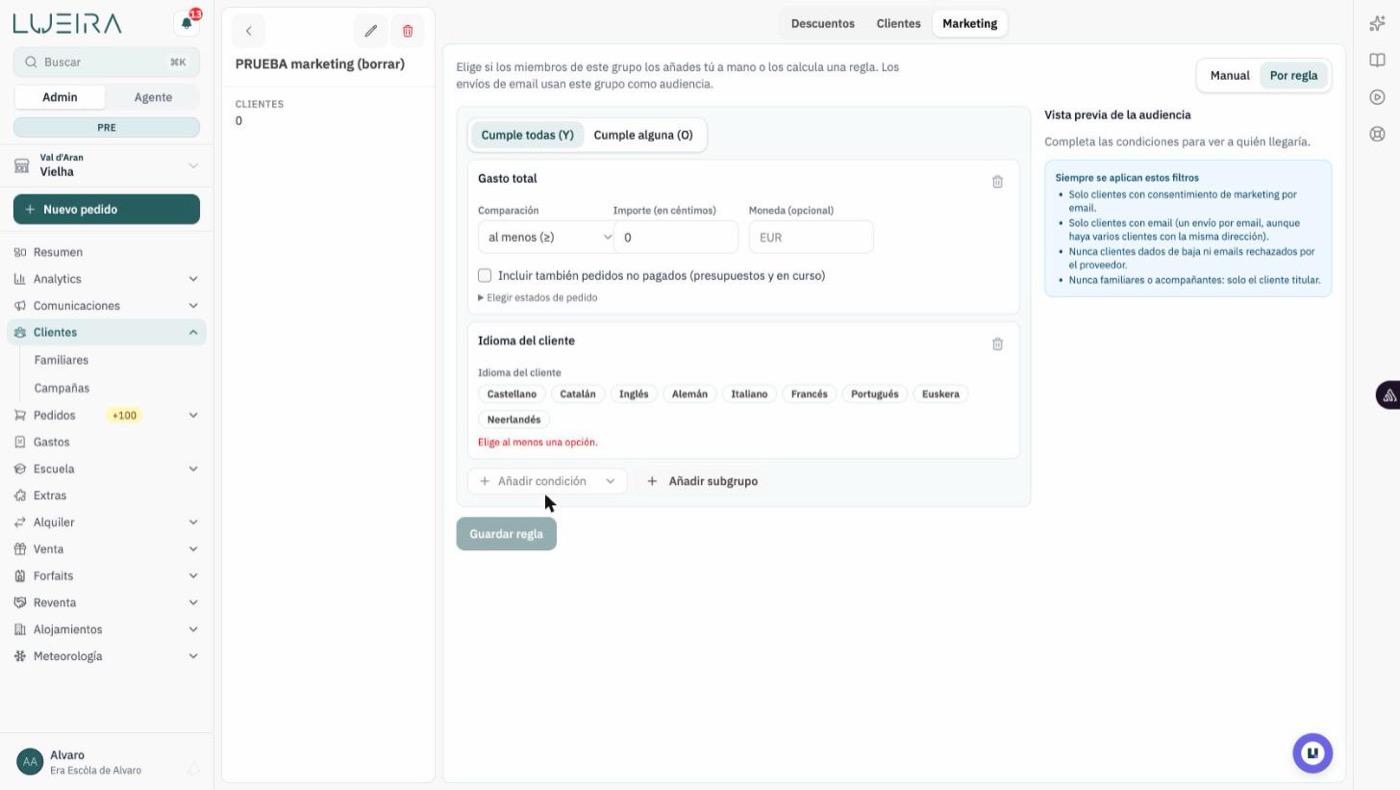
⚠️ En Gasto total el importe se escribe en céntimos: para 200 € escribe 20000, no 200.
💡 Las condiciones de pedidos (reserva, alquiler, actividad, tienda, número de pedidos y gasto) tienen una opción común: Incluir también pedidos no pagados (presupuestos y en curso) y un desplegable Elegir estados de pedido. Lo explicamos en la sección siguiente. Antes de usar una regla, mira la vista previa de la audiencia para comprobar a cuántas personas llega.
Grupo manual: añadir miembros y ver la audiencia
Grupo manual: añadir miembros y ver la audiencia
Un grupo manual es la forma más sencilla de probar una campaña o de escribir a una lista pequeña y cerrada.
En Clientes > Grupos pulsa Nuevo grupo, escribe el Nombre (y un Comentario si quieres) y pulsa Guardar.
Entra en la pestaña Clientes del grupo y pulsa Añadir cliente.
Escribe el nombre del cliente en el buscador («Busca por el nombre del cliente»; no busca por email), elígelo y pulsa Añadir cliente.
Abre la pestaña Marketing: verás la audiencia real, por ejemplo «1 destinatarios únicos (1 clientes coinciden)», con la lista de las personas (nombre y email) que recibirían el email.
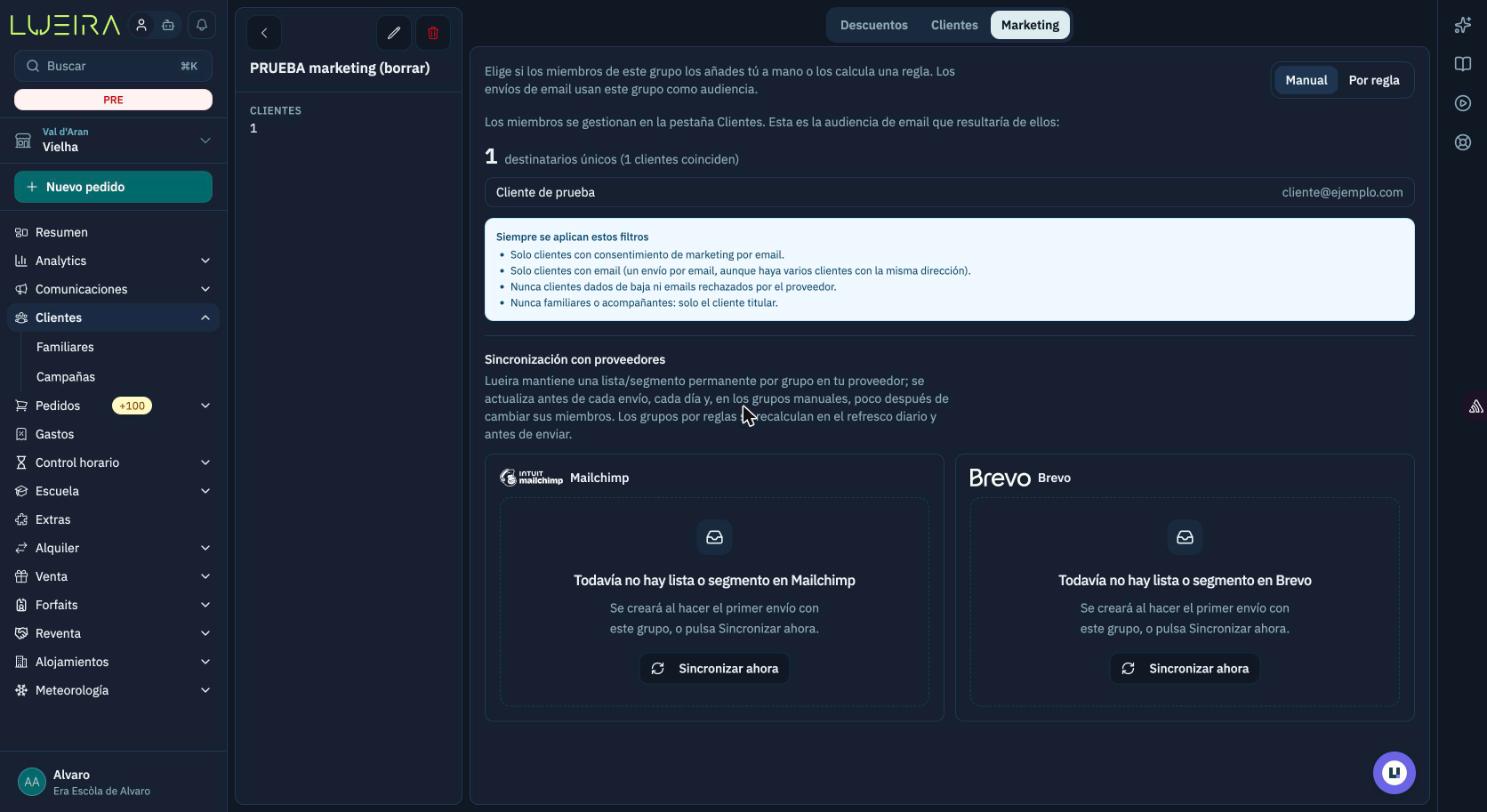
⚠️ Un cliente en el grupo no es lo mismo que un destinatario. Si el cliente no tiene consentimiento de marketing, el grupo puede tener 1 cliente y aun así mostrar «0 destinatarios únicos (0 clientes coinciden)», y no recibirá el email. En las pruebas, el cliente pasó a contar como destinatario al marcar la casilla Recibir comunicaciones en su ficha (Editar cliente, apartado Información adicional), con el consentimiento heredado de la newsletter ya confirmado. Marca esa casilla solo si el cliente ha dado su permiso (mira Consentimiento y bajas de marketing (RGPD)).
Sincronización con el proveedor
Debajo, el apartado Sincronización con proveedores explica que Lueira mantiene una lista o segmento permanente por grupo en tu proveedor (Brevo o Mailchimp), llamado «Lueira: nombre del grupo». Se actualiza antes de cada envío, cada día y, en los grupos manuales, poco después de cambiar sus miembros. Mientras no hayas hecho ningún envío con el grupo verás «Todavía no hay lista o segmento»; se crea al hacer el primer envío o al pulsar Sincronizar ahora.
Combinar condiciones, estados de pedido y vista previa
Combinar condiciones: Y, O y subgrupos
Arriba del editor eliges cómo se combinan las condiciones:
Cumple todas (Y): el cliente debe cumplir todas las condiciones. Ejemplo: «alquiló material» y «idioma inglés».
Cumple alguna (O): basta con que cumpla una. Ejemplo: «hizo una actividad» o «compró en la tienda».
Con Añadir subgrupo puedes anidar otro bloque Y/O dentro de la regla, para casos como: «(alquiló material o hizo una actividad) y idioma castellano».
Pulsa Guardar regla para guardarla. El botón no se activa hasta que cada condición esté completa; el editor te avisa en rojo de lo que falta («Añade al menos una condición a este grupo», «Indica una fecha de inicio o de fin», «Elige al menos una opción»).
Qué pedidos cuentan
Por defecto, solo cuentan los pedidos pagados y confirmados: en el desplegable Elegir estados de pedido vienen marcados Confirmado y Completado. Los otros estados disponibles son En curso, Presupuesto y Cancelado. Puedes marcarlos o usar la casilla Incluir también pedidos no pagados (presupuestos y en curso).
⚠️ Si incluyes pedidos cancelados o no pagados, el grupo puede llegar a personas que en realidad no compraron. Hazlo solo si es lo que quieres.
Filtros que siempre se aplican
Aunque la regla diga otra cosa, nunca se envía a:
Clientes sin consentimiento de marketing por email: solo reciben los que lo han aceptado.
Clientes sin email. Además, si varios clientes comparten el mismo email, recibe un solo envío (gana el consentimiento más reciente).
Clientes dados de baja o con emails rechazados por el proveedor.
Familiares o acompañantes: solo el cliente titular.
Por eso la audiencia real casi siempre es menor que el número de clientes que cumplen la regla. Más sobre el consentimiento en Consentimiento y bajas de marketing (RGPD).
Vista previa de la audiencia
En la pestaña Marketing del grupo, la Vista previa de la audiencia indica cuántos destinatarios únicos tendría el grupo y entre paréntesis cuántos clientes coinciden. Debajo muestra la lista de las personas (nombre y email). Mientras la regla esté incompleta verás «Completa las condiciones para ver a quién llegaría». También aparece, con el mismo recuento y la lista, al elegir el grupo en el paso 1 de Nuevo envío. Revísala antes de guardar y antes de cada envío.
⚠️ Sin probar: si la vista previa se recalcula en tiempo real o al guardar, y una regla combinada con Y/O y subgrupos. En las pruebas solo se usó un grupo manual.
Qué hacer si…
Qué hacer si…
La vista previa sale a 0. Casi siempre es consentimiento: ningún cliente que cumple la regla ha aceptado marketing por email (o no has confirmado el consentimiento heredado de la newsletter en Configuración > Integraciones > Marketing (CRM)). Prueba a quitar condiciones, o a ampliar las fechas.
El grupo tiene menos gente de la que esperaba. Revisa los filtros que siempre se aplican: sin consentimiento, sin email, bajas, familiares y emails repetidos.
No me deja guardar la regla. Alguna condición está incompleta: busca el aviso en rojo (falta una fecha, falta elegir un idioma o un grupo manual, o no hay ninguna condición).
Un cliente que sí compró no aparece. Mira el estado del pedido: por defecto solo cuentan Confirmado y Completado. Si el pedido está en Presupuesto o En curso, marca Incluir también pedidos no pagados.
El gasto total no cuadra. Recuerda que el importe va en céntimos: 200 € son 20000.
«Es miembro de un grupo manual» no me muestra grupos. Solo lista grupos manuales; si ves «No hay otros grupos de clientes», crea antes un grupo en Clientes > Grupos.
He cambiado una regla y tengo envíos programados. Revisa el envío antes de su hora: puedes abrirlo y comprobar la audiencia.
Cuando el grupo esté listo, sigue con Enviar una campaña de email paso a paso.
Guías relacionadas
- Añadir nuevo clienteAprende a gestionar tu base de datos de clientes.
- Cómo reservar y ver tus reservas, packs y bonos en el portal del clienteGuía para tus clientes: cómo entrar al portal del cliente, ver tus reservas, consultar tu pack o bono y reservar nuevas sesiones. Pensada para enlazarla desde el email de confirmación.
- Gestión de familiares y amigos en reservas con LueiraTe explicamos como funcionan el apartado de familiares de un cliente en Lueira
- Instalación del escáner de DNI
- Instalación del escáner Plustek (driver y programa de conexión)Cómo instalar el escáner Plustek SecureScan X-Mini en el ordenador del mostrador: primero el driver y después el programa de conexión (WebSocket), y cómo probarlo en Lueira.
- Participantes de cualquier cliente: añadir familiares de otro cliente a un pedidoQué hace el ajuste "Participantes de cualquier cliente" y cómo activarlo para elegir, al crear un pedido, familiares de cualquier cliente de tu base de datos.