

Campañas de email: qué son y qué necesitas para empezar
Qué puedes hacer con las campañas de email de Lueira (grupos, plantillas y envíos a través de Brevo), qué necesitas antes de enviar la primera y qué todavía no está incluido.
En esta página
- Qué son las campañas de email
- Qué son las campañas de email
- Qué hace Lueira y qué hace el proveedor
- Qué hace Lueira y qué hace el proveedor
- Qué necesitas para empezar
- Qué necesitas para empezar
- Consentimiento: quién recibe tus emails
- Consentimiento: quién recibe tus emails
- Qué no incluye todavía y qué hacer si…
- Qué no incluye todavía
- Qué hacer si…
Qué son las campañas de email
Qué son las campañas de email
Con las campañas de email puedes escribir a tus clientes por email desde Lueira: una promoción de temporada, un aviso de apertura, una oferta para quienes alquilaron material el año pasado… Eliges a quién (un grupo de clientes), qué (una plantilla de email que diseñas en Lueira) y cuándo (ahora o programado). El envío real lo hace tu cuenta de un proveedor de email marketing (hoy, Brevo).
Esta guía te explica qué es cada pieza, qué necesitas tener listo antes de enviar y qué todavía no incluye el módulo. Si lo que buscas son los emails automáticos de un pedido (confirmación, pago…), eso es otra cosa: mira Configuración de emails en Lueira.
💡 No lo confundas con Integraciones de marketing, que habla de Google Analytics, Tag Manager y Meta Pixel en la tienda online.
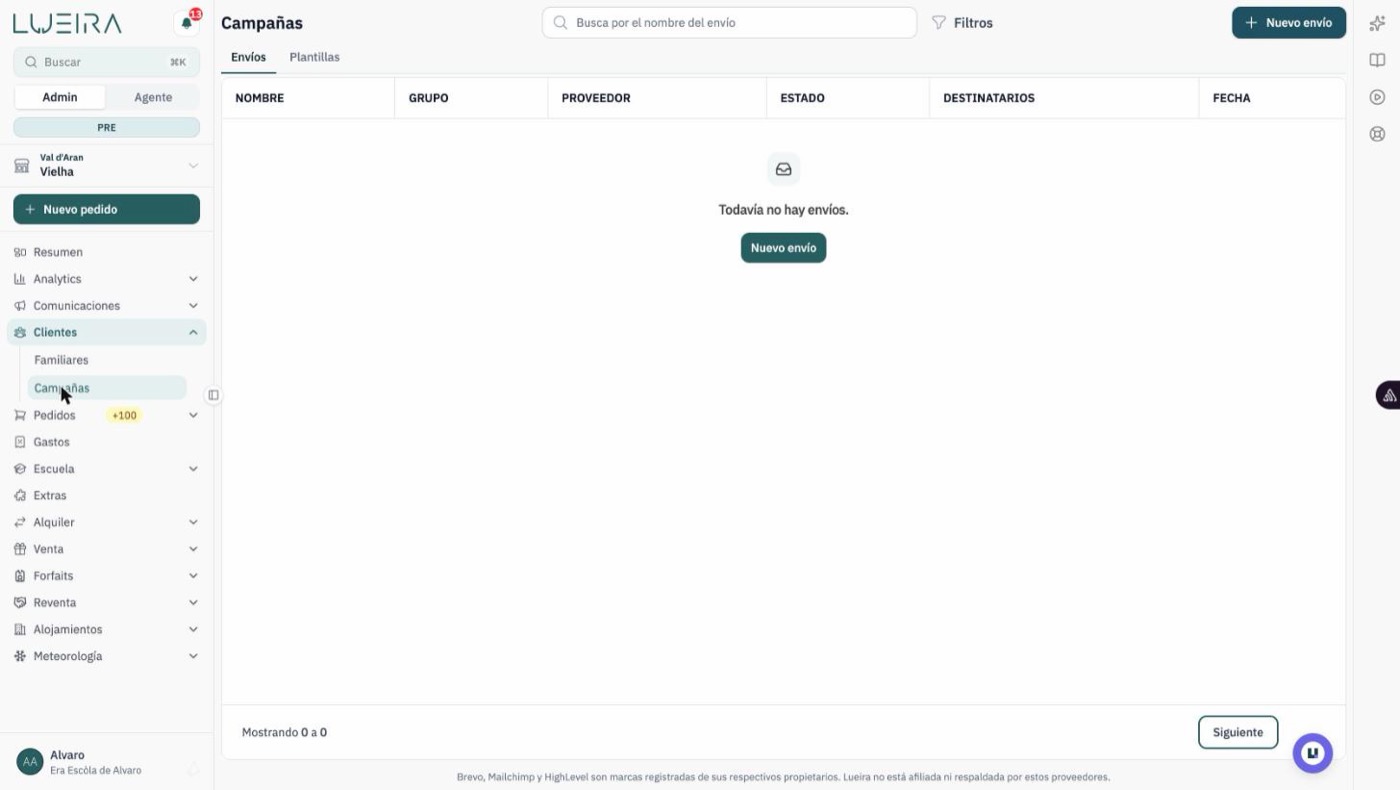
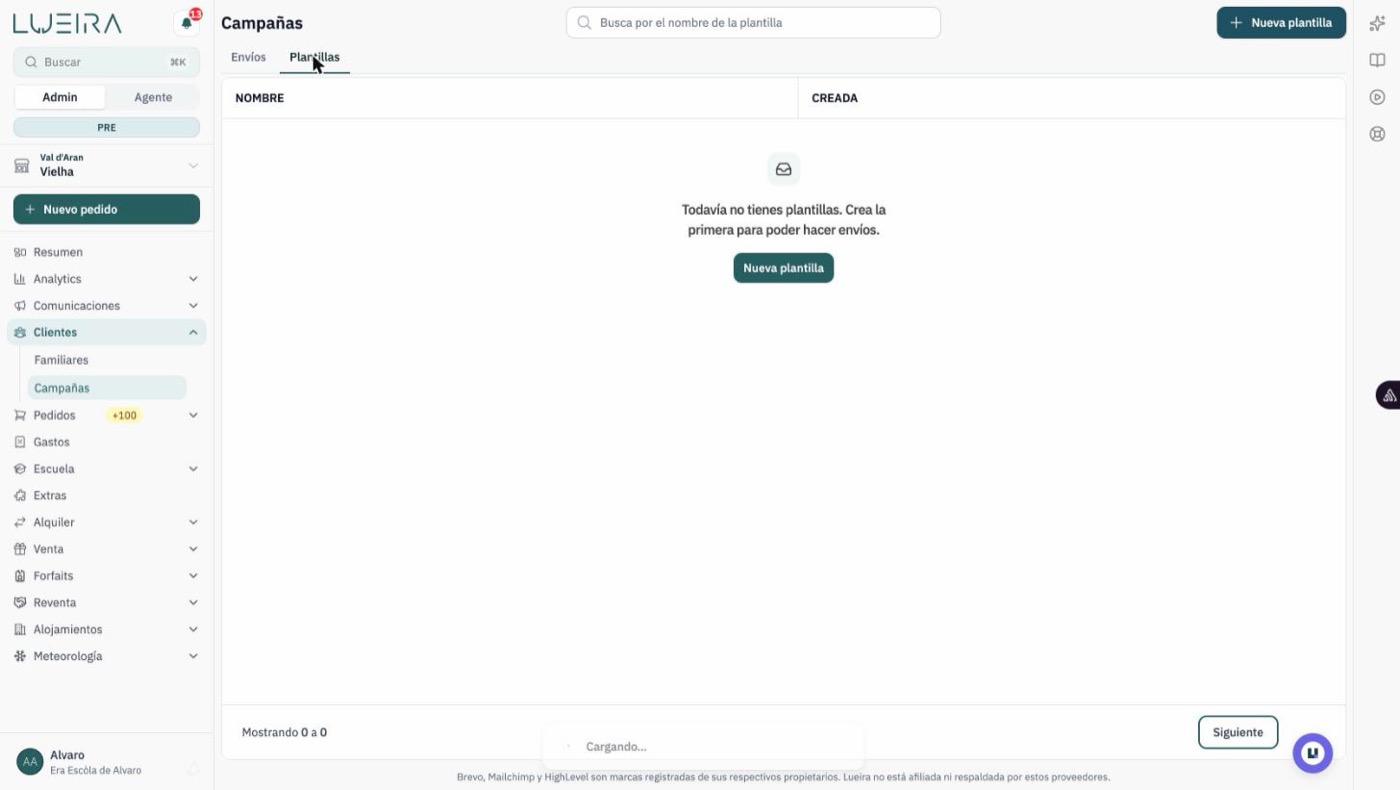
Encuentras el módulo en Clientes > Campañas. Tiene dos pestañas: Envíos (los envíos hechos y programados) y Plantillas (tus diseños de email).
Qué hace Lueira y qué hace el proveedor
Qué hace Lueira y qué hace el proveedor
El módulo reparte el trabajo así:
| Lo hace Lueira | Lo hace el proveedor (Brevo) |
|---|---|
| Crear grupos de clientes por reglas (por ejemplo, «alquilaron material este invierno») o a mano, en Clientes > Grupos. | Entregar el email en la bandeja de tus clientes con tu cuenta y tu remitente. |
| Diseñar la plantilla con el editor de Lueira, con variables ({{nombre}}, {{empresa}}…) y el pie legal obligatorio. | Aplicar los límites y créditos de tu plan de Brevo (envíos al día o al mes). |
| Hacer las comprobaciones previas antes de enviar y excluir a quien no debe recibirlo. | Guardar las estadísticas (aperturas, clics, rebotes) de cada envío. |
| Gestionar el consentimiento y registrar las bajas que le comunica el proveedor. | Gestionar la baja cuando el cliente pulsa el enlace del pie del email y avisar a Lueira. |
⚠️ Lueira no muestra métricas de los envíos (aperturas, clics…). Esas estadísticas se miran en el informe de la campaña de tu cuenta del proveedor.
💡 La conexión es con tu propia cuenta de Brevo: el remitente, los créditos y el historial de entregas son tuyos, no de Lueira.
Qué necesitas para empezar
Qué necesitas para empezar
Antes de tu primer envío tienes que tener estas cinco cosas. Lueira te las comprueba al enviar (comprobaciones previas), pero conviene prepararlas antes.
El módulo activo en tu cuenta. Las campañas de email son un complemento (módulo «Marketing»). Si no ves Campañas debajo de Clientes, o el envío se bloquea por falta de módulo, escribe a soporte: pueden activarlo.
Una cuenta de Brevo conectada y activada. En Configuración > Integraciones > Marketing (CRM) verás Brevo con la etiqueta Configurada, falta activar cuando la clave está guardada, y Activa cuando ya puedes usarla en tus envíos. Cómo conectarla: Conectar Brevo con Lueira.
Un remitente verificado en Brevo. El email desde el que enviarás tiene que estar verificado en tu cuenta de Brevo; en el envío lo eliges de la lista Remitente verificado.
La dirección legal de tu empresa en Configuración > Datos de empresa. Se imprime en el pie de cada email, y sin ella el envío no se permite.
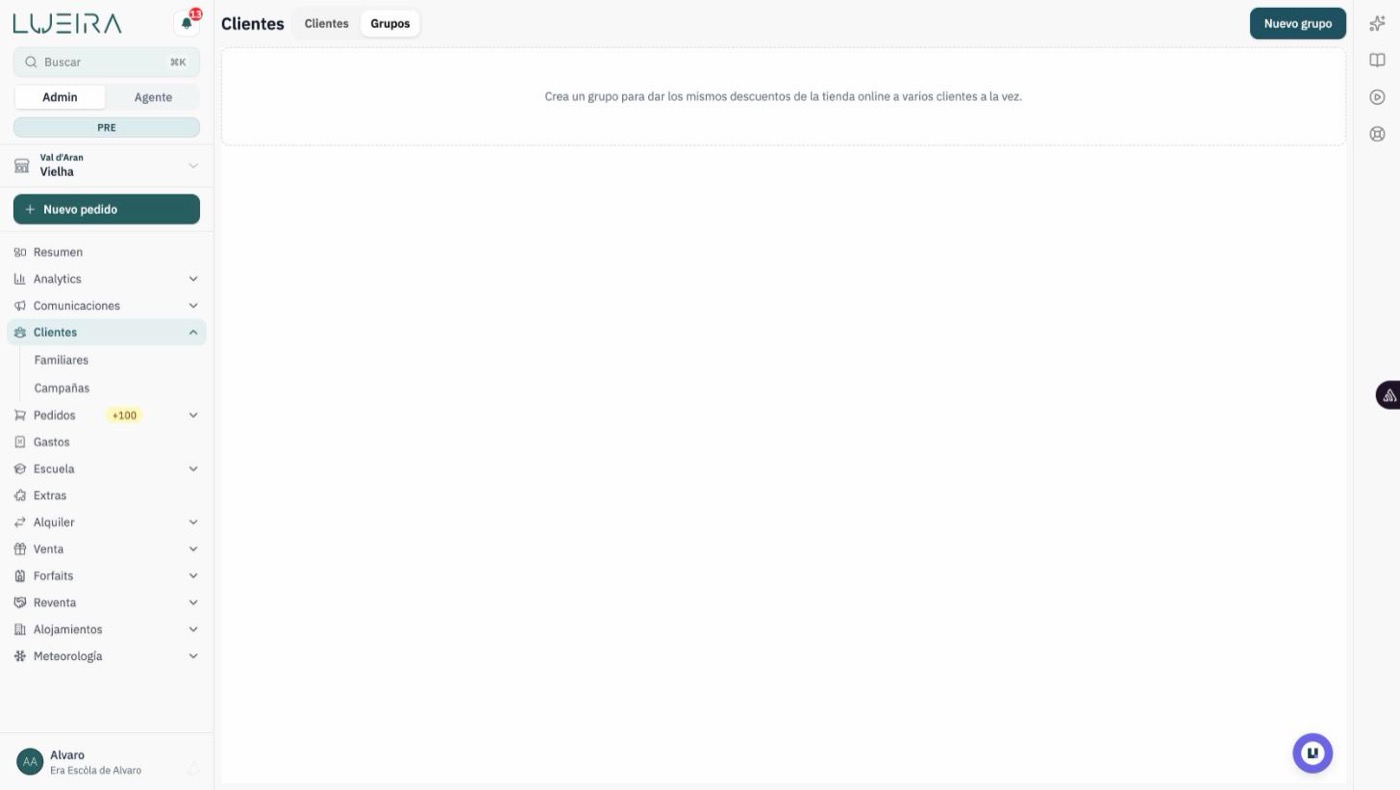
Una plantilla y un grupo de clientes. La plantilla se crea en Clientes > Campañas > Plantillas; el grupo, en Clientes > Grupos. La plantilla debe llevar el enlace de baja y el pie con la dirección (el editor ya los incluye).
⚠️ Nunca compartas la clave de API de Brevo por chat ni por email, ni con soporte: se pega solo en la pantalla de conexión de Lueira.
Consentimiento: quién recibe tus emails
Consentimiento: quién recibe tus emails
Lueira solo envía una campaña a los clientes que han dado su consentimiento de marketing, y respeta siempre las bajas:
Un cliente sin consentimiento nunca ha aceptado recibir marketing y no recibe nada.
Un cliente suscrito ha aceptado: es el único que recibe campañas.
Un cliente dado de baja se ha dado de baja desde el enlace del email y no vuelve a recibir nada hasta que consienta de nuevo.
Si el proveedor rechaza un email (por ejemplo, porque rebota), ese cliente tampoco recibe.
Además:
Los clientes que aceptaron la casilla antigua de newsletter no entran en ninguna audiencia hasta que, en Configuración > Integraciones > Marketing (CRM), confirmes con el interruptor Consentimiento heredado de la newsletter que ese consentimiento es válido (la pantalla guarda la fecha de confirmación).
En la ficha de un cliente, la casilla Recibir comunicaciones marca que ha dado su permiso. Márcala solo si lo ha dado.
Los familiares de un cliente nunca reciben campañas.
Si dos clientes comparten el mismo email, recibe un solo envío (gana el consentimiento más reciente).
👉 Detalle completo y buenas prácticas en Consentimiento y bajas de marketing (RGPD).
Qué no incluye todavía y qué hacer si…
Qué no incluye todavía
Proveedores. En Configuración > Integraciones > Marketing (CRM) puedes elegir Brevo o Mailchimp; HighLevel aparece como Próximamente. Estas guías explican el proceso con Brevo.
Sin estadísticas dentro de Lueira. Aperturas y clics se consultan en el informe de la campaña de tu cuenta del proveedor.
Solo email. No se envían campañas por WhatsApp ni SMS desde este módulo. Para WhatsApp mira Plantillas de WhatsApp en Lueira.
💡 Lueira no está afiliada ni respaldada por Brevo, Mailchimp ni HighLevel: son marcas de sus propietarios.
Qué hacer si…
No veo «Campañas» debajo de «Clientes». Tu cuenta no tiene el módulo activo o no tienes permisos. Pide a soporte que lo active y revisa tu rol.
Quiero enviar pero no tengo cuenta de Brevo. Crea una cuenta en Brevo (hay plan gratuito con límites de envío) y sigue después Conectar Brevo con Lueira.
He conectado Brevo pero el envío me dice que falta algo. Es una de las siete comprobaciones previas. Mira Errores y dudas frecuentes en campañas de email para la causa y la solución de cada una.
Un cliente dice que no ha recibido la campaña. Casi siempre es consentimiento (no suscrito, o dado de baja), un familiar, un email repetido o un límite del plan de Brevo. Se explica en Errores y dudas frecuentes en campañas de email.
Quiero ver cuántos han abierto el email. Abre el informe de la campaña en tu cuenta de Brevo.
Si sigues bloqueado, escribe a soporte indicando el nombre del envío y la hora. No incluyas tu clave de API.
Guías relacionadas
- Resumen y sugerencias del agente de WhatsApp en ConocimientoCada día Lueira analiza las conversaciones de tu agente de WhatsApp: te resume qué preguntan tus clientes y te propone artículos para que el agente responda mejor. Cómo leer el resumen, darle instrucciones y aplicar, posponer o descartar sugerencias.
- Comunicaciones en LueiraEl módulo de Comunicaciones reúne todo lo que necesitas para hablar con tus clientes por email y WhatsApp: plantillas, WhatsApp Agent, buzón unificado y la base de conocimiento que alimenta al WhatsApp Agent.
- Antes de conectar WhatsApp: requisitos previos en MetaGuía paso a paso para preparar tu cartera comercial de Meta, la verificación del negocio, el nombre para mostrar y tu número, y para elegir entre la app de WhatsApp Business (coexistencia) y un número dedicado (Cloud API).
- Conectar WhatsApp en LueiraCómo conectar tu número de WhatsApp Business a Lueira: elige entre conectar la app de WhatsApp Business o un número dedicado, y completa el proceso en Meta en menos de 2 minutos.
- Un número de WhatsApp por sedeSi tu cuenta tiene varias sedes, cada una puede tener su propio número de WhatsApp. Requisitos, cómo conectarlos y qué se comparte entre números.
- WhatsApp AgentConfigura el WhatsApp Agent, que responde automáticamente los WhatsApp de tus clientes, usa tus artículos como fuente de información y puede crear pedidos directamente desde el chat.