

Erreurs et questions fréquentes sur les campagnes d'e-mail
Ce que signifie chaque vérification préalable, que faire si le compte est configuré mais non activé, pourquoi une campagne n'arrive pas à certains clients et que faire face aux limites du forfait, à un expéditeur non vérifié ou à des envois échoués.
Sur cette page
- Les vérifications préalables, une par une
- Erreurs et questions fréquentes sur les campagnes d'e-mail
- « Configuré mais non activé » à l'étape 3
- Non reçu par certains clients, limites du forfait et envois échoués
- « Pourquoi n'est-il pas arrivé à certains clients ? »
- Limites du forfait Brevo et manque de crédits
- Envoi échoué
- Que faire si…
Les vérifications préalables, une par une
Erreurs et questions fréquentes sur les campagnes d'e-mail
Lorsque vous préparez un envoi, Lueira contrôle sept éléments avant de vous laisser envoyer et, si quelque chose ne va pas, elle vous l'indique. Ce guide explique chaque vérification, sa cause la plus fréquente et comment y remédier, et répond à la question « pourquoi n'est-il pas arrivé à certains clients ». Pour le parcours complet, consultez Envoyer une campagne d'e-mail pas à pas.
Les vérifications apparaissent à l'étape 4 de l'assistant (« Vérification ») et, dans un brouillon, également avec le bouton Lancer les vérifications du détail de l'envoi.
« Configuré mais non activé » à l'étape 3
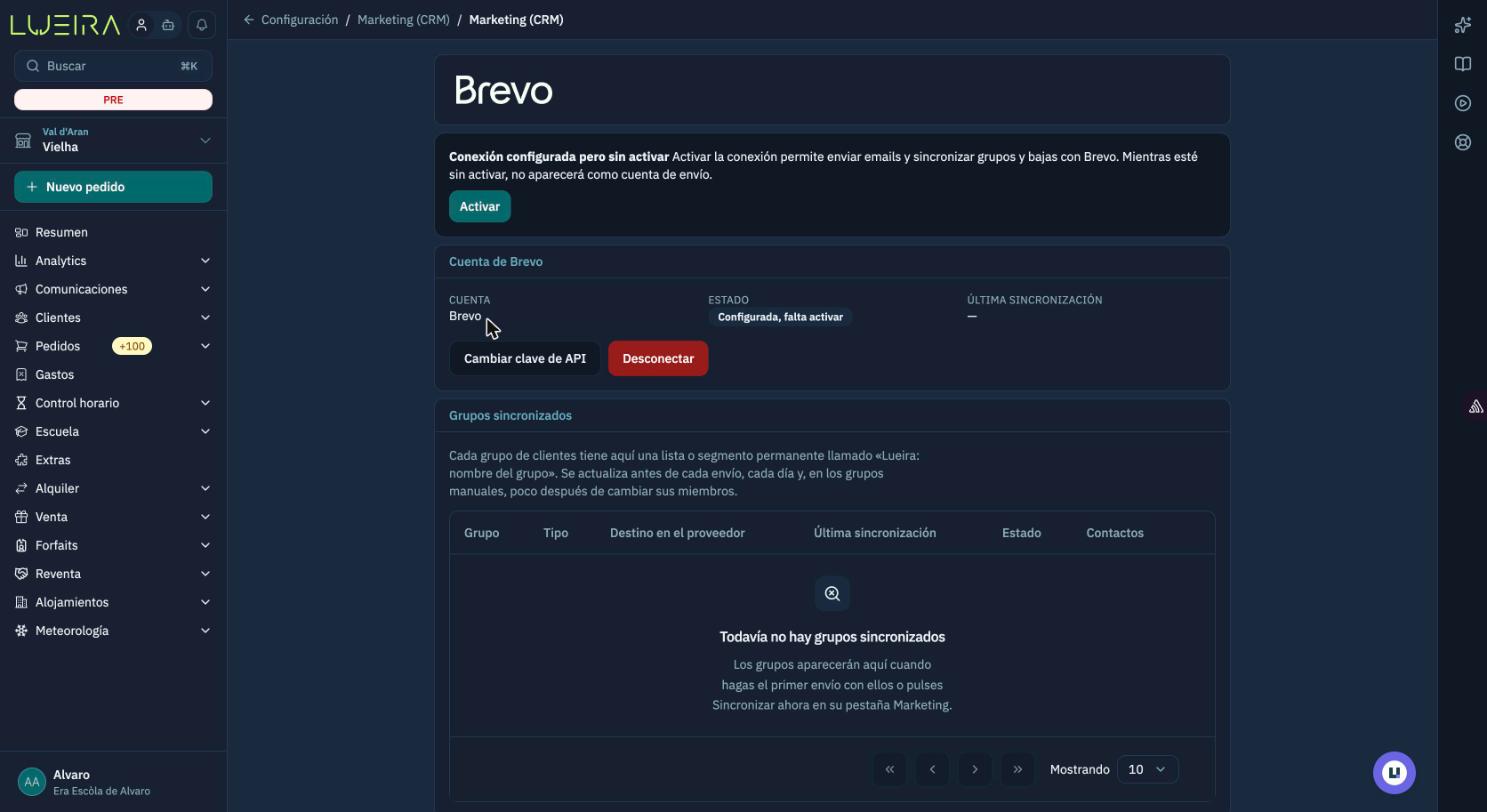
Si, à l'étape 3 (« Expéditeur et objet »), vous ne pouvez pas choisir de compte et qu'un message du type « Brevo est configuré mais non activé » apparaît, la clé est enregistrée mais la connexion n'est pas activée. Cliquez sur Aller à Marketing (CRM), entrez dans Gérer et cliquez sur Activer : vous verrez « Brevo activé : vous pouvez maintenant l'utiliser dans vos envois ».
| Vérification | Cause habituelle | Comment y remédier |
|---|---|---|
| Complément marketing actif | Votre compte n'a pas souscrit le complément de campagnes, ou la période d'essai est terminée. | Écrivez au support pour l'activer. Consultez Campagnes d'e-mail : ce que c'est et ce dont vous avez besoin pour commencer. |
| Compte du fournisseur connecté | Aucun compte n'est connecté et activé, ou la clé n'est plus valide. | Paramètres > Intégrations > Marketing (CRM) : activez la connexion ou changez la clé avec Changer la clé d'API. Consultez Connecter Brevo à Lueira. |
| Modèle valide (variables, désinscription et adresse) | Le modèle n'a pas de lien de désinscription ou n'a pas de pied de page avec l'adresse. | Ouvrez le modèle et rétablissez le pied de page avec Me désinscrire et l'adresse. |
| Adresse légale de l'entreprise configurée | Votre entreprise n'a pas d'adresse légale. | Renseignez-la dans Paramètres > Données de l'entreprise. |
| Expéditeur valide | L'expéditeur n'est pas vérifié chez votre fournisseur. | Vérifiez-le dans Brevo et choisissez-le dans la liste Expéditeur vérifié de l'étape 3. |
| Objet renseigné | L'objet est vide. | Saisissez un objet (à l'étape 3, il est prérempli avec celui du modèle). |
| L'audience a des destinataires | Le groupe n'a aucun client ayant donné son consentement marketing. | Vérifiez les règles et le consentement. Consultez Créer des groupes de clients par règles. |
⚠️ Choisissez toujours l'expéditeur dans la liste Expéditeur vérifié. Si vous saisissez à la main une adresse e-mail qui n'est pas vérifiée chez votre fournisseur, Lueira vous avertit (« Cette adresse e-mail n'est pas vérifiée dans le compte du fournisseur et le message ne serait pas livré. Choisissez l'un des expéditeurs vérifiés. ») et ne vous laisse pas continuer ; un envoi de test depuis un tel expéditeur échoue avec une erreur.
Non reçu par certains clients, limites du forfait et envois échoués
« Pourquoi n'est-il pas arrivé à certains clients ? »
Si l'envoi est parti mais que des clients disent ne pas l'avoir reçu, passez en revue dans cet ordre :
Consentement : le client avait-il donné son consentement marketing, ou était-il désinscrit ? Seuls les abonnés reçoivent. Consultez Consentement et désinscriptions marketing (RGPD).
C'est un proche ou un accompagnant : ils ne reçoivent jamais de campagnes, uniquement le client titulaire.
Adresse e-mail en double : si plusieurs clients partagent la même adresse e-mail, elle reçoit un seul envoi.
Pas d'adresse e-mail, ou adresse rejetée par le fournisseur.
Spam ou filtres : demandez-lui de consulter le dossier Promotions ou Spam, et d'ajouter votre expéditeur à ses contacts.
Limites de votre forfait Brevo (section suivante).
Dans le détail de l'envoi, le filtre Exclu vous montre à qui il n'a pas été envoyé (consultez Suivi d'un envoi d'e-mail).
Limites du forfait Brevo et manque de crédits
Brevo limite le nombre d'e-mails que vous pouvez envoyer par jour ou par mois selon votre forfait. Si vous le dépassez ou si vous n'avez plus de crédits, le fournisseur rejette ou retarde le reste. Ajoutez des crédits ou changez de forfait dans votre compte Brevo et réessayez.
Envoi échoué
Si un envoi apparaît comme échoué, filtrez par Échoué dans son détail. Si le motif concerne votre compte (crédits, expéditeur, clé), corrigez-le dans Brevo ou dans Lueira et préparez à nouveau l'envoi. Si vous ne savez pas quel est le motif, écrivez au support.
Que faire si…
À l'étape 3, il indique que mon compte est « configuré mais non activé ». Cliquez sur Aller à Marketing (CRM), entrez dans Gérer et cliquez sur Activer.
La vérification de l'expéditeur échoue. Vérifiez l'expéditeur dans votre compte Brevo (section des expéditeurs et domaines) et choisissez-le à nouveau dans la liste Expéditeur vérifié.
Le lien de désinscription ou l'adresse manque. Rétablissez le pied de page du modèle et renseignez l'adresse dans Paramètres > Données de l'entreprise.
Manque de crédits. Rechargez des crédits ou augmentez le forfait dans Brevo et réessayez.
Un écran « Une erreur s'est produite. Veuillez réessayer » apparaît à l'ouverture de l'éditeur de modèles. Cliquez sur Réessayer ou rechargez la page et revenez depuis Clients > Campagnes.
L'envoi a échoué et je ne sais pas pourquoi. Écrivez au support en indiquant le nom de l'envoi et l'heure. N'incluez pas votre clé d'API.
⚠️ Ne partagez jamais la clé d'API de Brevo par chat ou par e-mail.
Guías relacionadas
- Communications dans LueiraLe module Communications réunit tout ce dont vous avez besoin pour échanger avec vos clients par e-mail et WhatsApp : modèles, WhatsApp Agent, boîte de réception unifiée et base de connaissances qui alimente le WhatsApp Agent.
- Avant de connecter WhatsApp : prérequis dans MetaGuide pas à pas pour préparer votre portefeuille commercial Meta, la vérification de l'entreprise, le nom d'affichage et votre numéro, et pour choisir entre l'application WhatsApp Business (coexistence) et un numéro dédié (Cloud API).
- Connecter WhatsApp dans LueiraComment connecter votre numéro WhatsApp Business à Lueira : choisissez entre connecter l'application WhatsApp Business ou un numéro dédié, et terminez la procédure dans Meta en moins de 2 minutes.
- Un numéro WhatsApp par siteSi votre compte compte plusieurs sites, chacun peut avoir son propre numéro WhatsApp. Prérequis, connexion des numéros et ce qui est partagé entre eux.
- WhatsApp AgentConfigurez le WhatsApp Agent, qui répond automatiquement aux messages WhatsApp de vos clients, s'appuie sur vos articles comme source d'information et peut créer des commandes directement depuis le chat.
- Ce que vend le WhatsApp Agent et ce qu'il fait quand il ne peut pasLe WhatsApp Agent ne réserve que ce qui existe en tant que produit dans votre boutique. Pour tout le reste, il envoie au client le lien d'achat de votre site web. Voici comment cela fonctionne et comment le configurer.