

Seguiment d'un enviament d'email
Què veus al llistat i al detall d'un enviament: estats, destinataris, historial, i com treure la programació o cancel·lar abans de l'hora.
En aquesta pàgina
El llistat d'enviaments i el seu detall
El llistat d'enviaments i el seu detall
Quan fas un enviament, a Clients > Campanyes > Enviaments pots veure com va: a quants s'ha enviat, a qui s'ha exclòs i per què, i quan va sortir. Per enviar una campanya, mira Enviar una campanya d'email pas a pas.
La pestanya Enviaments és una taula amb les columnes Campanya, Grup, Proveïdor, Estat, Destinataris i Data. A dalt tens un cercador pel nom de l'enviament i un botó Filtres. Mentre no hi hagi cap enviament veuràs «Encara no hi ha enviaments.» amb un botó Nou enviament. Prem una fila per obrir-ne el detall.
Un enviament passa per aquests estats, que veuràs a la columna Estat i al costat del nom al detall:
Esborrany: desat però no enviat. Es crea sol en passar del pas 3 al 4 de l'assistent («Esborrany desat»).
Programat: té data i hora de sortida (es veu a la columna Data).
Enviant: ja has confirmat l'enviament i els destinataris estan congelats.
💡 L'estat d'un enviament i el de cada destinatari poden trigar a actualitzar-se. Per saber amb certesa si un email s'ha lliurat, obre l'informe de la campanya al teu compte del proveïdor: Brevo a més t'envia un email d'avís quan acaba d'enviar.
El detall d'un enviament
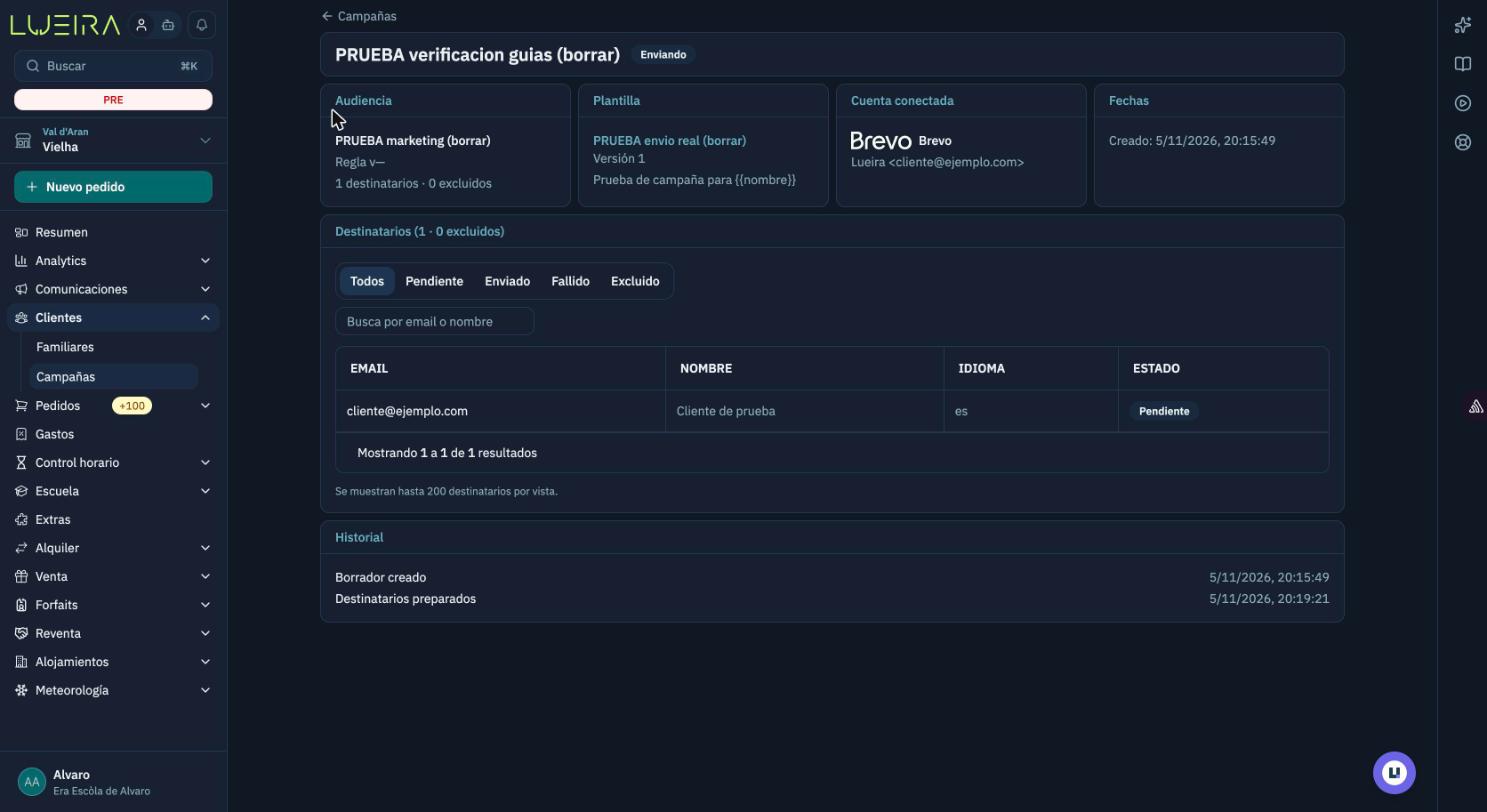
A dalt hi ha el nom de l'enviament i el seu estat. A sota, quatre targetes:
Audiència: el grup de clients i el recompte («1 destinataris · 0 exclosos»).
Plantilla: la plantilla utilitzada i la seva versió. Mentre és esborrany diu «Darrera versió (es fixa en preparar)»: en confirmar l'enviament queda fixada la versió que hi havia en aquell moment (per exemple, Versió 1), i editar la plantilla després no canvia els enviaments ja preparats.
Compte connectat: el proveïdor (Brevo) i el remitent.
Dates: quan es va crear i, si està programat, quan sortirà.
Després, el bloc Destinataris (per exemple, «Destinataris (1 · 0 exclosos)»). Té els filtres Tots, Pendent, Enviat, Fallit i Exclòs, un cercador per email o nom, i una taula amb Email, Nom, Idioma i Estat de cada persona. Es mostren fins a 200 destinataris per vista. Al final, l'Historial amb les dates de cada pas («Esborrany creat», «Destinataris preparats»).
💡 En un esborrany, la targeta Comprovacions prèvies té el botó Executar comprovacions, que llança les mateixes set comprovacions del pas 4 de l'assistent.
Programar, cancel·lar i resoldre dubtes
Programar, treure la programació i cancel·lar
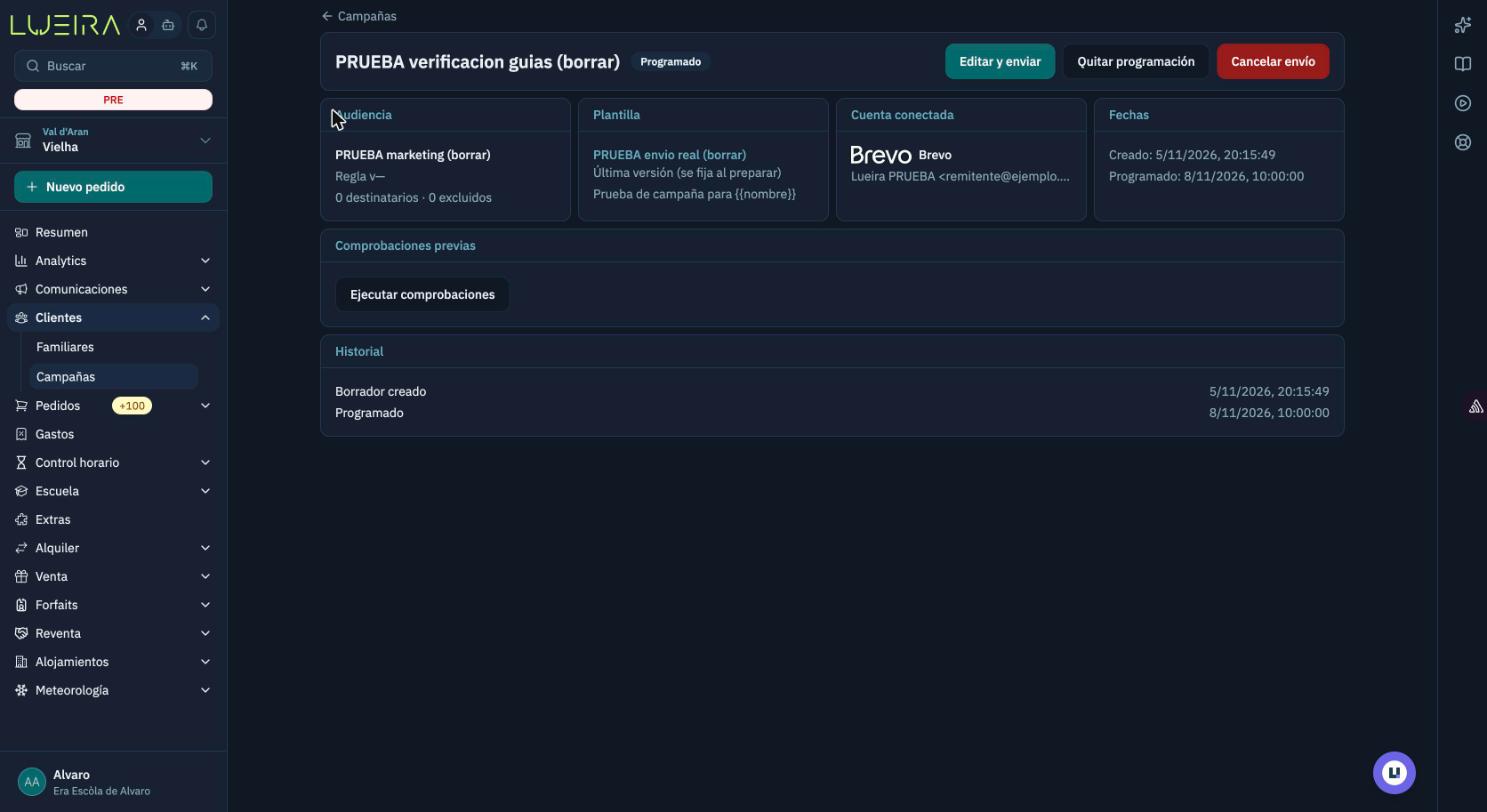
Al detall d'un enviament que encara no ha sortit apareixen aquests botons:
Editar i enviar: reobre l'assistent al pas de revisió per canviar alguna cosa o enviar-lo.
Treure la programació (només si està programat): l'enviament torna a Esborrany i la data desapareix de l'historial. Pots tornar a programar-lo o enviar-lo ara.
Cancel·lar l'enviament: per descartar l'enviament.
⚠️ Un enviament ja confirmat amb Enviar ara no es pot desfer. Si t'equivoques en un de programat, cancel·la'l o treu-ne la programació abans de l'hora.
💡 Lueira no mostra mètriques d'obertures ni clics; aquestes estadístiques es consulten a l'informe del teu compte del proveïdor. Brevo a més t'envia un email d'avís quan acaba d'enviar («la seva campanya ha estat enviada… a 1 contactes») amb un enllaç a l'informe.
Què fer si…
No veig el meu enviament a la llista. Revisa el cercador i els Filtres, i que siguis a la pestanya Enviaments i no a Plantilles.
Continua en «Enviant» i el destinatari en «Pendent». Comprova si l'email ha arribat i mira l'informe de la campanya al teu compte de Brevo. Si l'email va arribar però l'estat no canvia, escriu a suport amb el nom de l'enviament.
Un client diu que no ha rebut l'email. Mira si era entre els exclosos (filtre Exclòs) i el seu motiu; si no, revisa l'informe del proveïdor. Mira Errors i dubtes freqüents en campanyes d'email.
Vull saber quants han obert l'email. Obre l'informe de la campanya al teu compte de Brevo.
L'enviament apareix com a fallit. Filtra per Fallit i consulta Errors i dubtes freqüents en campanyes d'email.
Guías relacionadas
- Comunicacions a LueiraEl mòdul de Comunicacions reuneix tot el que necessites per parlar amb els teus clients per email i WhatsApp: plantilles, WhatsApp Agent, bústia unificada i la base de coneixement que alimenta el WhatsApp Agent.
- Abans de connectar WhatsApp: requisits previs a MetaGuia pas a pas per preparar la teva cartera comercial de Meta, la verificació del negoci, el nom per mostrar i el teu número, i per triar entre l'app de WhatsApp Business (coexistència) i un número dedicat (Cloud API).
- Connectar WhatsApp a LueiraCom connectar el teu número de WhatsApp Business a Lueira: tria entre connectar l'app de WhatsApp Business o un número dedicat, i completa el procés a Meta en menys de 2 minuts.
- Un número de WhatsApp per seuSi el teu compte té diverses seus, cadascuna pot tenir el seu propi número de WhatsApp. Requisits, com connectar-los i què es comparteix entre números.
- WhatsApp AgentConfigura el WhatsApp Agent, que respon automàticament els WhatsApp dels teus clients, fa servir els teus articles com a font d'informació i pot crear comandes directament des del xat.
- Què ven el WhatsApp Agent i què fa quan no potEl WhatsApp Agent només reserva el que existeix com a producte a la teva botiga. Per a tota la resta envia al client l'enllaç de compra del teu web. Aquí veus com funciona i com configurar-ho.