

Navigation École
Vous trouverez ici tout ce que propose la section École
Sur cette page
Navigation École
La section {{School}} regroupe tout ce dont vous avez besoin pour gérer vos cours particuliers et collectifs : le planning des {{instructors}}, les commandes, les produits, les packs, le feedback à vos clients, les statistiques et les réglages.
Le bouton « École » du menu latéral vous mène à l'écran principal, le planning, où vous verrez les {{instructors}} avec leur disponibilité et tous les cours qui leur sont attribués. En le déployant, vous trouverez ces sous-menus :
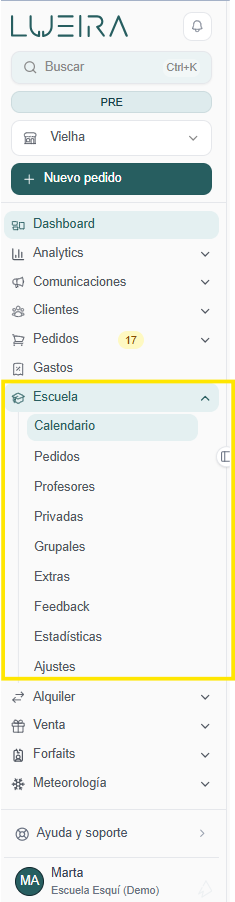
Calendrier
Calendrier est l'écran du planning. Vous pouvez choisir la vue qui vous convient le mieux et y voir les disponibilités et les réservations de chaque {{instructor}}. Vous pouvez en outre déplacer des réservations d'un {{instructor}} à un autre, et même d'un jour à un autre.
Commandes de l'école
Commandes de l'école contient le tableau détaillé des commandes de cours particuliers et de cours collectifs.
À côté de la barre de recherche, vous avez le bouton « Filtres », qui ouvre un panneau latéral pour retrouver rapidement ce que vous cherchez. Les options sont les mêmes dans les deux listes :
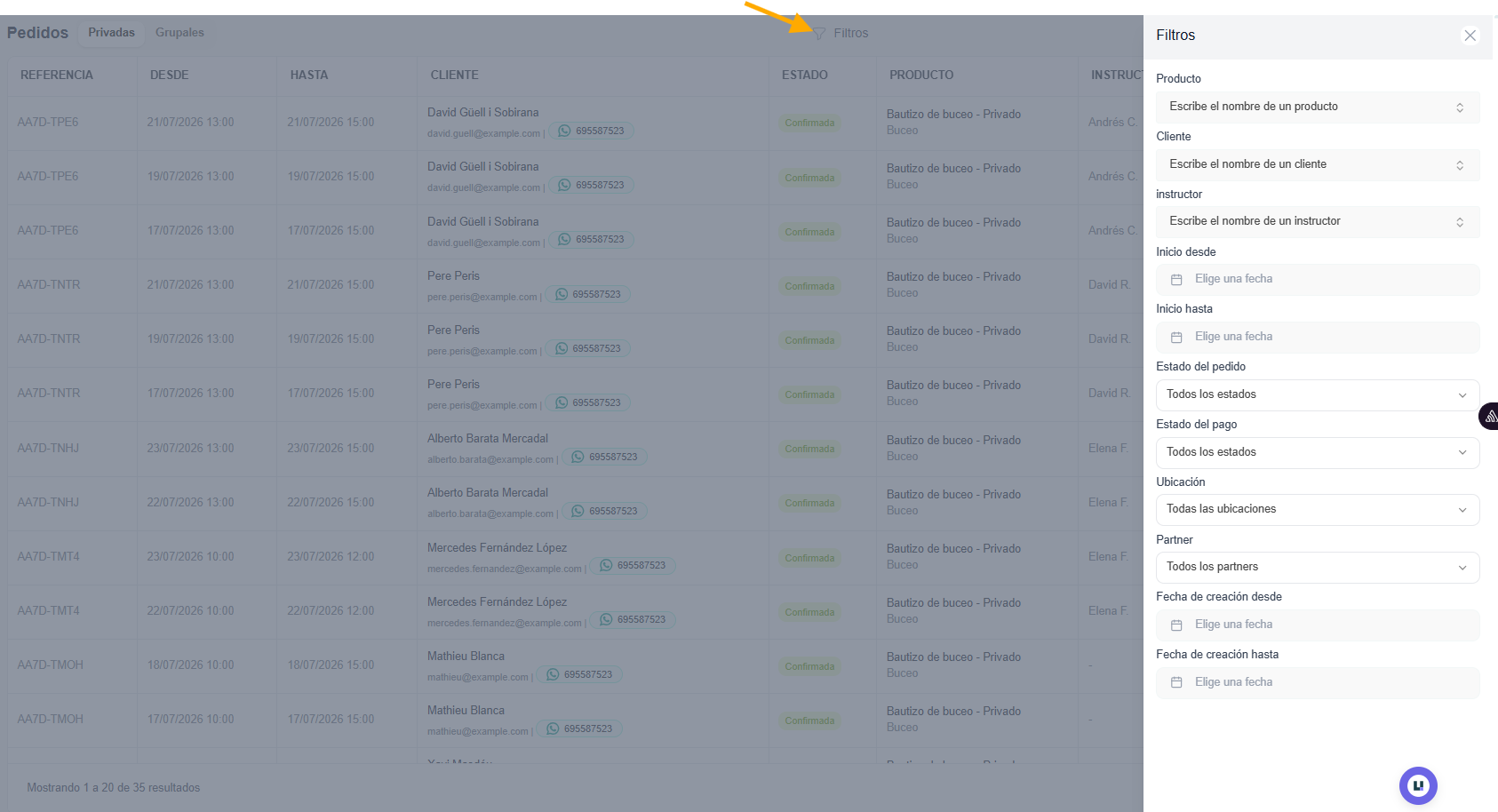
Produit : saisissez le nom et sélectionnez le produit que vous souhaitez retrouver.
Client : filtre par le client de la commande.
{{Instructor}} : affiche les réservations attribuées à un {{instructor}} précis.
Date de début (du / au) : limite les réservations selon le jour où les cours commencent.
Statut de la commande et statut du paiement : par exemple, pour retrouver les commandes dont le paiement est en attente ou partiel.
Origine : Boutique en ligne, Agent IA, Marketplace/OTA ou le point de vente où la commande a été créée.
Partner : commandes liées à un partner précis, ou celles qui n'en ont aucun.
Date de création (du / au) : selon le jour où la commande a été créée.
Vous pouvez combiner autant de filtres que nécessaire. Lorsque des filtres sont actifs, le bouton indique combien vous en avez appliqué, par exemple « Filtres (3) », et chaque fois que vous modifiez un filtre, la liste revient à la première page.
💡 Les filtres sont conservés dans l'adresse de la page : si vous ouvrez une commande puis revenez à la liste, ou si vous copiez le lien pour le transmettre à un collègue, vous verrez la même liste filtrée.
{{Instructors}}
Dans Professeurs, vous pouvez classer les {{instructors}} selon vos préférences, accéder au détail de chacun et consulter son planning, ses disponibilités et ses relevés d'heures.
Produits
Dans Produits, vous pouvez consulter, créer et configurer aussi bien les produits de cours particuliers que ceux de cours collectifs, et créer les sessions associées aux produits collectifs.
Packs
Dans Packs, vous pouvez regrouper vos cours collectifs en sessions pour vendre des forfaits fixes ou consécutifs. Dans ce guide, nous vous expliquons comment créer des Packs d'école.
Feedback
Dans Feedback, vous pouvez personnaliser les médailles que vous souhaitez remettre à vos clients pour les objectifs atteints. Vous pouvez également ajouter le feedback et la galerie de photos de votre client. Dans ce guide, vous apprendrez à créer des médailles et du feedback.
Statistiques
Dans Statistiques, vous trouverez les récapitulatifs des heures effectuées par vos {{instructors}}. Vous pouvez filtrer par les dates de votre choix et vous verrez le récapitulatif des heures particulières, requises et collectives données par chaque {{instructor}} sur cette période.
Réglages de l'école
Depuis Réglages de l'école, vous configurerez les niveaux, les points de rendez-vous, les critères de segmentation, les horaires d'ouverture, les calendriers et les tarifs des produits particuliers, l'application des {{instructors}}, les primes, les diplômes et les documents de l'équipe, et les blocages de la boutique en ligne, entre autres. Consultez le guide complet des Réglages (École / Centre / Activités) pour le détail de chaque section.
Pour toute question, n'hésitez pas à contacter le service d'assistance de Lueira !
Guías relacionadas
- De quel type de produit ai-je besoin ? Collectif, particulier, pack, forfait ou stageGuide pour choisir le produit adapté à ce que vous vendez : cours particuliers (prix à l'heure ou tarifs), plusieurs séances au prix selon le nombre de séances, dates fixes, forfait d'heures, stage de plusieurs jours ou un seul élève avec l'horaire d'un groupe.
- Ajouter des produits d'écoleGuide complet pour créer et configurer des produits particuliers et collectifs dans la section École : champs du formulaire, disponibilité des séances et création de séances dans le calendrier.
- Fiche produit : Données, Traductions, Configuration, Extras et Produits associésGuide de référence des onglets du formulaire de création/modification d'un produit (particulier, collectif, location ou vente) : ce que contient chacun et les liens vers les guides spécifiques.
- Comment configurer une nouvelle saison ?Nous vous montrons comment configurer une nouvelle saison de ski dans Lueira
- Comment puis-je configurer la nouvelle saison de mon école de ski dans LueiraNous vous montrons comment configurer une nouvelle saison de ski dans Lueira
- Calendrier des coursComment utiliser le Calendrier des cours : modes (Professeurs/Instructeurs/Guides et Sorties de bateau), les 3 vues disponibles (Calendrier, Grille, Liste), filtres, réattribution des cours et récapitulatifs imprimables.