

Packs de séances
Nous vous montrons comment regrouper des séances pour les vendre en Packs
Sur cette page
- 1. Quand proposerons-nous des Packs de produits ?
- 2. Combien de types de Packs existe-t-il ?
- 3. Ajouter un nouveau Pack
- 4. Packs avec plusieurs produits collectifs et séances minimales par produit
- 4.1 Associer des produits au pack
- 4.2 Définir combien de séances de chaque produit le client doit réserver
- 4.3 Ce que voit le client dans la Boutique en ligne
1. Quand proposerons-nous des Packs de produits ?
Vous pouvez créer des forfaits de séances afin que le client choisisse quand il souhaite pratiquer l'activité et puisse sélectionner le pack de séances de son choix. De plus, les packs sont proposés pendant les périodes où vous souhaitez stimuler les ventes afin de rendre le produit attractif pour les clients. Exemples : Pâques, Noël, ponts, etc.
2. Combien de types de Packs existe-t-il ?
Il existe 2 types de Packs : les fixes et les consécutifs.
Pack Fixe : créez un pack fixe pour les dates où vous souhaitez regrouper les prix de plusieurs jours consécutifs. Exemple : vous proposez un forfait de 300 € à Pâques pendant 7 jours d'affilée.
Pack Consécutif : proposez des forfaits avec autant de séances que vous le souhaitez, utilisables à des jours fixes ou quand le client le souhaite.
3. Ajouter un nouveau Pack
Pour créer un nouveau Pack, allez dans Packs → Ajouter un nouveau pack.
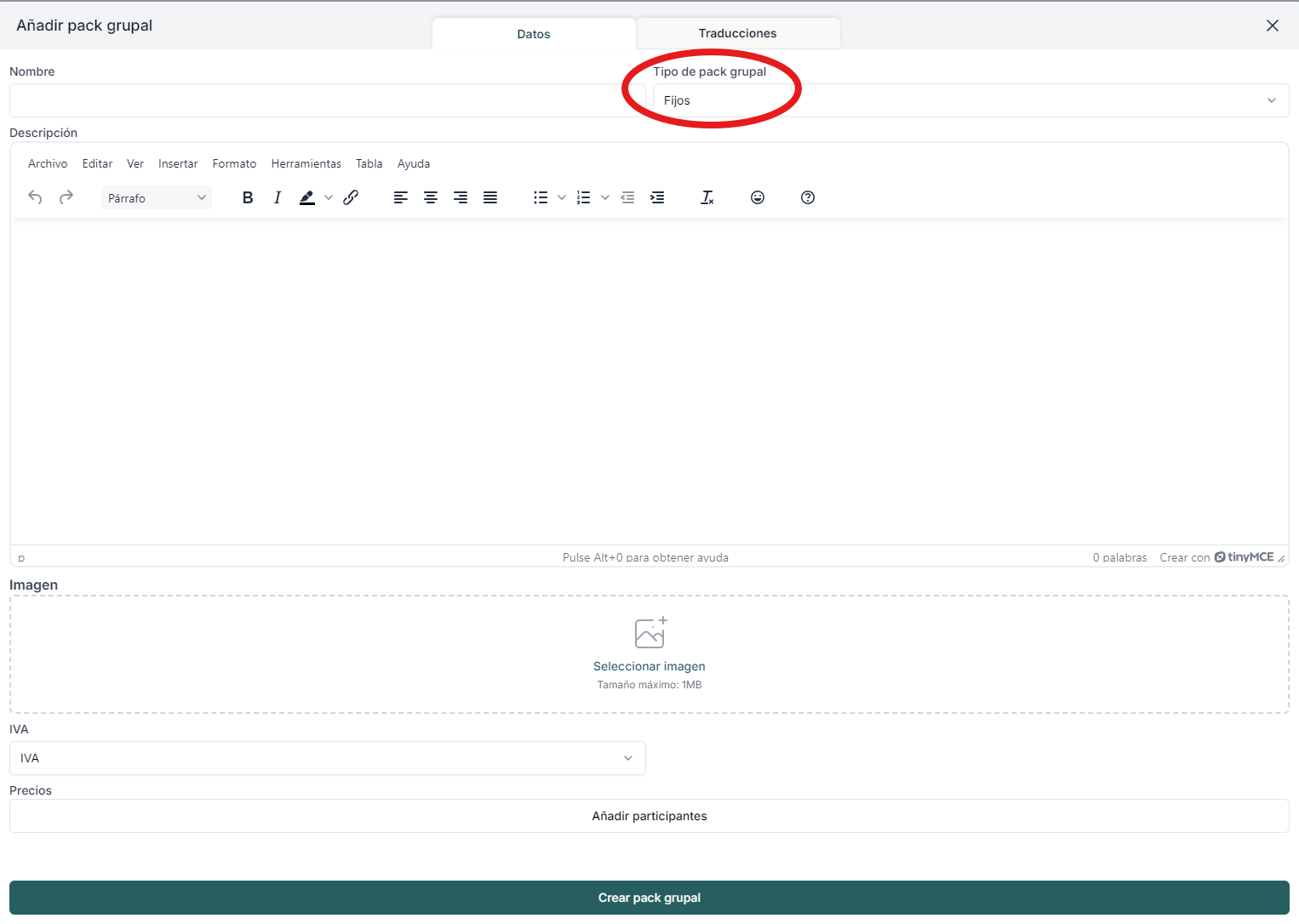
Dans le pack, vous pouvez choisir le type de Pack souhaité :
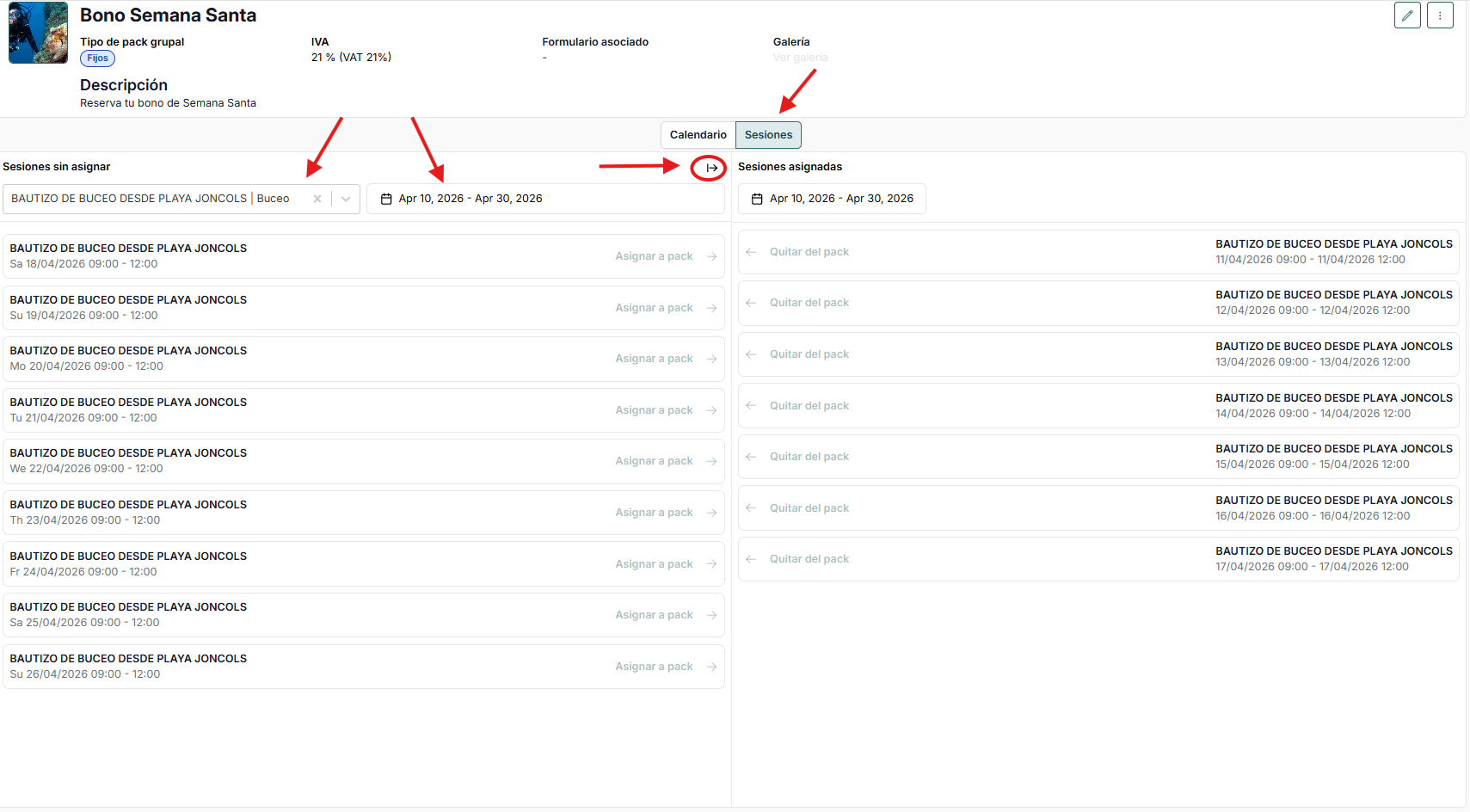
Pack Fixe : regroupez les prix des 7 jours de Pâques et créez un pack de Pâques à 300 €.
Sélectionnez le produit collectif dont vous souhaitez choisir les séances.
Sélectionnez les dates auxquelles vous souhaitez proposer le pack.
Cliquez sur le bouton avec la flèche pointant vers la droite pour sélectionner toutes les séances.
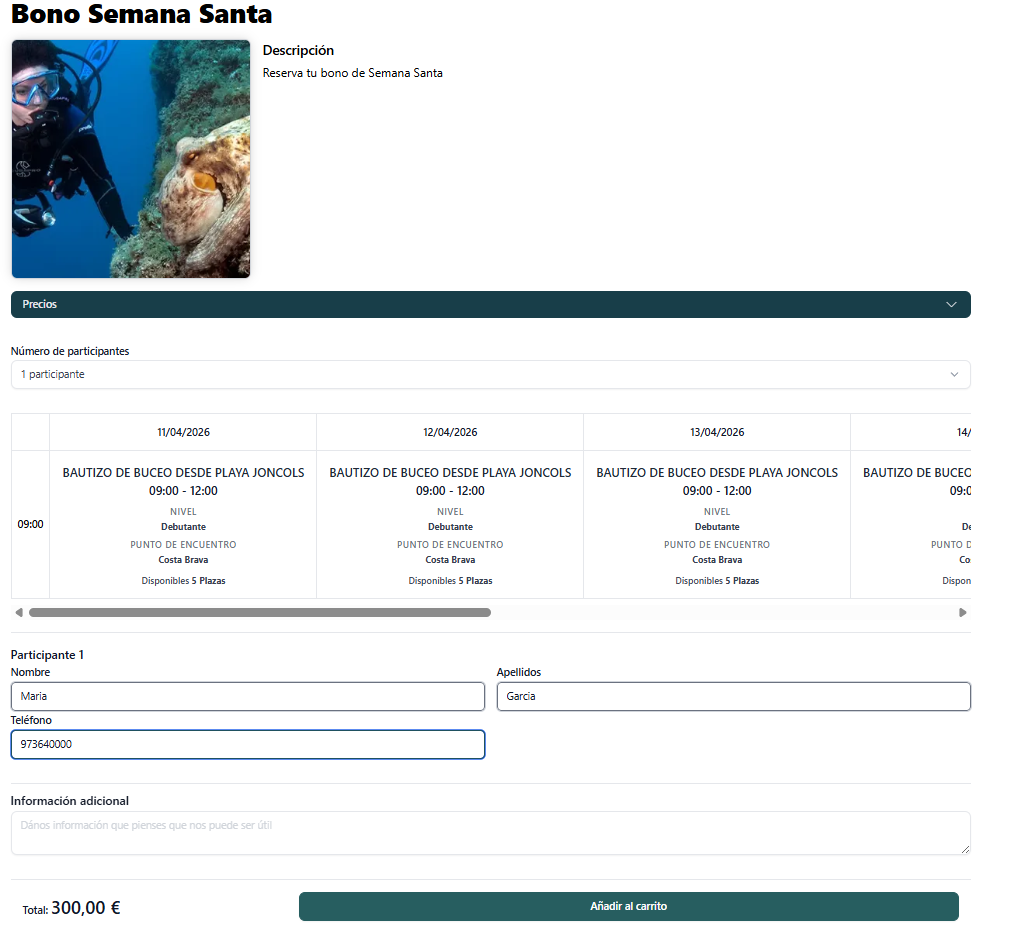
Lorsque quelqu'un sélectionnera ce Pack via la boutique en ligne, il s'affichera de la manière suivante :
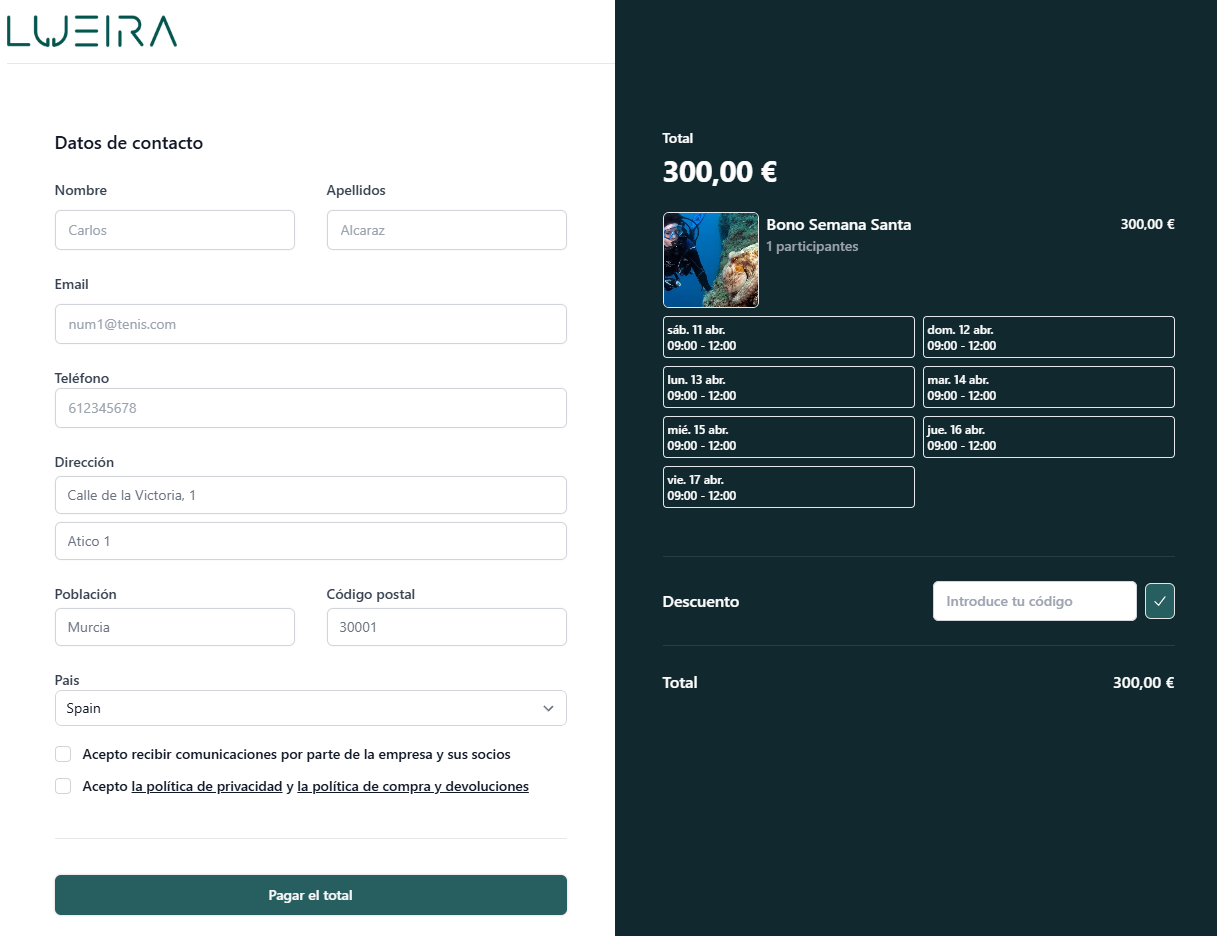
Lorsqu'il clique sur ajouter au panier, les 7 séances sélectionnées apparaissent :
Pack Consécutif : proposez des forfaits avec autant de séances que vous le souhaitez, utilisables à des jours fixes ou quand le client le souhaite.
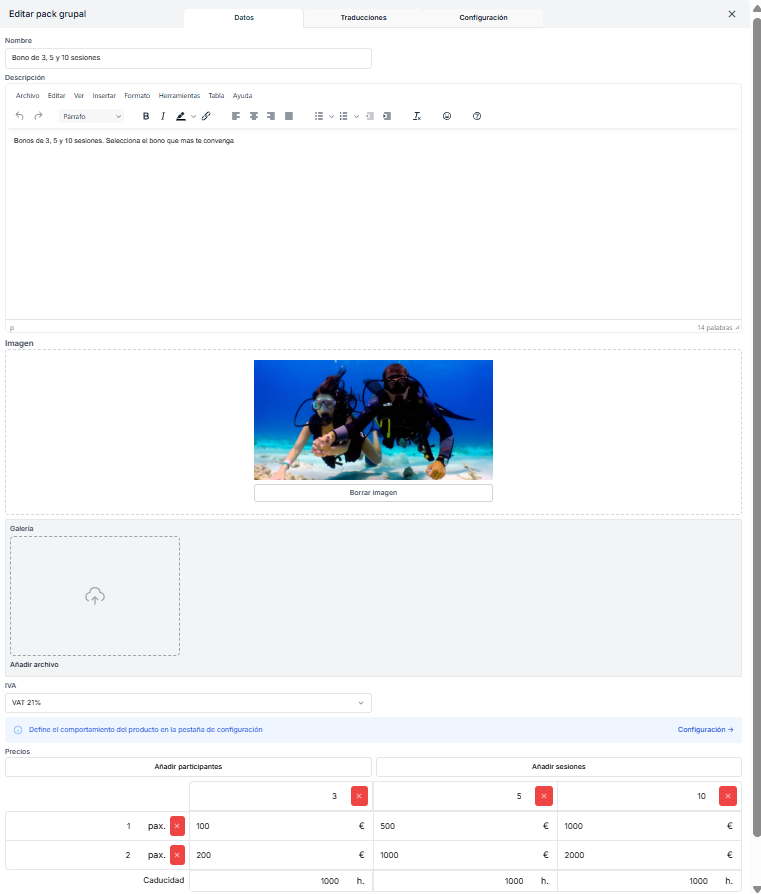
Dans ce cas, nous créons un forfait de 3, 5 et 10 séances pour un maximum de 2 personnes. Nous fixons les prix des forfaits et précisons que les séances des forfaits expireront au bout de 1000 heures. Cela signifie que le client pourra utiliser son forfait de séances quand il le souhaite pendant tout l'été.
Après avoir créé le forfait, suivez les mêmes étapes que pour le pack fixe afin de lui affecter les séances qui vous intéressent. Dans ce cas, nous voulons que le client puisse choisir 3, 5 ou 10 séances pendant le mois d'août.
Sélectionnez le produit collectif dont vous souhaitez choisir les séances.
Sélectionnez les dates auxquelles vous souhaitez proposer le pack.
Cliquez sur le bouton avec la flèche pointant vers la droite pour sélectionner toutes les séances.
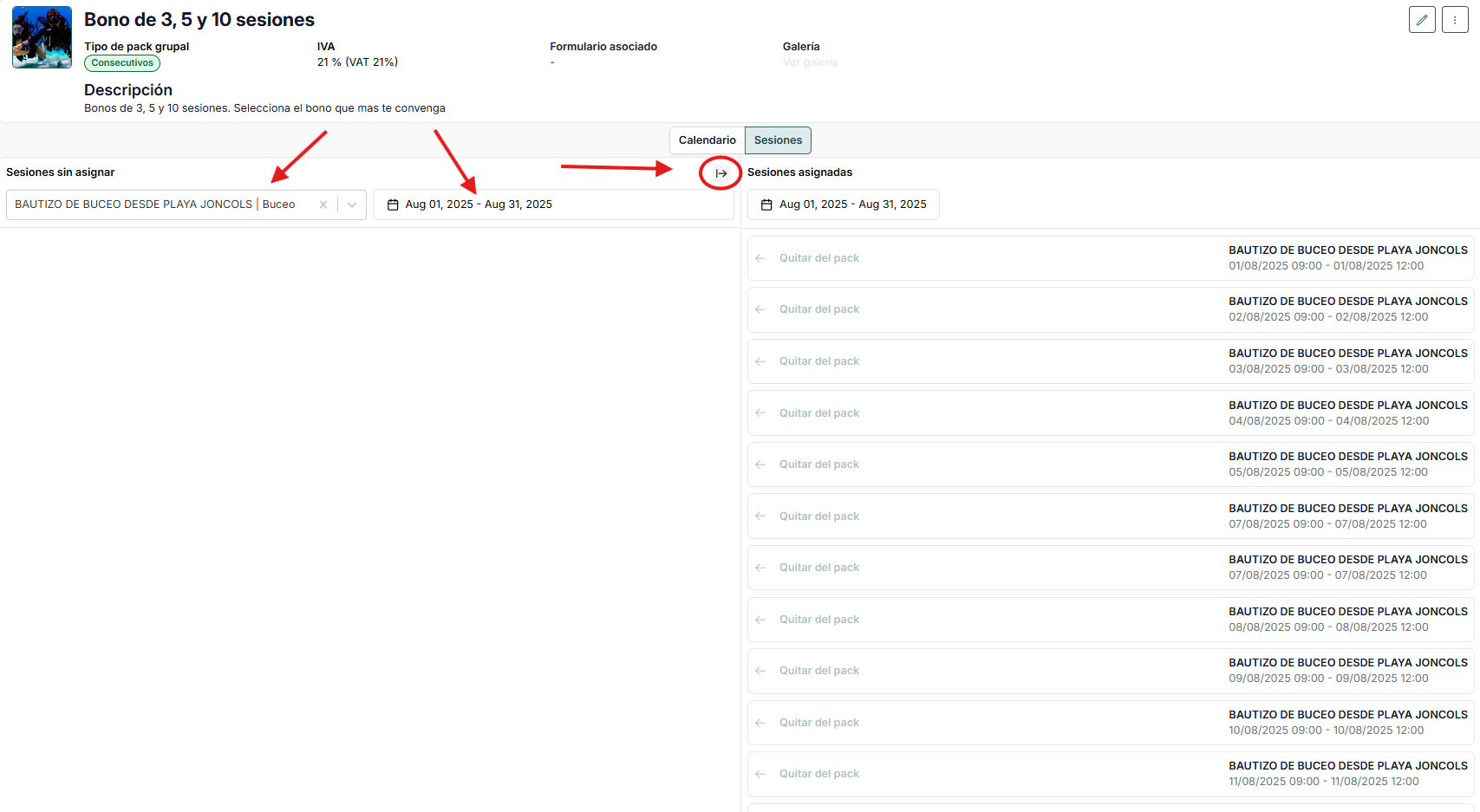
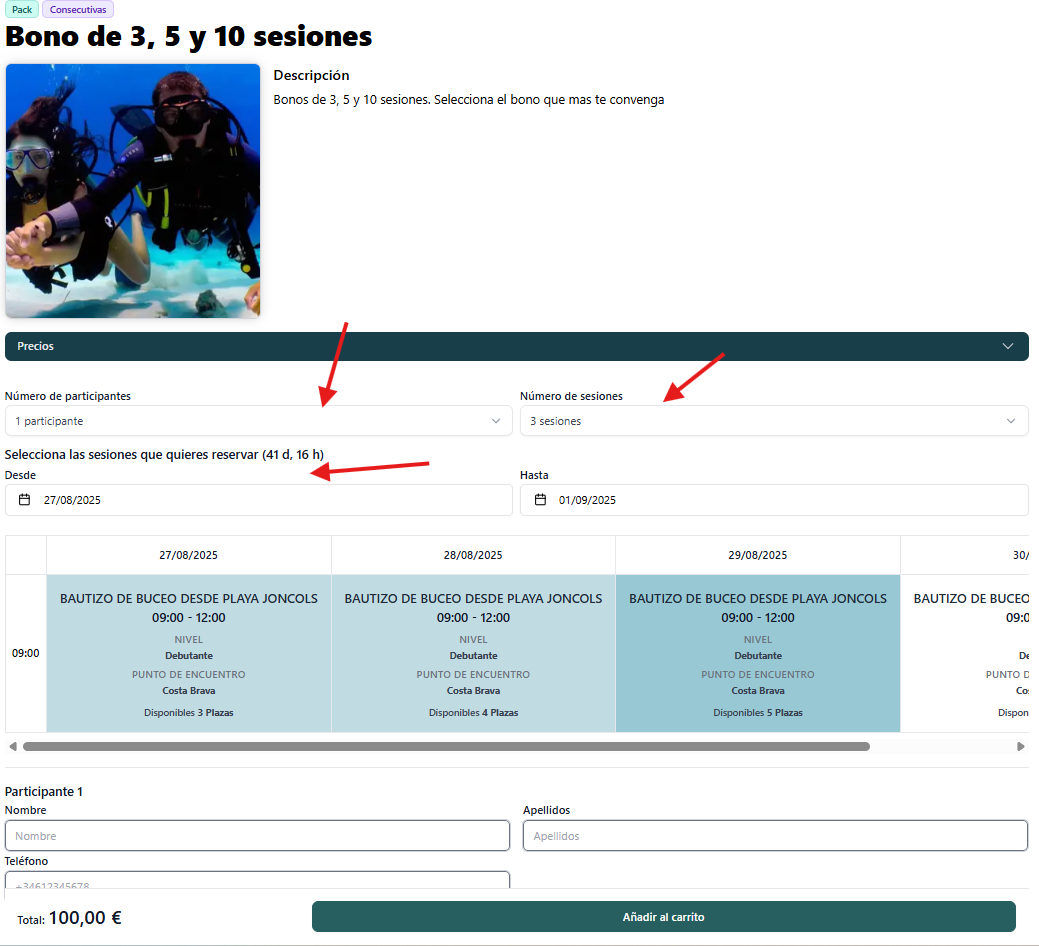
Lorsque quelqu'un sélectionnera ce Pack via la boutique en ligne, il s'affichera de la manière suivante :
4. Packs avec plusieurs produits collectifs et séances minimales par produit
Outre la création d'un pack à partir d'un seul produit collectif, vous pouvez associer plusieurs produits collectifs à un même pack et exiger du client qu'il réserve un nombre minimal de séances de chacun. Par exemple, dans un Pack Multiaventure incluant Kayak + Rafting, vous pouvez obliger le client à choisir au moins une séance de Kayak et une de Rafting.
⚠️ Ce paramètre n'a d'effet que sur les Packs Consécutifs. Dans un Pack Fixe, le client ne choisit pas de séances : il réserve directement avec toutes celles que vous lui avez affectées.
4.1 Associer des produits au pack
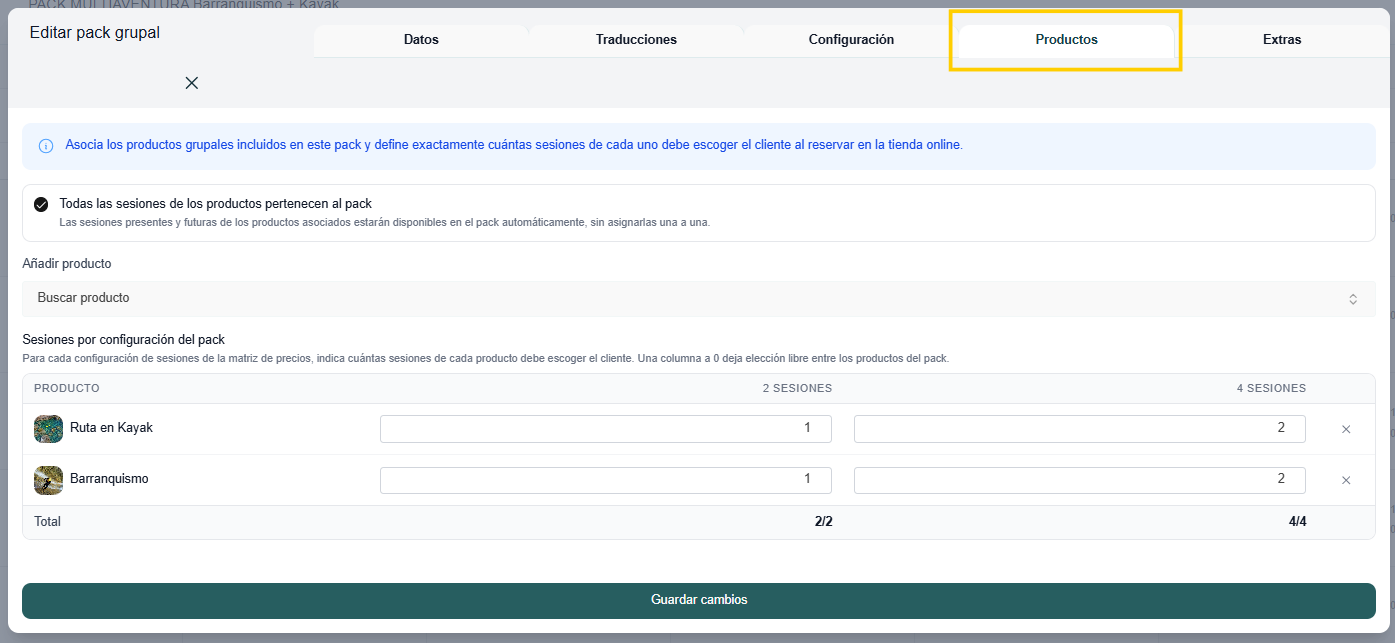
Dans la fiche du pack, ouvrez l'onglet Produits. À partir de là, vous pouvez :
Ajouter un produit : recherchez et associez les produits collectifs que vous souhaitez inclure dans le pack.
Activer « Toutes les séances des produits appartiennent au pack » si vous voulez que les séances présentes et futures de ces produits soient automatiquement incluses dans le pack, sans avoir à les affecter une par une.
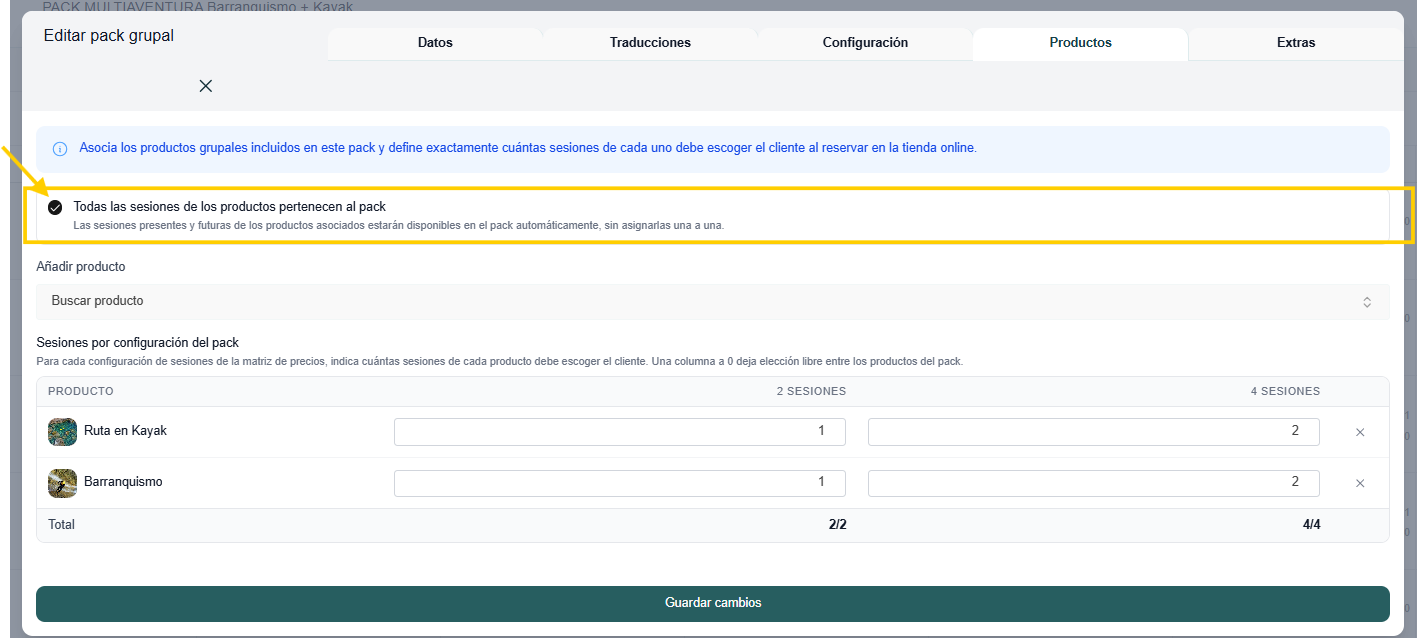
Si vous laissez cette option désactivée, le pack continue de fonctionner comme jusqu'à présent : vous devrez affecter manuellement les séances de chaque produit depuis l'onglet Séances du pack, et chaque fois que vous créerez une nouvelle séance d'un produit déjà associé, vous devrez retourner dans le pack pour l'ajouter.
4.2 Définir combien de séances de chaque produit le client doit réserver
Sous la liste des produits associés, vous trouverez le tableau « Séances par configuration du pack ». Pour chaque configuration de séances de la matrice de prix (chaque forfait du Pack Consécutif, par ex. 3, 5 ou 10 séances — voir Tarifs des packs de séances), indiquez combien de séances de chaque produit le client doit choisir pour cette configuration.
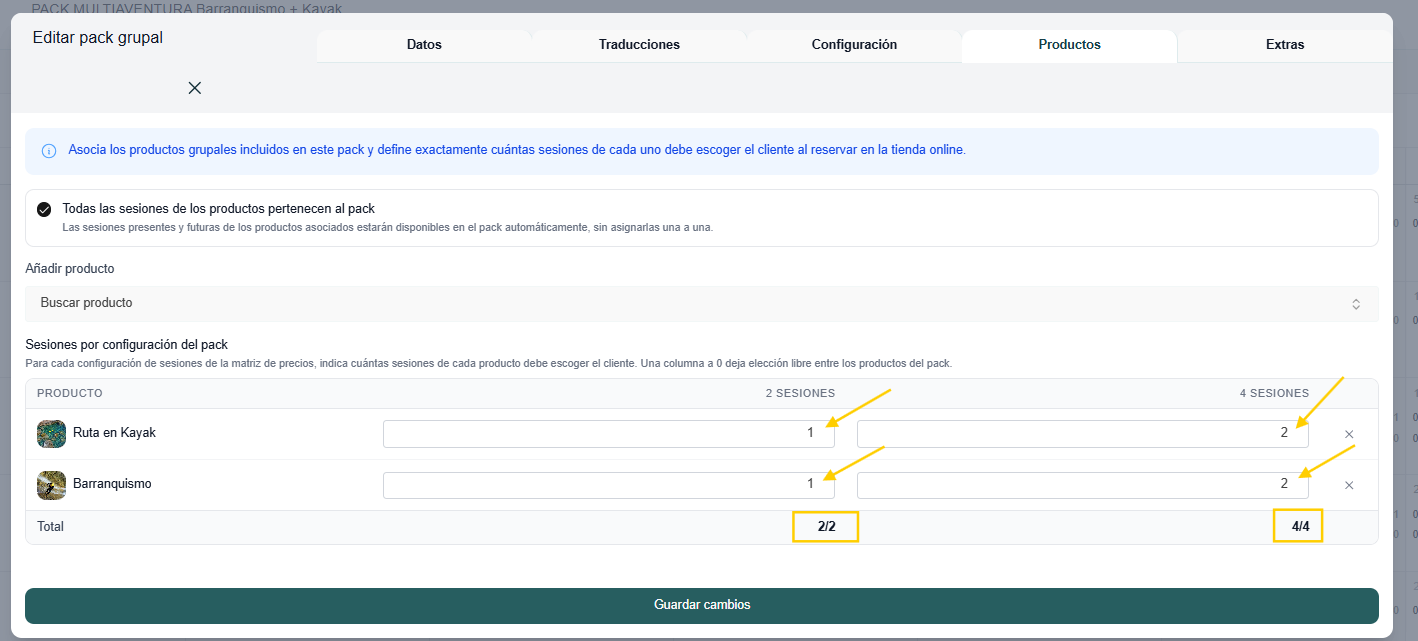
Si vous laissez une colonne à 0, le client a le libre choix parmi les produits du pack pour cette configuration : seul le nombre total de séances est limité.
Si vous indiquez un nombre supérieur à 0, le client devra réserver exactement ce nombre de séances de ce produit pour pouvoir finaliser la réservation.
Exemple : pour le forfait de 2 séances du Pack Multiaventure (Kayak + Rafting), vous configurez 1 séance de Kayak et 1 de Rafting dans cette colonne. Le client devra obligatoirement choisir une séance de chaque activité pour pouvoir continuer.
4.3 Ce que voit le client dans la Boutique en ligne
Lorsque le pack a des produits associés, à l'étape de sélection des séances, la Boutique en ligne affiche un calendrier par produit, avec la progression des séances sélectionnées par rapport aux séances requises.
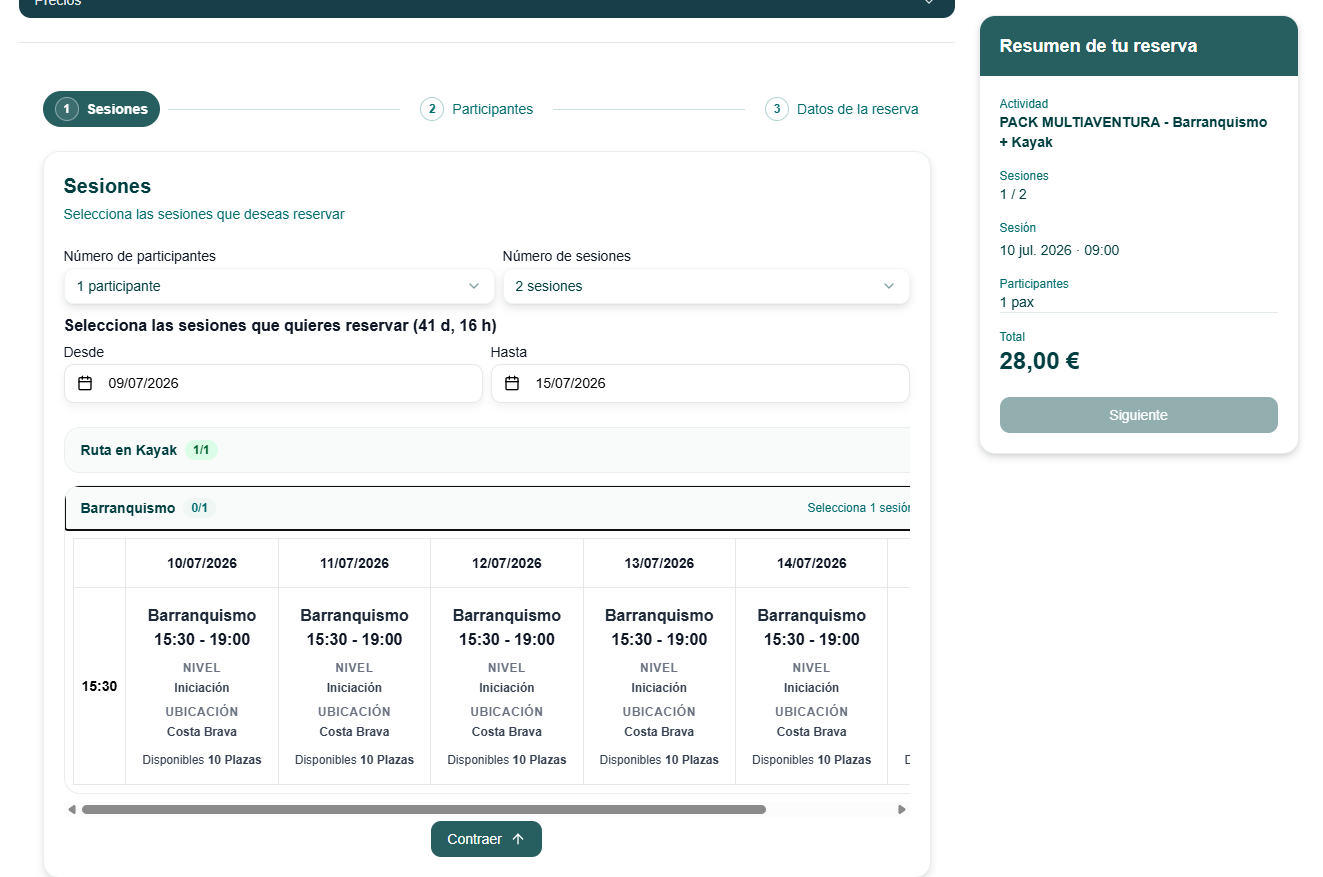
Le bouton Suivant reste verrouillé tant que le client n'a pas complété les séances minimales de chaque produit (ou, si cette configuration est en libre choix, tant qu'il n'a pas complété le total des séances du forfait).
Guías relacionadas
- Navigation ÉcoleVous trouverez ici tout ce que propose la section École
- De quel type de produit ai-je besoin ? Collectif, particulier, pack, forfait ou stageGuide pour choisir le produit adapté à ce que vous vendez : cours particuliers (prix à l'heure ou tarifs), plusieurs séances au prix selon le nombre de séances, dates fixes, forfait d'heures, stage de plusieurs jours ou un seul élève avec l'horaire d'un groupe.
- Ajouter des produits d'écoleGuide complet pour créer et configurer des produits particuliers et collectifs dans la section École : champs du formulaire, disponibilité des séances et création de séances dans le calendrier.
- Fiche produit : Données, Traductions, Configuration, Extras et Produits associésGuide de référence des onglets du formulaire de création/modification d'un produit (particulier, collectif, location ou vente) : ce que contient chacun et les liens vers les guides spécifiques.
- Comment configurer une nouvelle saison ?Nous vous montrons comment configurer une nouvelle saison de ski dans Lueira
- Comment puis-je configurer la nouvelle saison de mon école de ski dans LueiraNous vous montrons comment configurer une nouvelle saison de ski dans Lueira