

Calendrier des cours
Comment utiliser le Calendrier des cours : modes (Professeurs/Instructeurs/Guides et Sorties de bateau), les 3 vues disponibles (Calendrier, Grille, Liste), filtres, réattribution des cours et récapitulatifs imprimables.
Sur cette page
Le Calendrier des cours est la vue centrale pour gérer la planification quotidienne : il affiche en temps réel les cours de chaque {{instructor}}, les participants attribués et la répartition de la charge. Depuis ici, vous pouvez réattribuer des cours, contacter des clients et générer des récapitulatifs de la journée.
Comment y accéder
Allez dans Centre / Activités / École → Calendrier.
Modes
Si votre activité a l'intégration de plongée activée, dans la barre supérieure vous pouvez alterner entre deux modes :
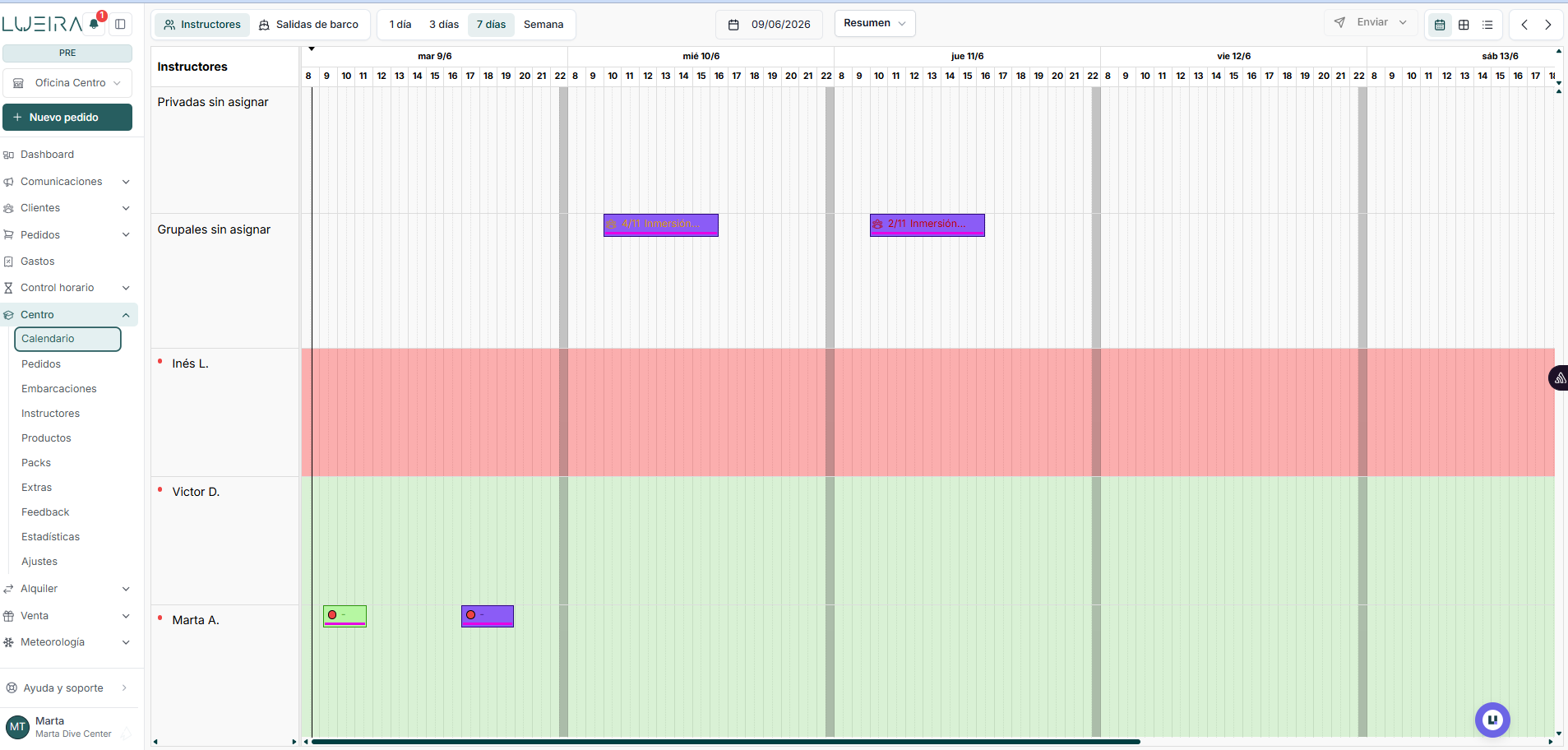
Professeurs / Instructeurs / Guides → affiche les cours collectifs et particuliers organisés par colonne d'{{instructor}}. C'est le mode habituel pour gérer l'attribution des cours.
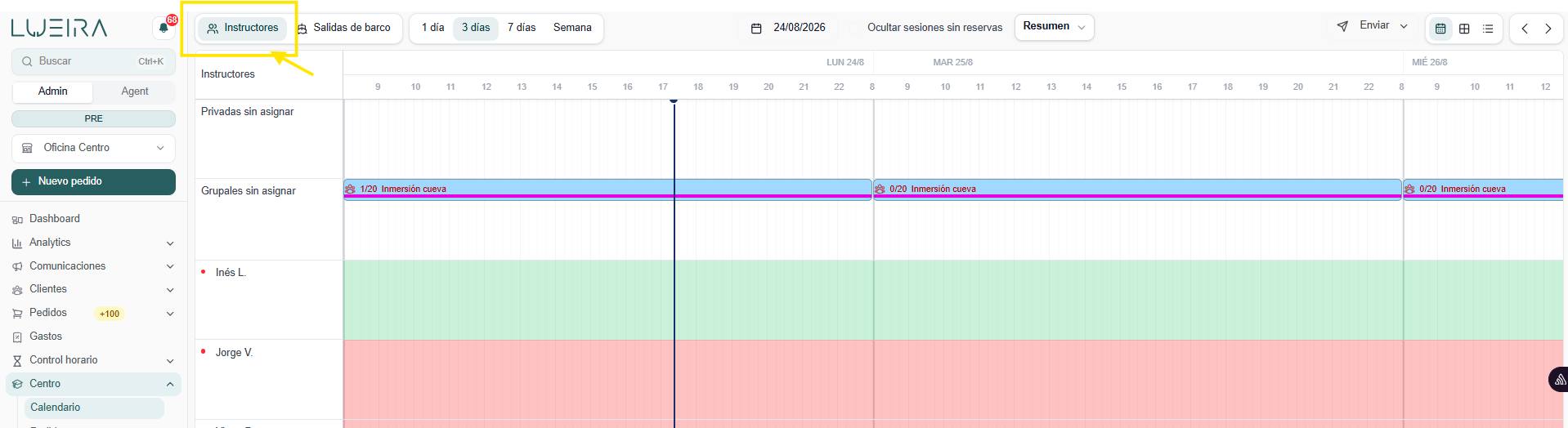
Sorties de bateau → affiche les sorties organisées par bateau, avec la capacité et les passagers de chacune. Visible uniquement si votre centre a l'intégration de plongée activée.
Types de vue
Dans le coin supérieur droit, vous pouvez changer la façon dont les informations sont affichées. Dans le mode Professeurs/Instructeurs/Guides, il y a 3 vues disponibles ; dans Sorties de bateau, seulement les 2 premières.
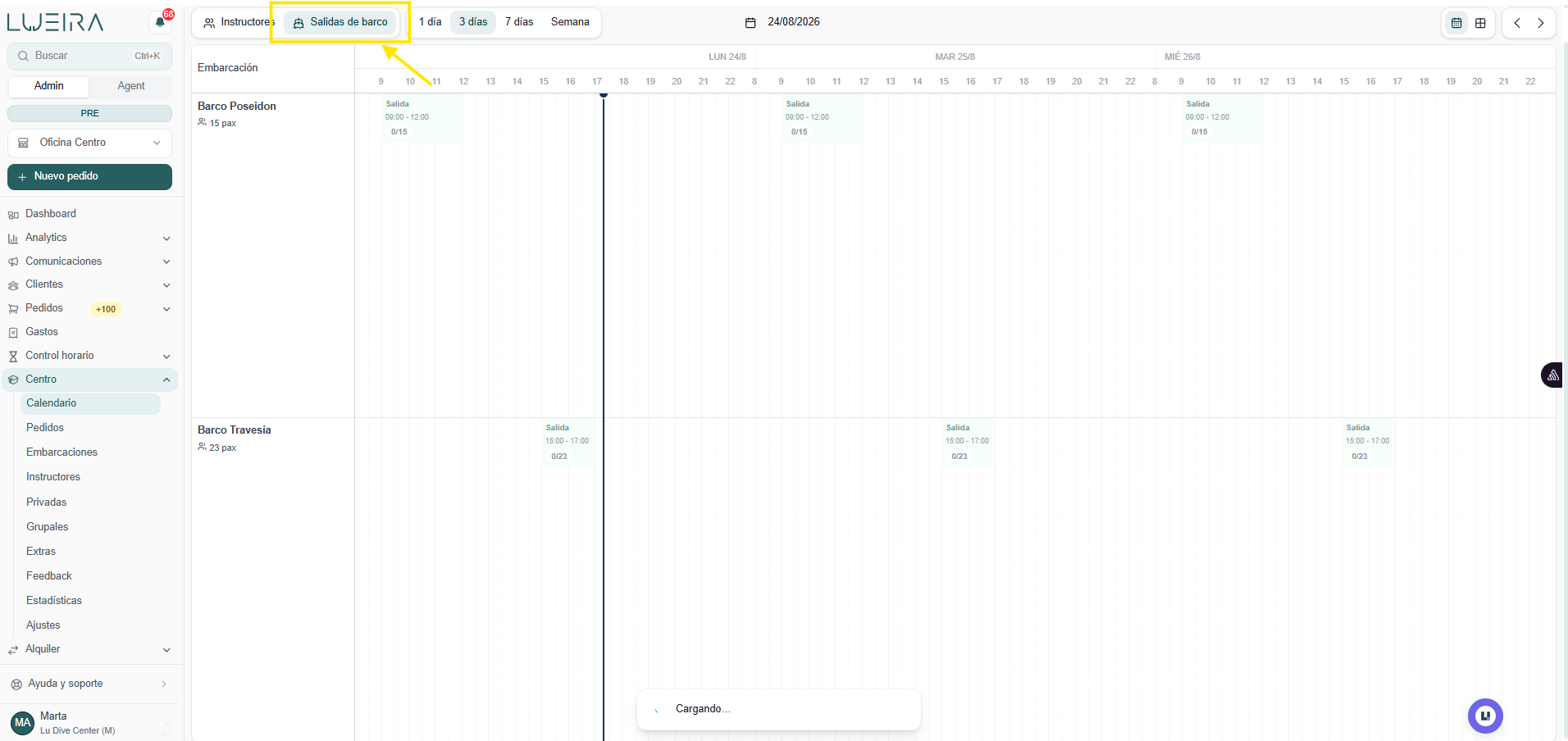
Calendrier → vue en frise chronologique, avec les blocs horaires de chaque cours ou sortie en colonnes par {{instructor}} (ou par bateau, dans Sorties de bateau). Vous pouvez y choisir la plage de jours : 1 jour, 3 jours, 7 jours ou Semaine.
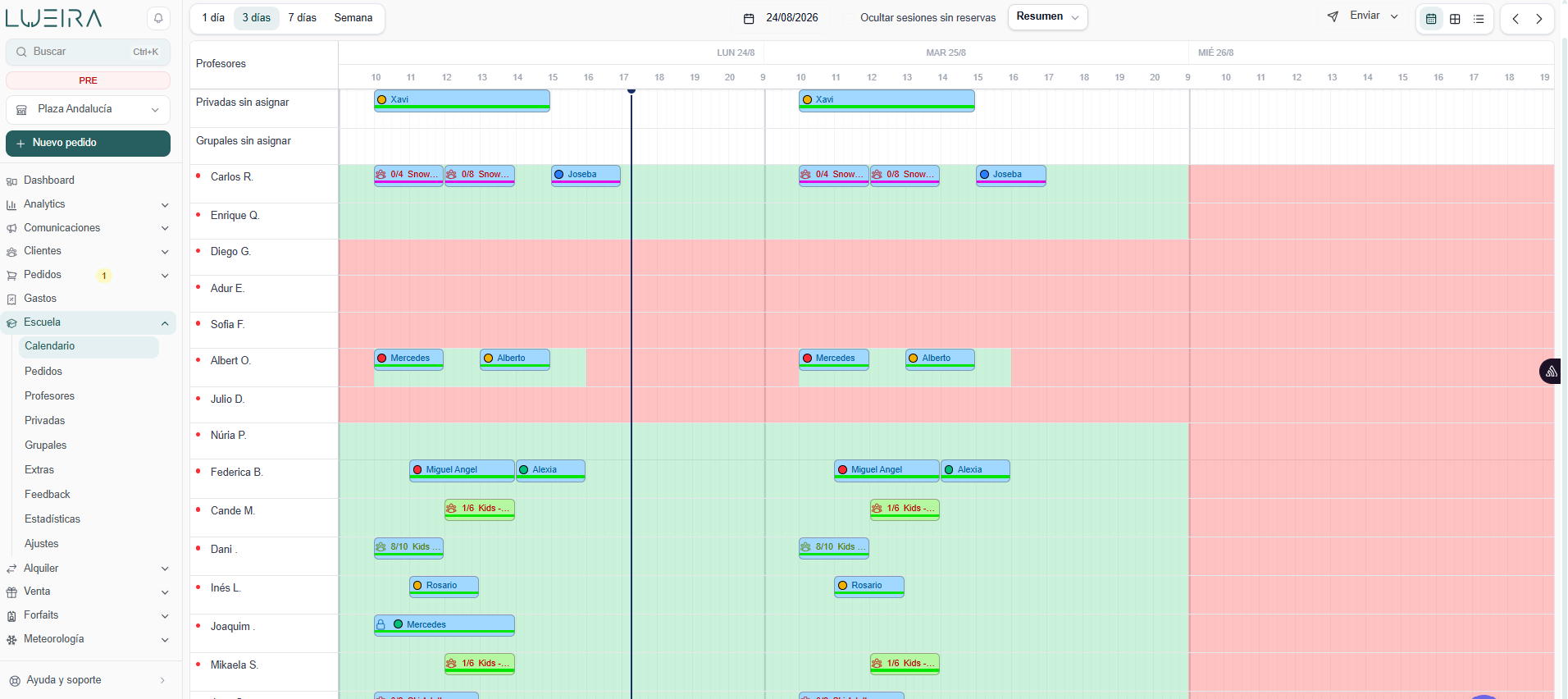
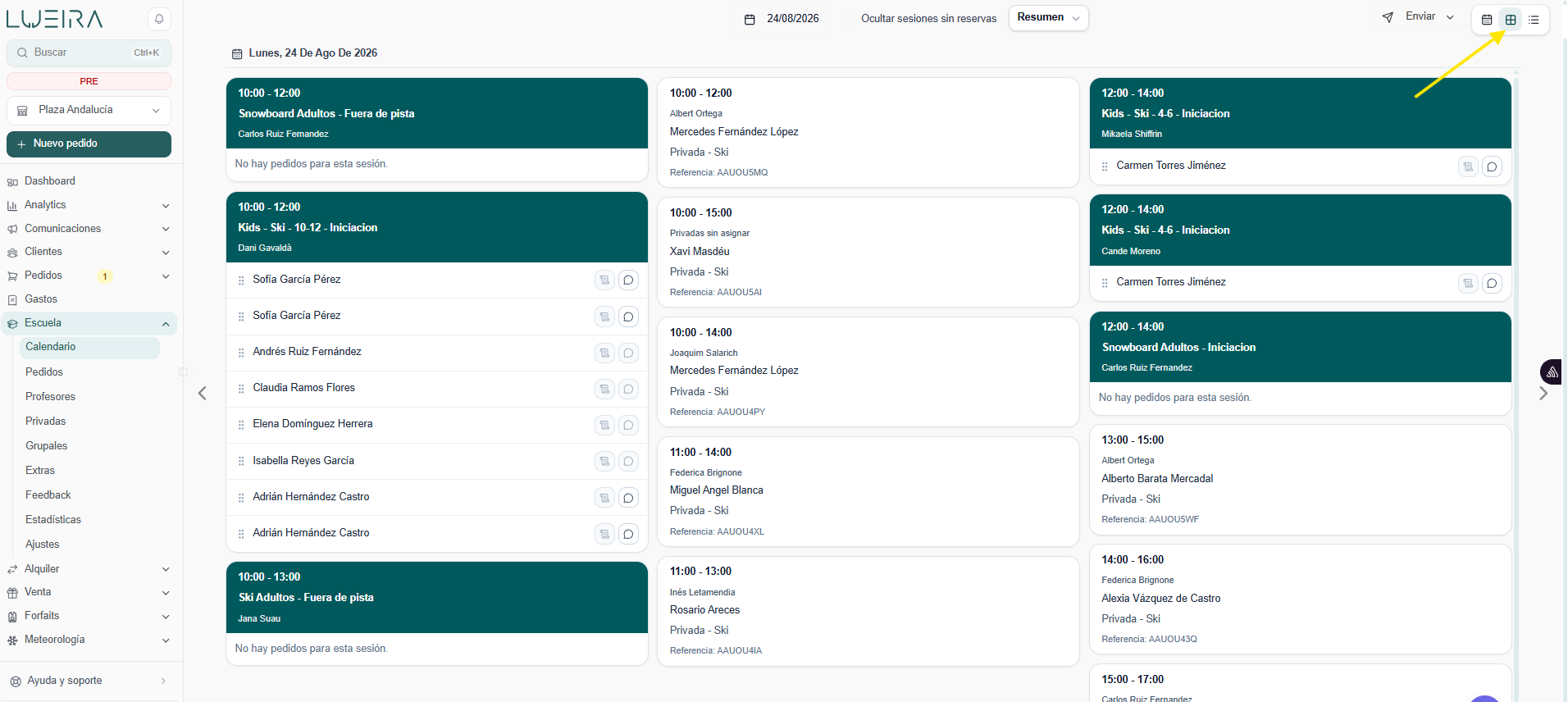
Grille → regroupe les séances de la journée en cartes, chacune avec son horaire, son activité et la liste des participants ou passagers à l'intérieur. Une bonne vue pour un aperçu rapide séance par séance, sans le détail de la frise chronologique.
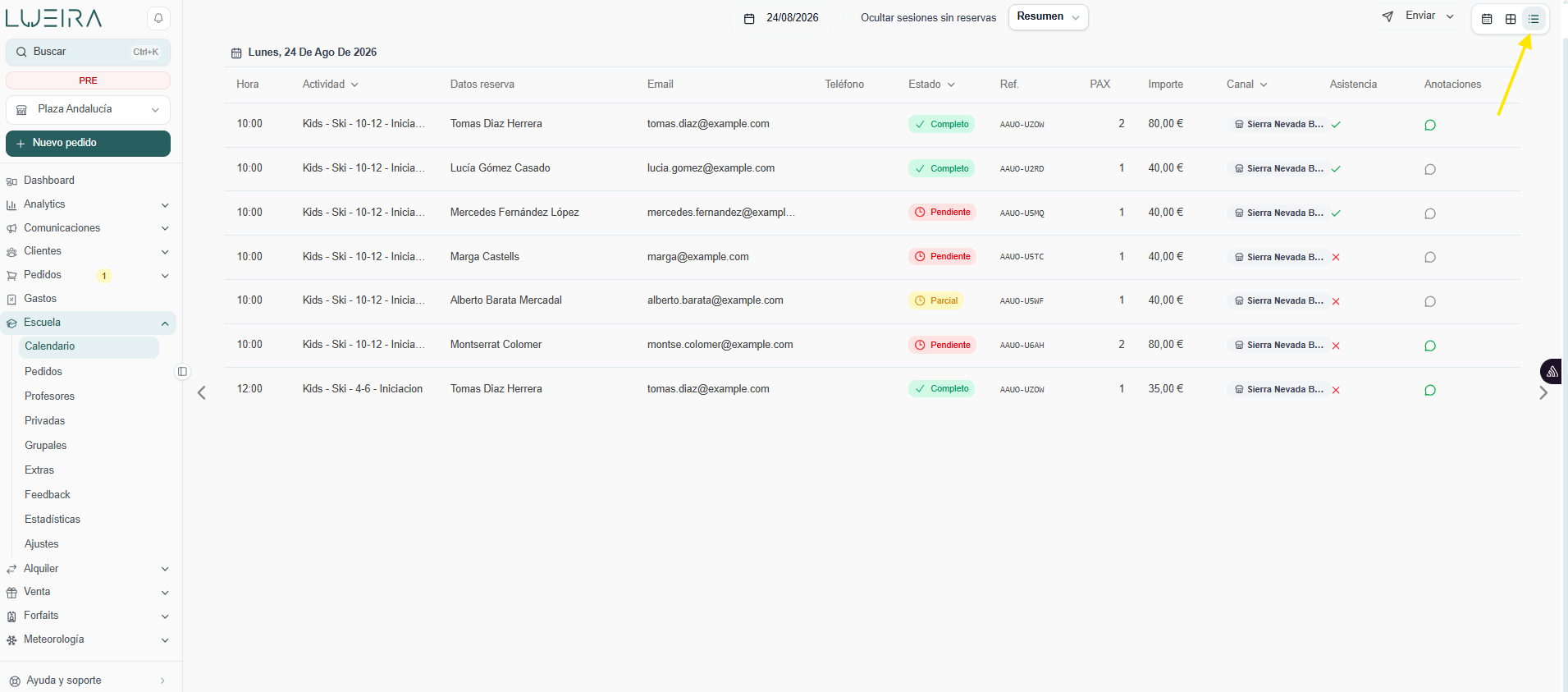
Liste → tableau plat avec une ligne par réservation individuelle (heure, activité, client, e-mail, téléphone, statut, référence, PAX, montant, canal, présence et annotations). Disponible uniquement dans le mode Professeurs/Instructeurs/Guides.
Filtres
Masquer les séances sans réservation → interrupteur dans la barre supérieure pour retirer de la vue les séances qui n'ont encore aucun participant inscrit.
Type → collectif ou particulier.
{{Instructor}} → affiche uniquement les cours d'un {{instructor}} précis.
Date → naviguez en arrière ou en avant avec les flèches de la barre.
Ce qu'affiche la vue Calendrier
Chaque bloc représente un cours ou une séance. En passant le curseur dessus, vous verrez une infobulle avec le montant payé et le montant en attente de la commande.
Chaque colonne correspond à un {{instructor}}. Les indicateurs de couleur montrent sa disponibilité (Disponible / Non disponible) pour la journée.
À la fin du calendrier apparaissent deux sections spéciales :
Collectifs non attribués → séances collectives qui n'ont pas encore d'{{instructor}}.
Particuliers non attribués → cours particuliers en attente d'attribution.
Réattribuer des cours (glisser-déposer)
Dans la vue Calendrier, pour déplacer un cours d'un {{instructor}} à un autre, faites-le glisser jusqu'à l'{{instructor}} de destination. Si l'attribution ne respecte pas un critère de la réservation (langue, activité, disponibilité), une alerte expliquant le motif apparaîtra avant la confirmation.
Ouvrir le détail d'une séance
Cliquez sur n'importe quelle séance pour ouvrir son écran de détail, où vous pouvez voir les participants, gérer les paiements, attribuer des {{instructors}} et plus encore.
📘 Plus de détails : Détail de la séance d'un produit collectif.
Envoyer un e-mail ou un WhatsApp aux clients d'une séance
Depuis le calendrier, vous pouvez envoyer un e-mail ou un WhatsApp en masse à tous les clients ayant des participants dans une séance collective sans avoir à ouvrir le détail de la séance.
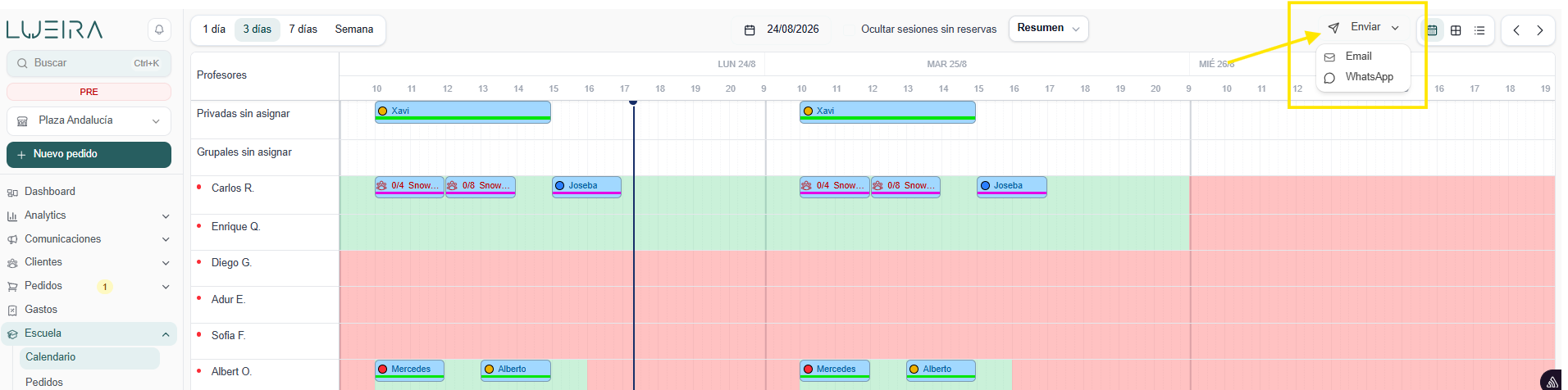
Cliquez sur la séance et appuyez sur le bouton Envoyer. Deux options se déploient :
E-mail → ouvre une fenêtre où vous pouvez ajuster les destinataires, rédiger l'objet, choisir un modèle (ou un message libre) et prévisualiser l'e-mail avant de l'envoyer.
WhatsApp → ouvre une fenêtre avec les numéros de téléphone des clients qui ont un indicatif international. Sélectionnez un modèle approuvé par Meta et envoyez.
Le fonctionnement est identique au bouton Envoyer de l'onglet Participants dans le détail de la séance. Consultez le guide Détail de la séance d'un produit collectif pour voir tous les détails de chaque option.
Récapitulatif de la journée
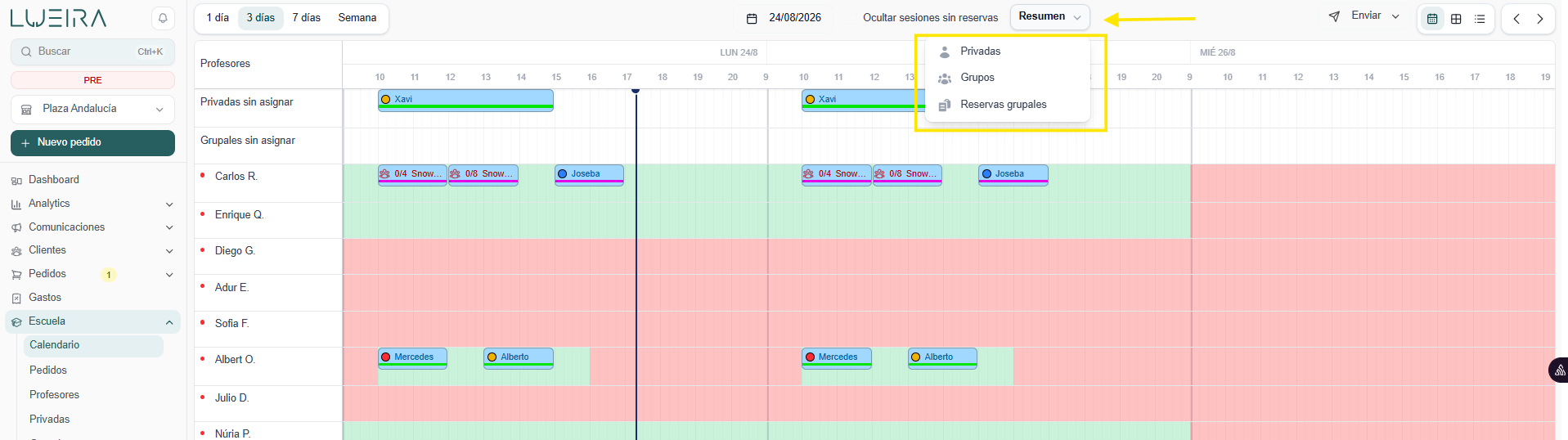
Depuis le menu Récapitulatif de la barre supérieure, vous pouvez générer des documents imprimables de la journée, par exemple la liste des séances collectives avec leurs participants ou celle des cours particuliers — utile pour la remettre aux {{instructors}} au début de la journée ou pour avoir une référence rapide sur papier. Les options disponibles dépendent du type d'activité.
Pour toute question, n'hésitez pas à contacter le service d'assistance de Lueira !
Guías relacionadas
- Navigation ÉcoleVous trouverez ici tout ce que propose la section École
- De quel type de produit ai-je besoin ? Collectif, particulier, pack, forfait ou stageGuide pour choisir le produit adapté à ce que vous vendez : cours particuliers (prix à l'heure ou tarifs), plusieurs séances au prix selon le nombre de séances, dates fixes, forfait d'heures, stage de plusieurs jours ou un seul élève avec l'horaire d'un groupe.
- Ajouter des produits d'écoleGuide complet pour créer et configurer des produits particuliers et collectifs dans la section École : champs du formulaire, disponibilité des séances et création de séances dans le calendrier.
- Fiche produit : Données, Traductions, Configuration, Extras et Produits associésGuide de référence des onglets du formulaire de création/modification d'un produit (particulier, collectif, location ou vente) : ce que contient chacun et les liens vers les guides spécifiques.
- Comment configurer une nouvelle saison ?Nous vous montrons comment configurer une nouvelle saison de ski dans Lueira
- Comment puis-je configurer la nouvelle saison de mon école de ski dans LueiraNous vous montrons comment configurer une nouvelle saison de ski dans Lueira