

Consultar les respostes dels formularis
On i com veure les respostes dels formularis dels teus participants, inclosa la vista matriu del detall de sessió.
En aquesta pàgina
- Índex
- 1. On es veuen les respostes
- Formularis de Check-out (omplerts a la Botiga en línia durant la compra)
- Formularis de Check-in i de Participant (omplerts individualment)
- 2. Vista "Formularis" del detall de sessió
- Com s'hi accedeix
- Què veus a la matriu
- Pestanyes Check-in / Participant / Check-out
- Filtrar per respostes
- Altres filtres i cerca
- Senyals visuals
- 3. Descarregar les respostes en CSV
- 4. Invalidar i reenviar un formulari de Check-in
- 5. Preguntes freqüents
Com consultar les respostes dels formularis dels teus participants des de les diferents pantalles de Lueira, i com fer servir la vista matriu "Formularis" del detall de sessió per preparar el grup d'un cop d'ull.
Si encara no has creat ni vinculat el formulari a un producte, comença per Formularis de Producte.
Si vols saber com funciona el Formulari de Participant (un per persona, omplert durant la compra), consulta Mapatge de camps i Formulari de Participant.
Índex
1. On es veuen les respostes
Les respostes es consulten des de diferents pantalles, segons on necessitis mirar-les. Canvia segons com s'hagi completat el formulari.
Formularis de Check-out (omplerts a la Botiga en línia durant la compra)
Apareixen al detall de la comanda, dins del producte corresponent.
També apareixen al detall de la sessió grupal, dins de la pestanya "Formularis" (vegeu l'apartat 2): allà tenen la seva pròpia pestanya Check-out a la matriu, per poder revisar-los juntament amb la resta de formularis de la sessió sense haver d'entrar comanda per comanda.
Al checkout de la Botiga en línia es recull un formulari per sessió, no un per participant. Per això les respostes es mostren agrupades a nivell de comanda (una columna per client · referència de comanda) i no assignades a un participant concret. Si necessites informació per participant, configura el formulari com a Check-in o com a Formulari de Participant.
Formularis de Check-in i de Participant (omplerts individualment)
Quan el producte té un formulari de Check-in i/o un Formulari de Participant, les respostes de cada participant estan disponibles a:
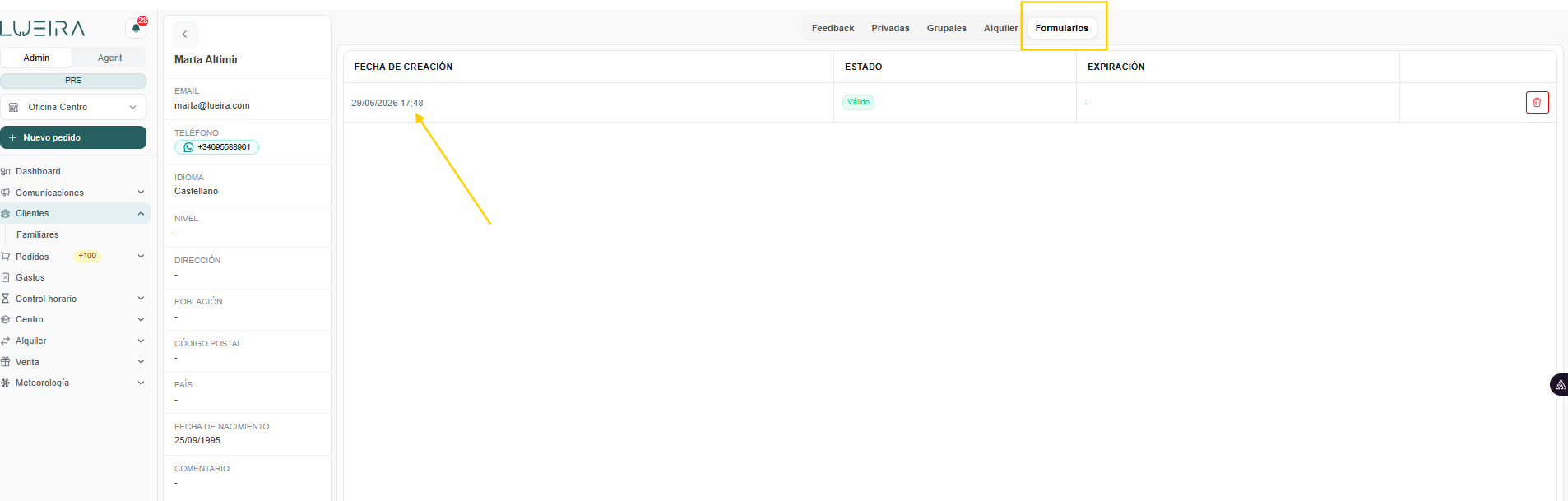
Fitxa del participant → pestanya "Formularis".
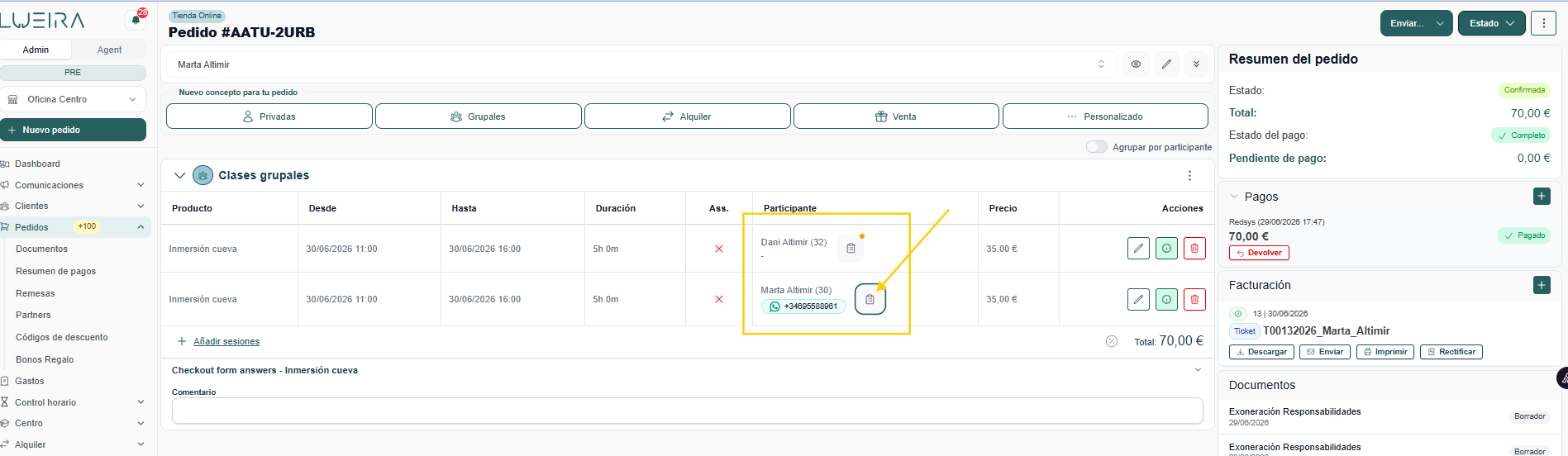
Detall de la comanda → al costat de cada participant veuràs una icona de formulari. En prémer-la s'obre un modal amb les respostes; si el producte té tots dos formularis configurats, el modal mostra dues pestanyes (Check-in i Participant) per canviar entre un i l'altre.
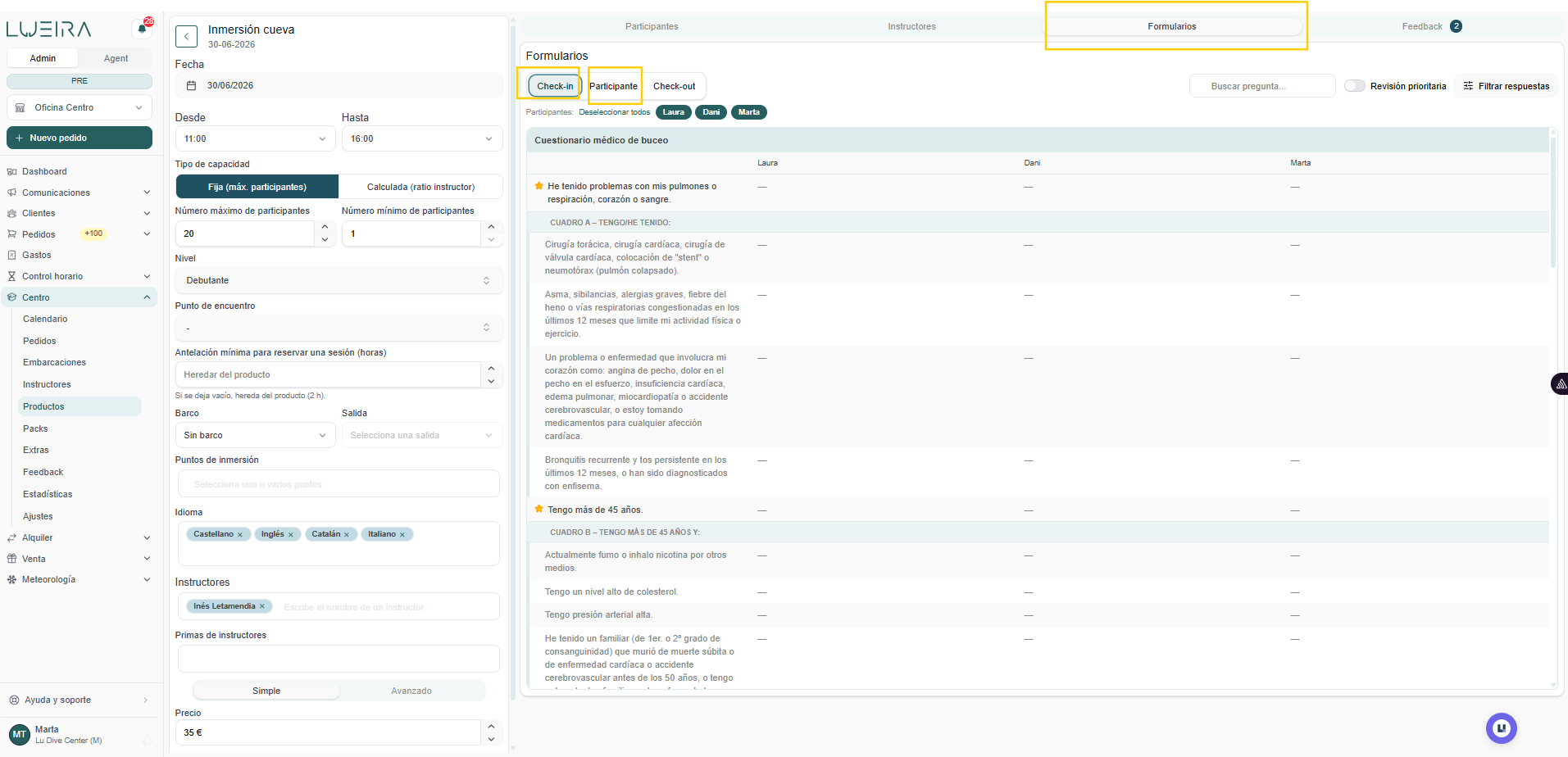
Detall de la sessió grupal → vegeu l'apartat següent. La vista més útil quan prepares el grup: ensenya tots els participants i totes les seves respostes en una sola taula.
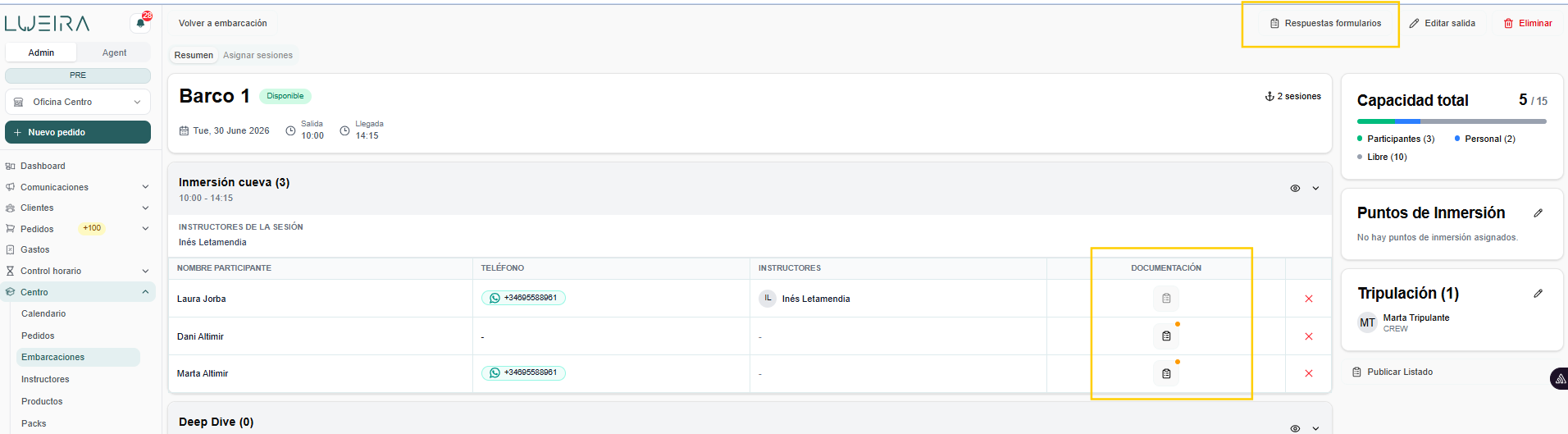
Detall de la sortida d'embarcació (només escoles de diving) → la mateixa vista matriu adaptada al context de la sortida en vaixell.
2. Vista "Formularis" del detall de sessió
Aquesta és la vista clau quan, abans de l'activitat, necessites preparar el grup en bloc: veure d'un cop d'ull qui ha omplert què, qui té alguna cosa que necessita revisió i qui encara no ha enviat el formulari.
Reuneix els tres tipus de formulari del producte (Check-in, Participant i Check-out) en una sola pantalla.
Com s'hi accedeix
Obre el detall de la sessió (Centre → Productes → sessió).
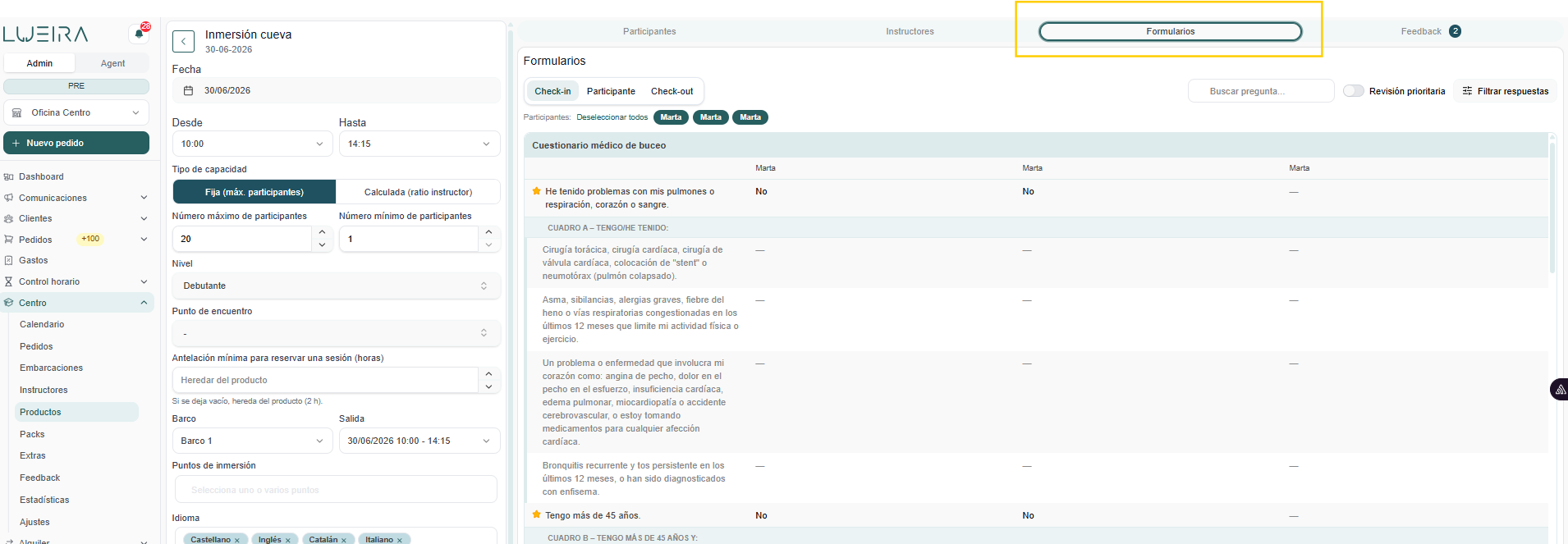
Formularis és una pestanya pròpia del detall de sessió, al costat de Participants, Instructors/Guies, Recursos materials i Feedback (tant a l'escriptori com al mòbil).
En entrar, s'obre la matriu amb totes les respostes dels participants apuntats a la sessió.
Què veus a la matriu
La matriu creua preguntes (files) amb participants (columnes). Cada cel·la és la resposta d'aquell participant a aquella pregunta. Si encara no ha respost, apareix un guió "—".
Si el formulari té seccions, es mostren agrupades. Les seccions aniuades (les que depenen d'una resposta activadora) es veuen sagnades i marcades perquè s'entengui que només s'apliquen si el participant va triar aquella resposta concreta.
Pestanyes Check-in / Participant / Check-out
A dalt del llistat tens un selector amb Check-in, Participant i Check-out. Canvies entre els formularis vinculats al producte sense sortir de la pantalla. Només es mostren les pestanyes dels formularis que el producte tingui configurats.

Les pestanyes Check-in i Participant agrupen les respostes per participant (igual que la resta de la matriu).
La pestanya Check-out agrupa les respostes per comanda (una columna per client · referència de comanda, p. ex. "Marta Altimir · AATQ-QN3Q"), ja que aquest formulari es recull un cop per sessió reservada, no per participant. Al costat de cada columna pots desseleccionar comandes amb "Desselecciona-ho tot" igual que amb els participants.
Filtrar per respostes
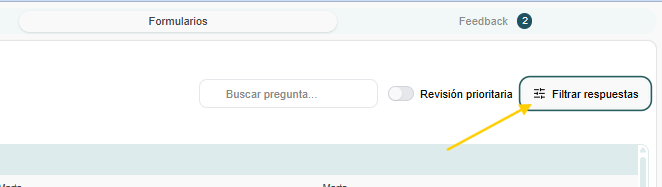
Al costat de la matriu trobaràs el botó "Filtra per respostes", que obre un panell lateral per acotar quins participants es mostren segons el que hagin contestat:
Cerca i afegeix les preguntes que vulguis fer servir com a filtre amb el cercador "Cerca i afegeix camps...". Si dues preguntes de seccions diferents tenen el mateix text, es mostren diferenciades pel nom de la seva secció.
Per a preguntes d'opció única/múltiple (select, radio), marca els valors que vulguis incloure: es combinen amb O dins de la mateixa pregunta i amb I entre preguntes diferents. Al costat de cada opció veuràs quants participants l'han marcada.
Per a preguntes de text, número o data, escriu un valor i es filtra per coincidència parcial ("conté"); es mostra el nombre de coincidències en temps real.
Prem "Neteja els filtres" per treure tots els filtres aplicats i tornar a veure tots els participants.
Altres filtres i cerca

Selecció de participants → a dalt a l'esquerra. Per defecte es veuen tots. Pots desseleccionar participants per amagar les seves columnes, o prémer "Desselecciona-ho tot" i tornar a seleccionar només els que t'interessen.
Cerca una pregunta → a dalt a la dreta. Filtra les files pel text de la pregunta. Útil quan el formulari té moltes preguntes i només vols comprovar-ne una de concreta.
Interruptor "Revisió prioritària" → a dalt de tot a la dreta. En activar-lo, la matriu només ensenya les files marcades com a Revisió Prioritària (l'estrella ambre). És la vista habitual de "el que he de mirar sí o sí abans del briefing".
Senyals visuals
Estrella ambre (★) → indica que aquella fila és d'un camp marcat com a Revisió Prioritària.
Fons groc/taronja → quan un participant contesta amb una resposta marcada com a Activador d'avís, la cel·la i la icona del formulari al llistat de participants es ressalten en groc/taronja.
"—" → la pregunta encara no ha estat resposta per aquell participant.
📌 La vista equivalent per a diving és al detall de la sortida de l'embarcació, amb els mateixos filtres i comportament.
3. Descarregar les respostes en CSV
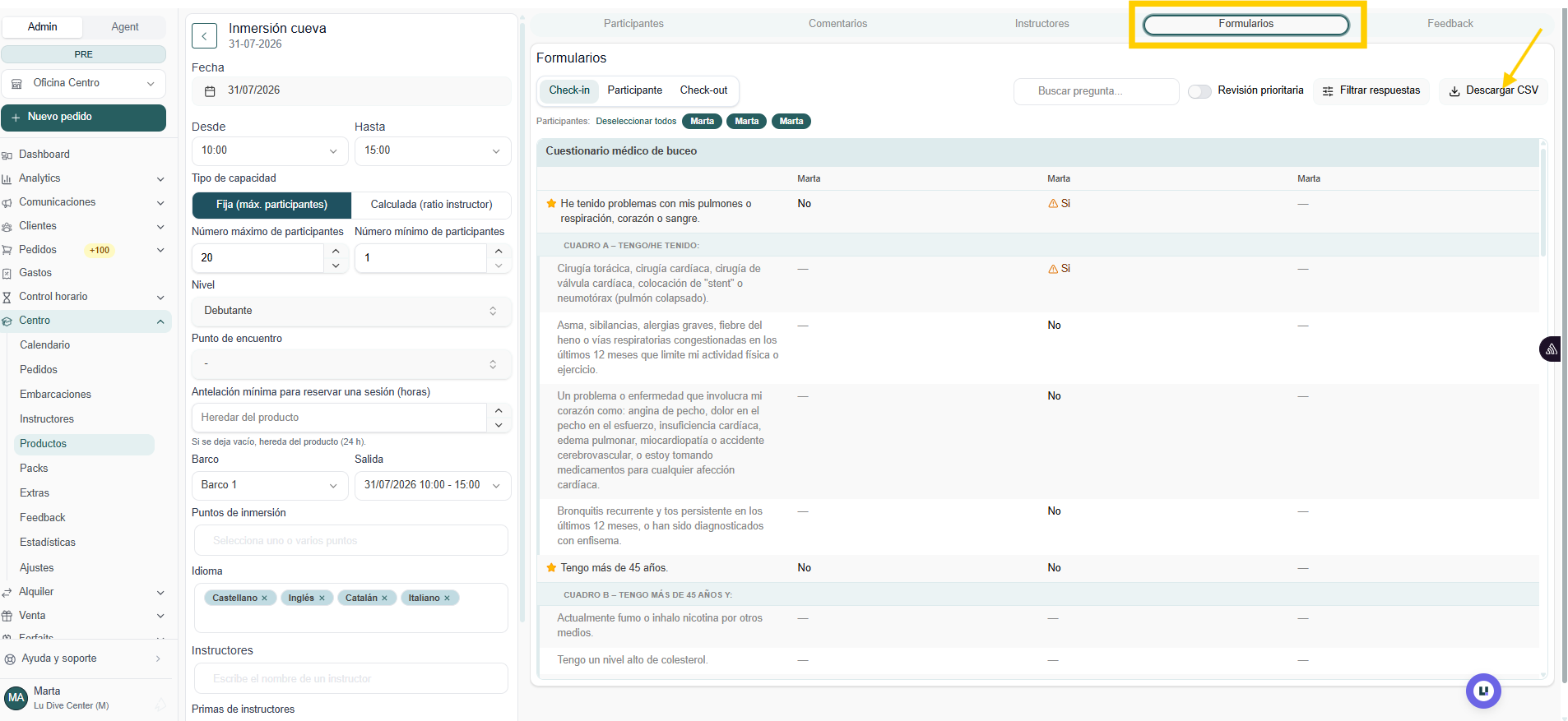
Al costat dels filtres de la matriu trobaràs el botó "Descarrega CSV", que exporta d'una sola vegada les respostes de tots els formularis configurats al producte (Check-in, Participant i Check-out), no només la pestanya que tinguis oberta en aquell moment.
4. Invalidar i reenviar un formulari de Check-in
Si un participant ha omplert el formulari de Check-in amb dades incorrectes o incompletes, pots invalidar-lo i reenviar-lo perquè el torni a omplir des de zero, sense perdre l'historial de la resposta anterior. Aquesta acció només s'aplica al formulari de Check-in (no a Check-out ni a Participant).
📘 El pas a pas, els estats de l'enviament (Pendent / Invalidat) i l'historial són a Gestionar els enviaments de formularis de Check-in.
5. Preguntes freqüents
📘 Vols crear un formulari nou o configurar Revisió Prioritària i Activador d'avís? Consulta Formularis de Producte. Per entendre el Formulari de Participant i el seu mapatge de camps, consulta Mapatge de camps i Formulari de Participant. Per invalidar i reenviar un formulari de Check-in, consulta Gestionar els enviaments de formularis de Check-in.
Guías relacionadas
- Navegació EscolaAquí trobaràs tot el que t'ofereix l'apartat Escola
- Quin tipus de producte necessito? Grupal, privat, pack, bo o cursilloGuia per triar el producte adequat segons el que vens: classes particulars (preu per hora o tarifes), diverses sessions amb preu segons el nombre de sessions, dates tancades, bo d'hores, cursillo de diversos dies o un sol alumne amb horari de grup.
- Afegir productes d'escolaGuia completa per crear i configurar productes privats i grupals a l'apartat Escola: camps del formulari, disponibilitat de sessions i creació de sessions al calendari.
- Fitxa de producte: Dades, Traduccions, Configuració, Extres i Productes RelacionatsGuia de referència de les pestanyes del formulari de creació/edició d'un producte (privat, grupal, de lloguer o de venda): què conté cadascuna i enllaços a les guies específiques.
- Com configuro una nova temporada?T'ensenyem a configurar una nova temporada d'esquí a Lueira
- Com puc configurar la nova temporada de la meva escola d'esquí a LueiraT'ensenyem a configurar una nova temporada d'esquí a Lueira