

Génération par marée : sessions et disponibilité selon la marée haute et la marée basse
Comment générer des sessions de cours collectifs et la disponibilité des moniteurs selon la marée : fenêtre, durée et fréquence des sessions, heures pleines et blocs de 15 minutes.
Sur cette page
Si votre activité dépend de la marée, les meilleures heures changent chaque jour. Avec la génération par marée, vous définissez une seule fois la fenêtre horaire autour de la marée haute et de la marée basse, et Lueira calcule pour vous les sessions ou la disponibilité de votre équipe pour toute la plage de dates. Vous pouvez l'utiliser pour :
Les sessions de produits collectifs, depuis le Générateur de plage de dates.
La disponibilité des professeurs, moniteurs ou guides, depuis Disponibilité en masse.
Nous utilisons toujours le même exemple : un centre à Los Cristianos, ouvert de 08:00 à 20:00, avec une fenêtre de 3 h avant et 2 h après la marée haute, du 1er au 8 octobre.
Étape 1 : configurer la fenêtre et le point de référence
Chemin : École / Centre / Activités > Paramètres > Génération par marée
Il s'agit d'un paramètre global de votre centre : vous le définissez une fois et il s'applique à toutes les générations.
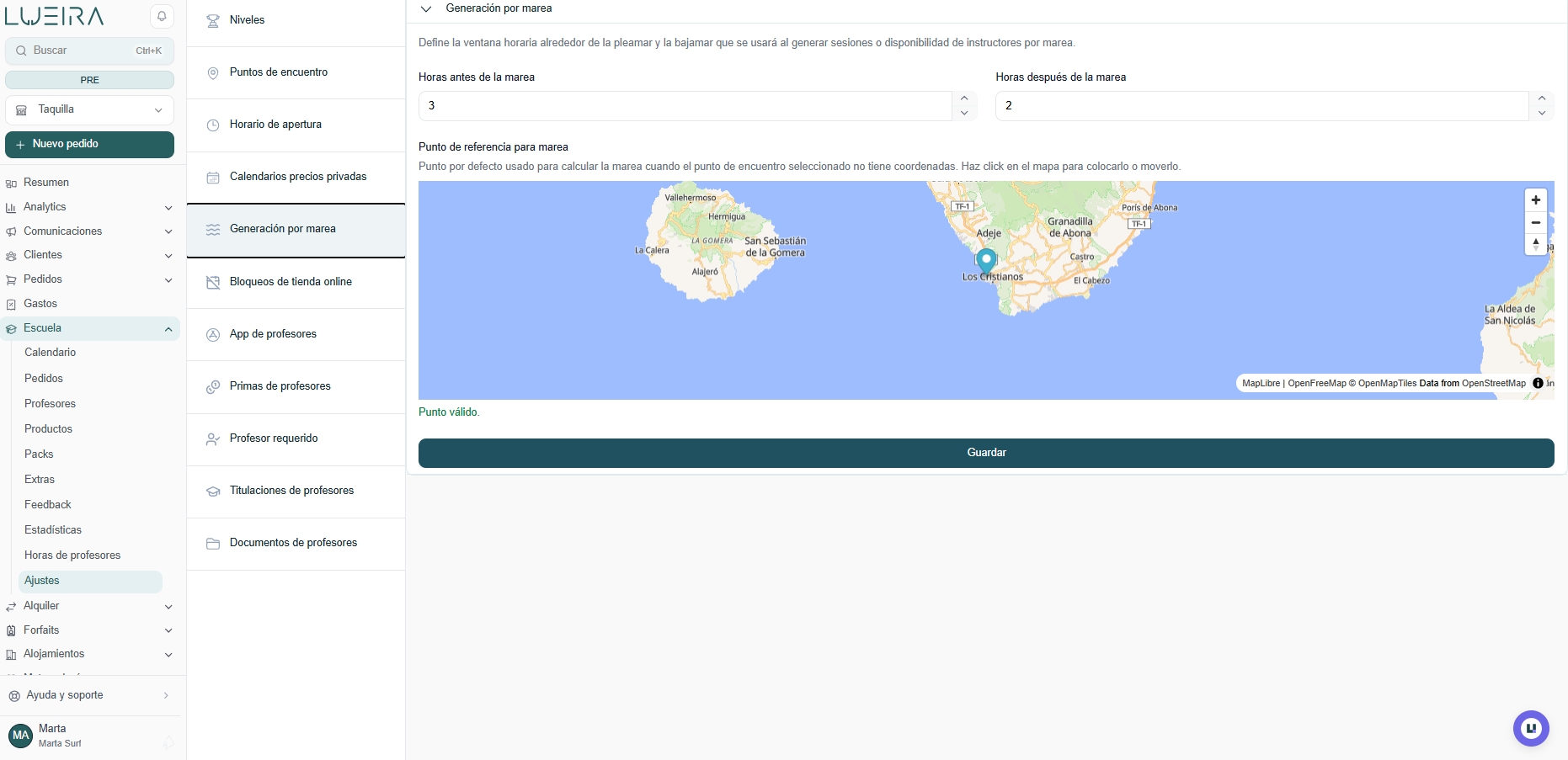
Heures avant / après la marée : la fenêtre pendant laquelle il est possible de naviguer. Avec 3 h / 2 h et une marée haute à 16:55, la fenêtre va de 13:55 à 18:55.
Point de référence pour la marée : cliquez sur la carte pour le placer sur votre spot habituel. Il est utilisé sur tous les écrans de génération par marée, de sorte que la marée haute est toujours la même. Ce n'est que si le centre n'a aucun point que celui du point de rendez-vous ou de plongée du produit est utilisé.
Sous la carte, « Point valide » doit apparaître. Sinon, déplacez le marqueur plus loin vers la mer.
Cliquez sur « Enregistrer ».
💡 Vérifiez aussi vos horaires d'ouverture (Paramètres > Horaires d'ouverture) : tout ce qui tombe en dehors est coupé.
Comment Lueira calcule chaque jour
Pour chaque marée, Lueira trace la fenêtre (marée − heures avant à marée + heures après) et la découpe selon vos horaires d'ouverture. La fenêtre n'est pas arrondie. Ensuite :
Disponibilité : elle est arrondie vers l'intérieur par blocs de 15 minutes.
Sessions : elles sont placées à des heures pleines à l'intérieur de la fenêtre (Étape 3).
Avec notre exemple et des sessions d'1 heure :
Marée haute 16:55 → fenêtre 13:55–18:55 → disponibilité 14:00–18:45 → sessions à 14:00, 15:00, 16:00 et 17:00.
Marée haute 09:13 → fenêtre 06:13–11:13, coupée à 08:00–11:13 → disponibilité 08:00–11:00 → sessions à 08:00, 09:00 et 10:00.
Marée haute 05:10 → la fenêtre tombe avant l'ouverture → rien n'est généré ce jour-là.
La marée se décale d'environ 50 minutes chaque jour ; il est donc normal que certains jours soient coupés ou vides.
Étape 2 : générer la disponibilité de l'équipe
Dans Disponibilité en masse, vous marquez en une seule fois, sur plusieurs semaines, les heures où votre équipe est disponible selon la marée.
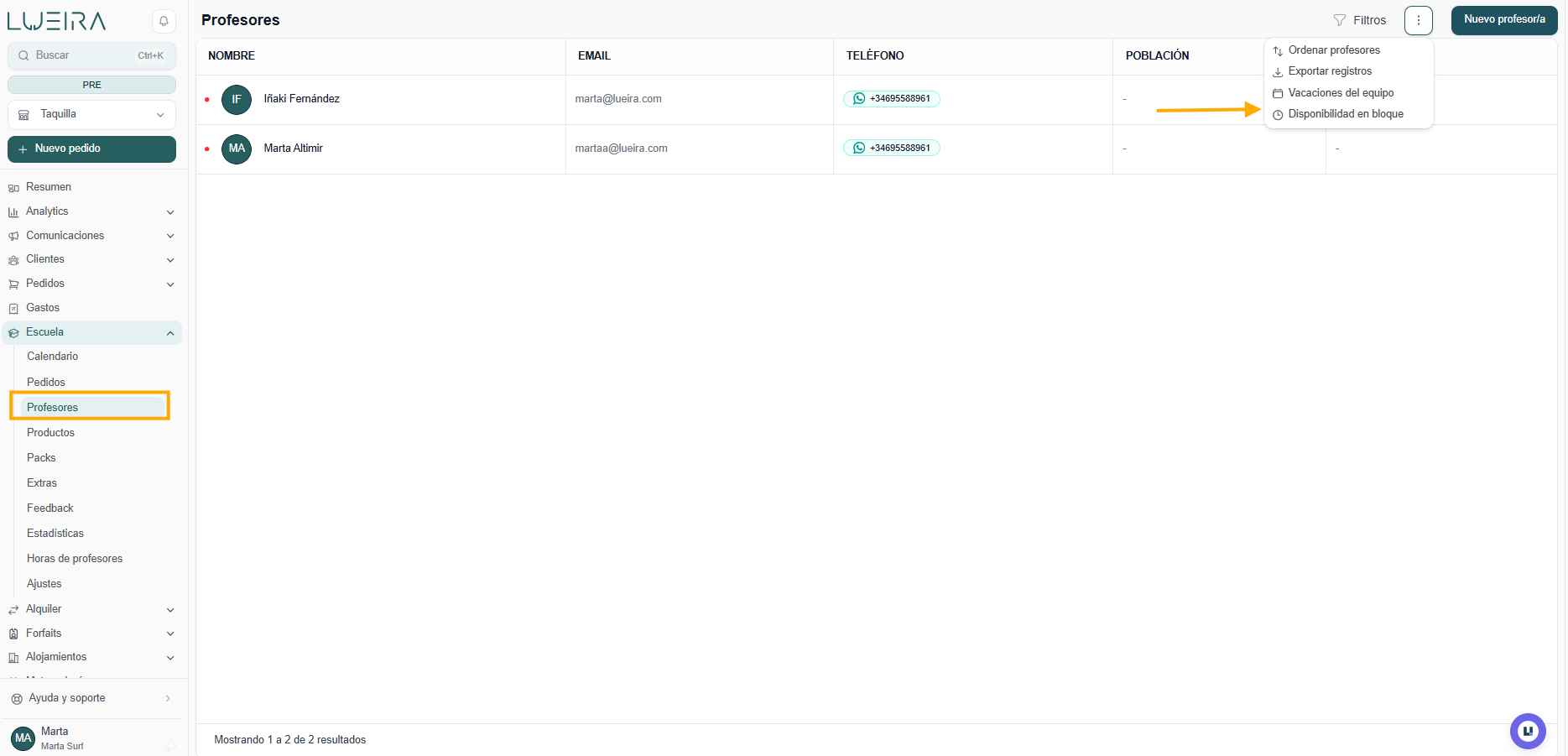
Sélectionnez les professeurs, moniteurs ou guides.
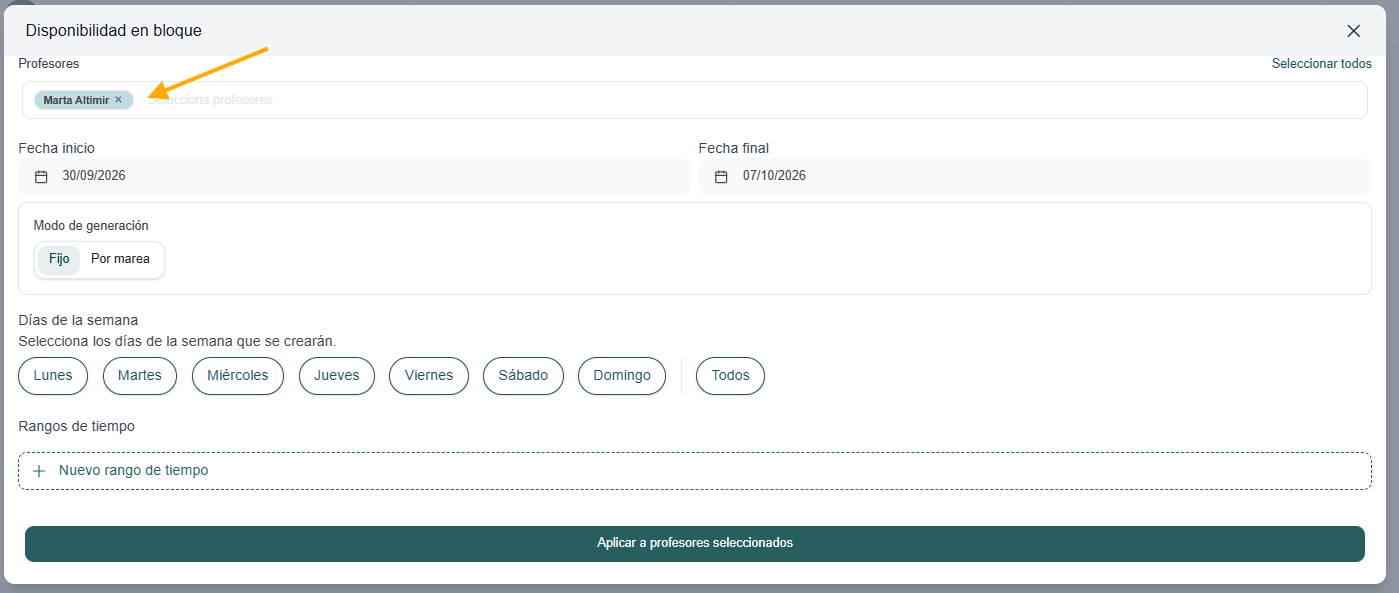
Choisissez la date de début et la date de fin (dans l'exemple, du 1er au 8 octobre).
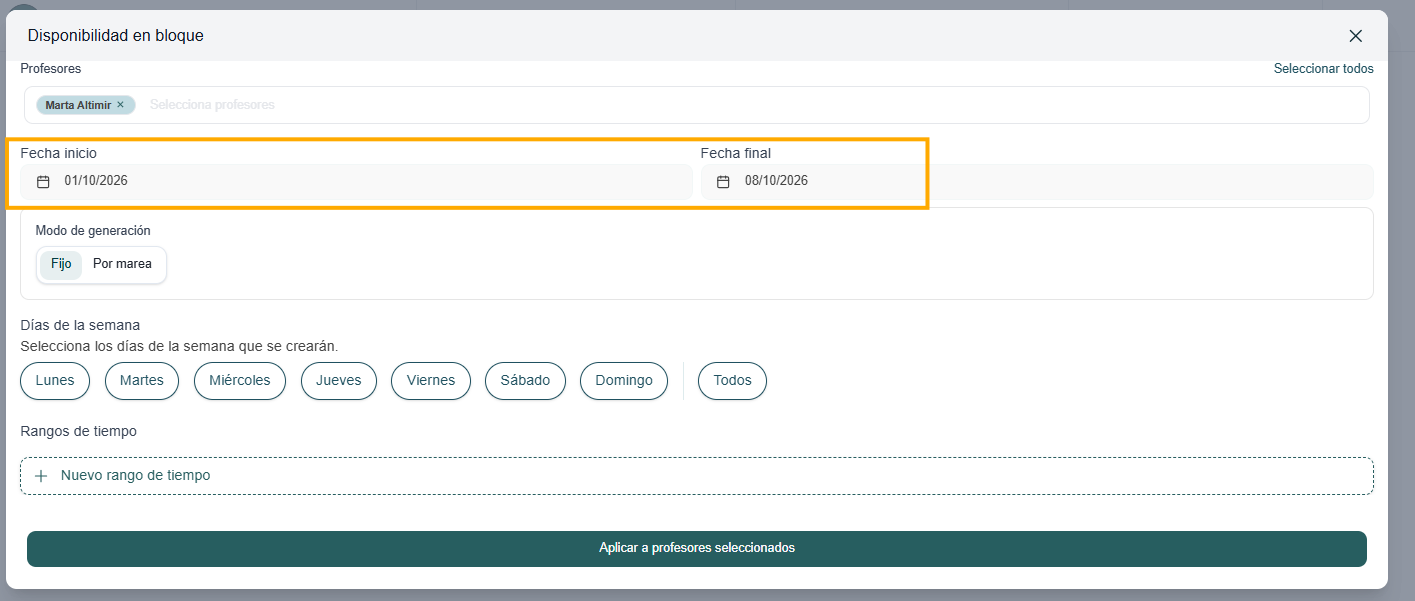
Dans Mode de génération, cliquez sur « Par marée » et choisissez la Période : marée haute, marée basse ou les deux.
Dessous, vous verrez les heures avant et après la marée, avec les valeurs de vos Paramètres. Vous pouvez les modifier uniquement pour cette génération ; le lien « Modifier la valeur par défaut » sert à changer la valeur des Paramètres.
Vérifiez le calendrier d'aperçu et cliquez sur « Appliquer aux {{instructors}} sélectionnés ».
Comment lire l'aperçu. Chaque jour affiche l'heure réelle de la marée et le bloc qui sera enregistré, par exemple Marée haute 16:55 14:00–18:45.
Étape 3 : générer les sessions d'un produit collectif
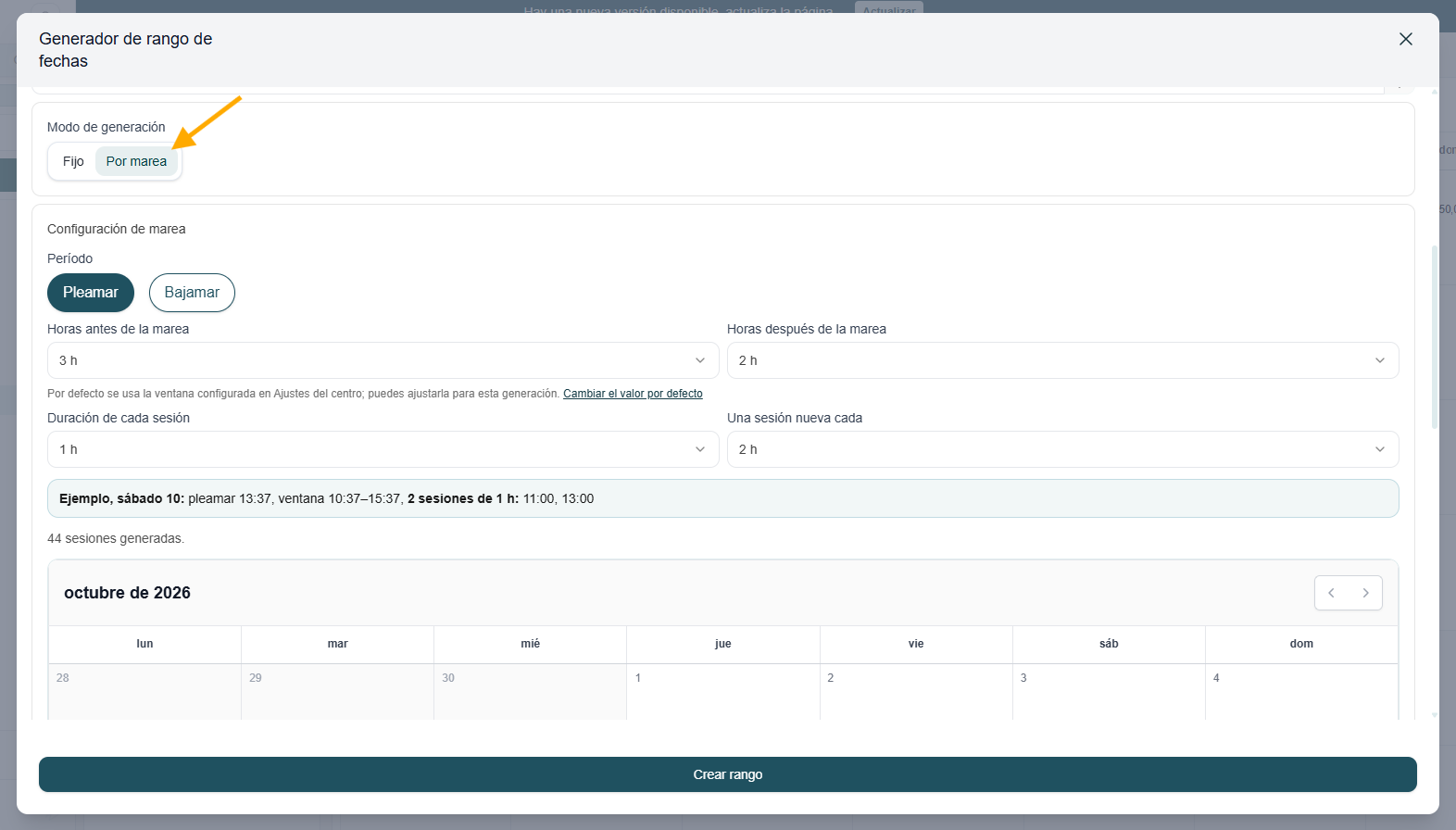
Dans le Générateur de plage de dates du produit, choisissez Mode de génération > Par marée et définissez :
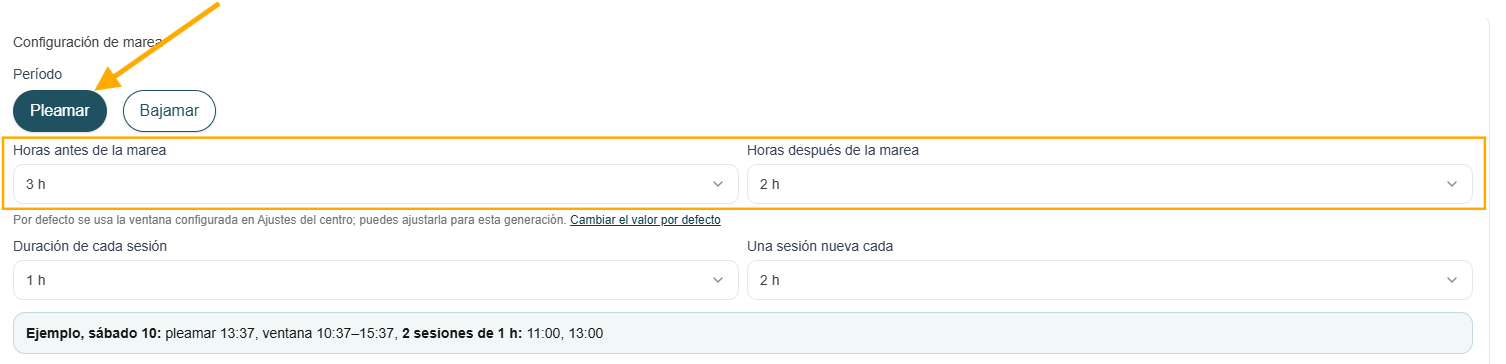
Période et heures avant / après la marée. Elles partent des valeurs de vos Paramètres et vous pouvez les ajuster par pas de 15 minutes uniquement pour cette génération.
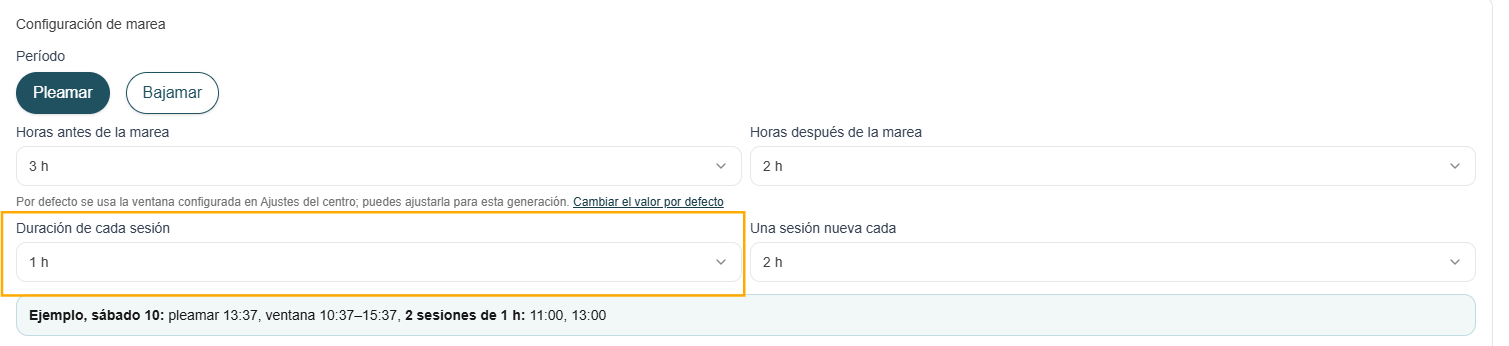
Durée de chaque session : par pas de 15 minutes (par défaut, 1 heure).
Une nouvelle session toutes les : à quelle fréquence une session démarre. Par défaut, « À la fin de la précédente » (elles s'enchaînent).
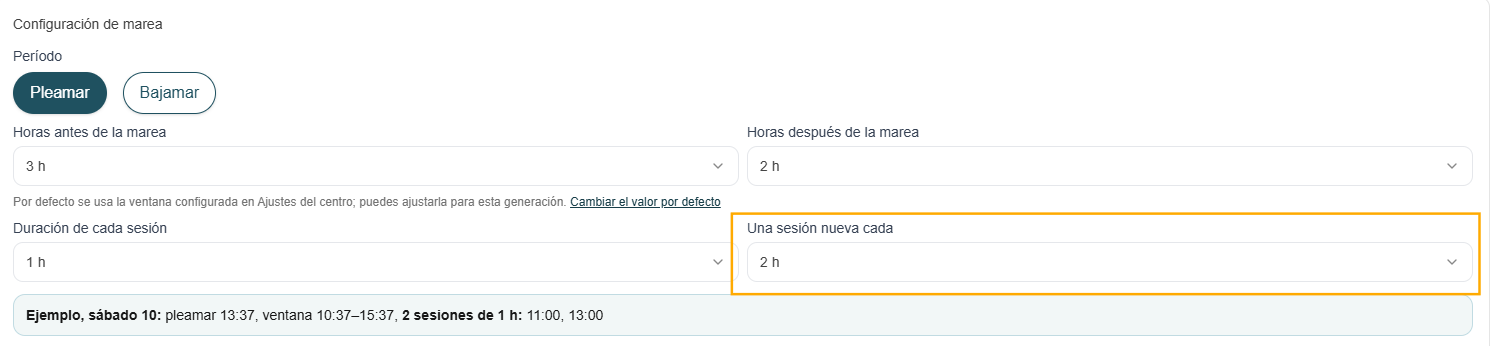
La durée et la fréquence ne peuvent pas dépasser la fenêtre.
Les sessions démarrent à des heures pleines, et non à la minute exacte de la marée. La première est la première heure pleine à l'intérieur de la fenêtre, et d'autres sont ajoutées tant qu'elles tiennent entièrement : à l'heure pile si la fréquence est en heures, à :00 / :30 si elle est en demi-heures, et au quart d'heure dans les autres cas.
Avec une marée haute à 16:55 (fenêtre 13:55–18:55) :
1 h, enchaînées → 14:00, 15:00, 16:00 et 17:00. Celle de 18:00 se terminerait à 19:00, hors de la fenêtre, et n'est pas créée.
1 h 30 min, enchaînées → 14:00, 15:30 et 17:00.
1 h, une nouvelle toutes les 30 min → de 14:00 à 17:30 (8 sessions). Elles se chevauchent et Lueira vous en avertit.
Dans l'aperçu, chaque jour affiche la marée (par exemple, « Marée haute 16:55 ») et ses sessions avec l'heure de début.
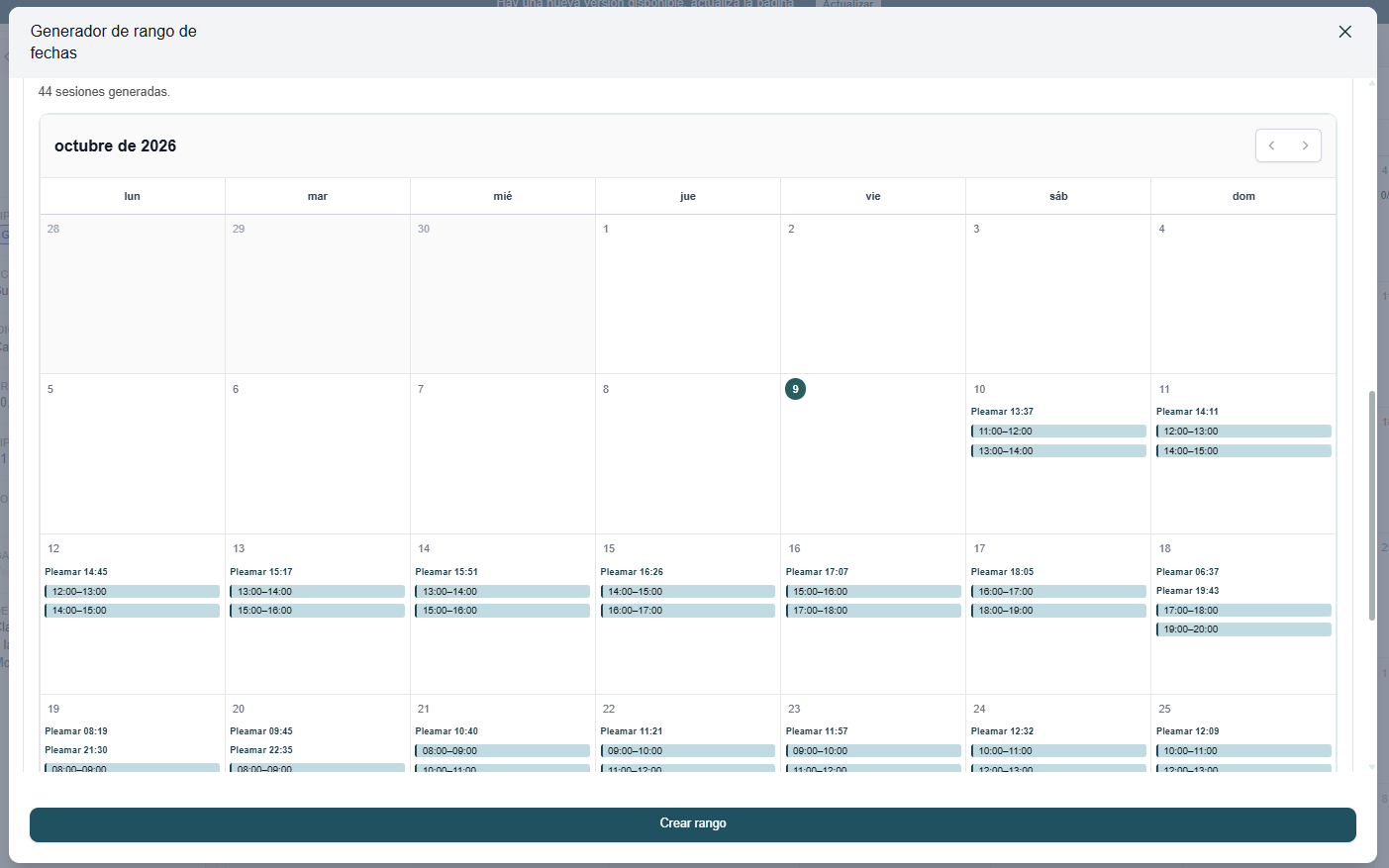
Si vous associez des {{instructors}}
Si vous associez quelqu'un dans {{Instructors}}, la session n'est créée que si elle rentre également dans sa disponibilité.
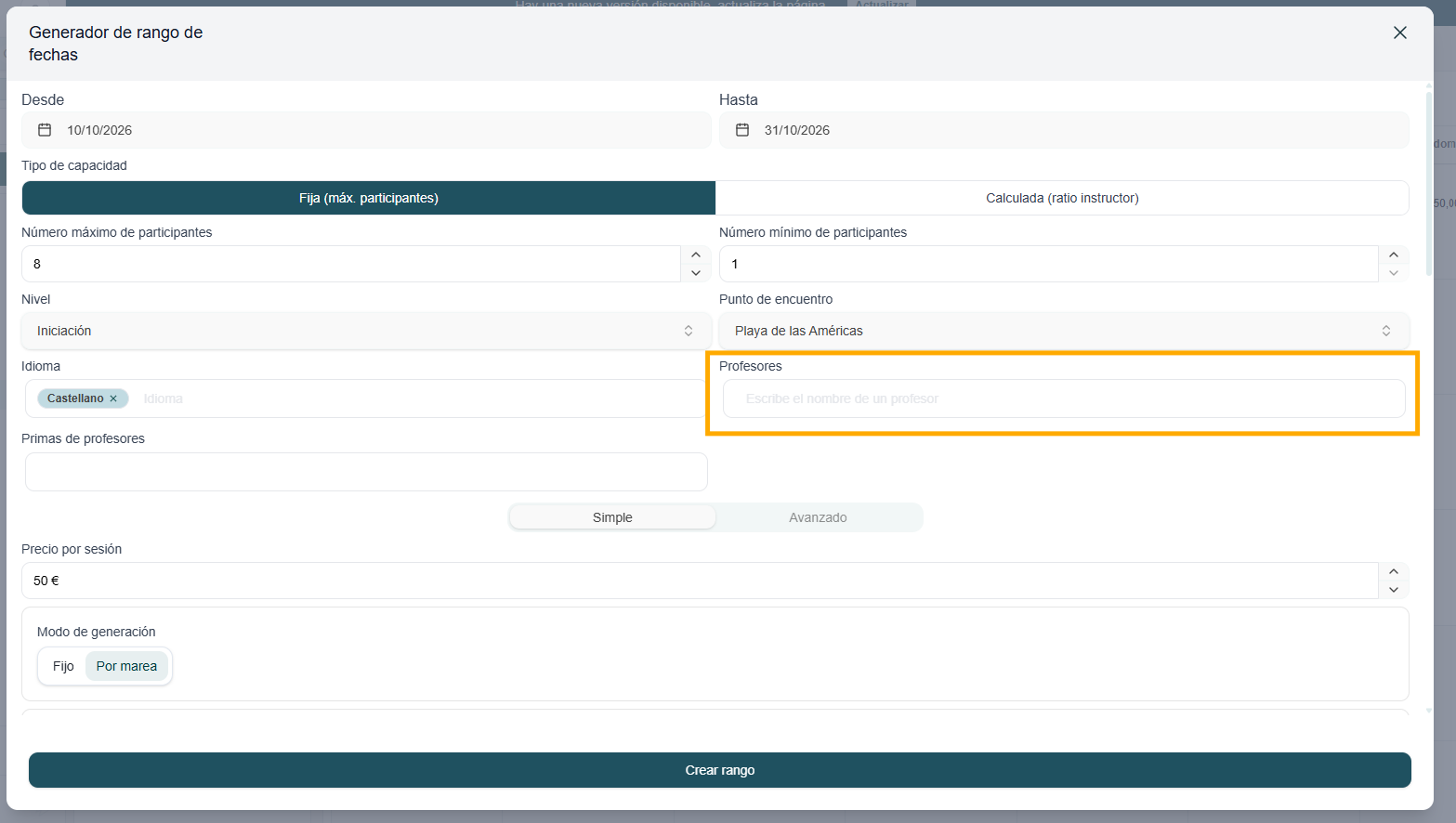
Si vous avez généré sa disponibilité par marée (Étape 2) avec la même fenêtre et la même période, toutes les sessions rentrent. Si la fenêtre ou la période sont différentes, ou si la disponibilité a été saisie à la main, il se peut que certaines soient écartées : l'aperçu vous indique combien et à cause de la disponibilité de qui.
Cours particuliers
Les cours particuliers ne sont pas générés par marée : la marée remplit la disponibilité de l'équipe (Étape 2) et la boutique en ligne ne propose que les heures de début qui tombent à l'intérieur de celle-ci et laissent au moins la durée minimale jusqu'à la fin du bloc. Avec le bloc 14:00–18:45 et une durée minimale de 60 minutes, 14:00, 15:00, 16:00 et 17:00 sont proposées ; pas 18:00 (il ne resterait que 45 minutes).
Articles associés
Paramètres (École / Centre / Activités) — vue d'ensemble de tous les paramètres du module {{School}}.
Ajouter des produits d'école — création et configuration de produits collectifs et génération de sessions dans le calendrier.
Affectation des moniteurs ou guides aux produits collectifs — comment l'équipe est affectée aux sessions et comment sa disponibilité influe sur celles-ci.
Guías relacionadas
- Navigation ÉcoleVous trouverez ici tout ce que propose la section École
- De quel type de produit ai-je besoin ? Collectif, particulier, pack, forfait ou stageGuide pour choisir le produit adapté à ce que vous vendez : cours particuliers (prix à l'heure ou tarifs), plusieurs séances au prix selon le nombre de séances, dates fixes, forfait d'heures, stage de plusieurs jours ou un seul élève avec l'horaire d'un groupe.
- Ajouter des produits d'écoleGuide complet pour créer et configurer des produits particuliers et collectifs dans la section École : champs du formulaire, disponibilité des séances et création de séances dans le calendrier.
- Fiche produit : Données, Traductions, Configuration, Extras et Produits associésGuide de référence des onglets du formulaire de création/modification d'un produit (particulier, collectif, location ou vente) : ce que contient chacun et les liens vers les guides spécifiques.
- Comment configurer une nouvelle saison ?Nous vous montrons comment configurer une nouvelle saison de ski dans Lueira
- Comment puis-je configurer la nouvelle saison de mon école de ski dans LueiraNous vous montrons comment configurer une nouvelle saison de ski dans Lueira