

Generación por marea: sesiones y disponibilidad según la pleamar y la bajamar
Cómo generar sesiones de clases grupales y disponibilidad de instructores según la marea: ventana, duración y frecuencia de las sesiones, horas de reloj y bloques de 15 minutos.
En esta página
Si tu actividad depende de la marea, las mejores horas cambian cada día. Con la generación por marea defines una vez la ventana horaria alrededor de la pleamar y la bajamar, y Lueira calcula por ti las sesiones o la disponibilidad de tu equipo para todo el rango de fechas. Puedes usarla en:
Sesiones de productos grupales, desde el Generador de rango de fechas.
Disponibilidad de profesores, instructores o guías, desde Disponibilidad en bloque.
Usamos siempre el mismo ejemplo: un centro en Los Cristianos, abierto de 08:00 a 20:00, con una ventana de 3 h antes y 2 h después de la pleamar, del 1 al 8 de octubre.
Paso 1: configurar la ventana y el punto de referencia
Ruta: Escuela / Centro / Actividades > Ajustes > Generación por marea
Es una configuración global de tu centro: la defines una vez y se aplica en todas las generaciones.
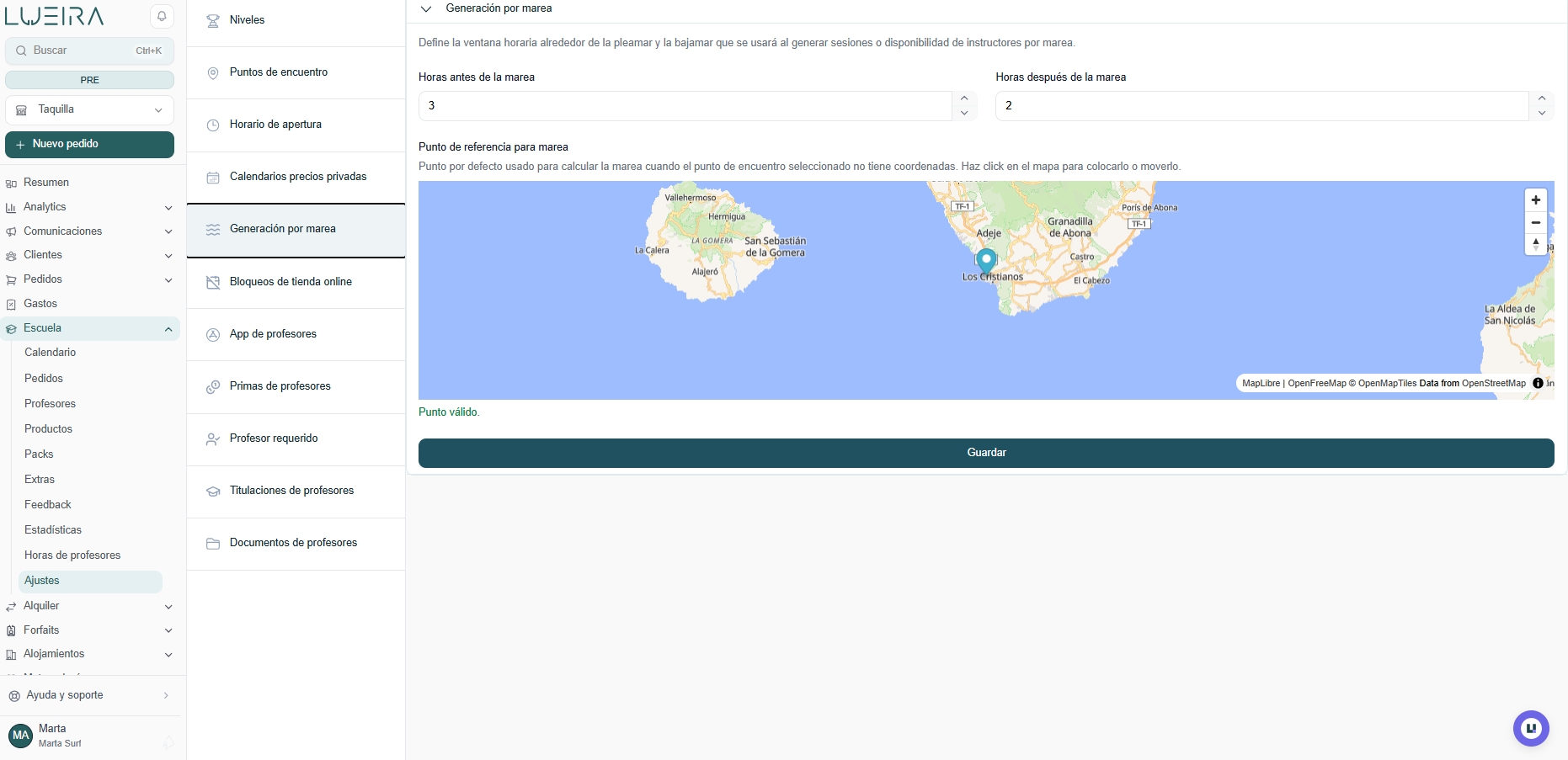
Horas antes / después de la marea: la ventana en la que se puede navegar. Con 3 h / 2 h y una pleamar a las 16:55, la ventana va de 13:55 a 18:55.
Punto de referencia para marea: haz clic en el mapa para colocarlo en tu spot habitual. Se usa en todas las pantallas de generación por marea, así la pleamar es siempre la misma. Solo si el centro no tiene punto se usa el del punto de encuentro o de inmersión del producto.
Debajo del mapa debe aparecer "Punto válido". Si no, mueve el marcador más hacia el mar.
Pulsa "Guardar".
💡 Revisa también tu horario de apertura (Ajustes > Horario de apertura): lo que caiga fuera se recorta.
Cómo calcula Lueira cada día
Para cada marea, Lueira dibuja la ventana (marea − horas antes a marea + horas después) y la recorta por tu horario de apertura. La ventana no se redondea. Después:
Disponibilidad: se redondea hacia dentro a bloques de 15 minutos.
Sesiones: se colocan en horas de reloj dentro de la ventana (Paso 3).
Con nuestro ejemplo y sesiones de 1 hora:
Pleamar 16:55 → ventana 13:55–18:55 → disponibilidad 14:00–18:45 → sesiones a las 14:00, 15:00, 16:00 y 17:00.
Pleamar 09:13 → ventana 06:13–11:13, recortada a 08:00–11:13 → disponibilidad 08:00–11:00 → sesiones a las 08:00, 09:00 y 10:00.
Pleamar 05:10 → la ventana cae antes de abrir → ese día no se genera nada.
La marea se desplaza unos 50 minutos cada día, así que es normal que algunos días salgan recortados o vacíos.
Paso 2: generar la disponibilidad del equipo
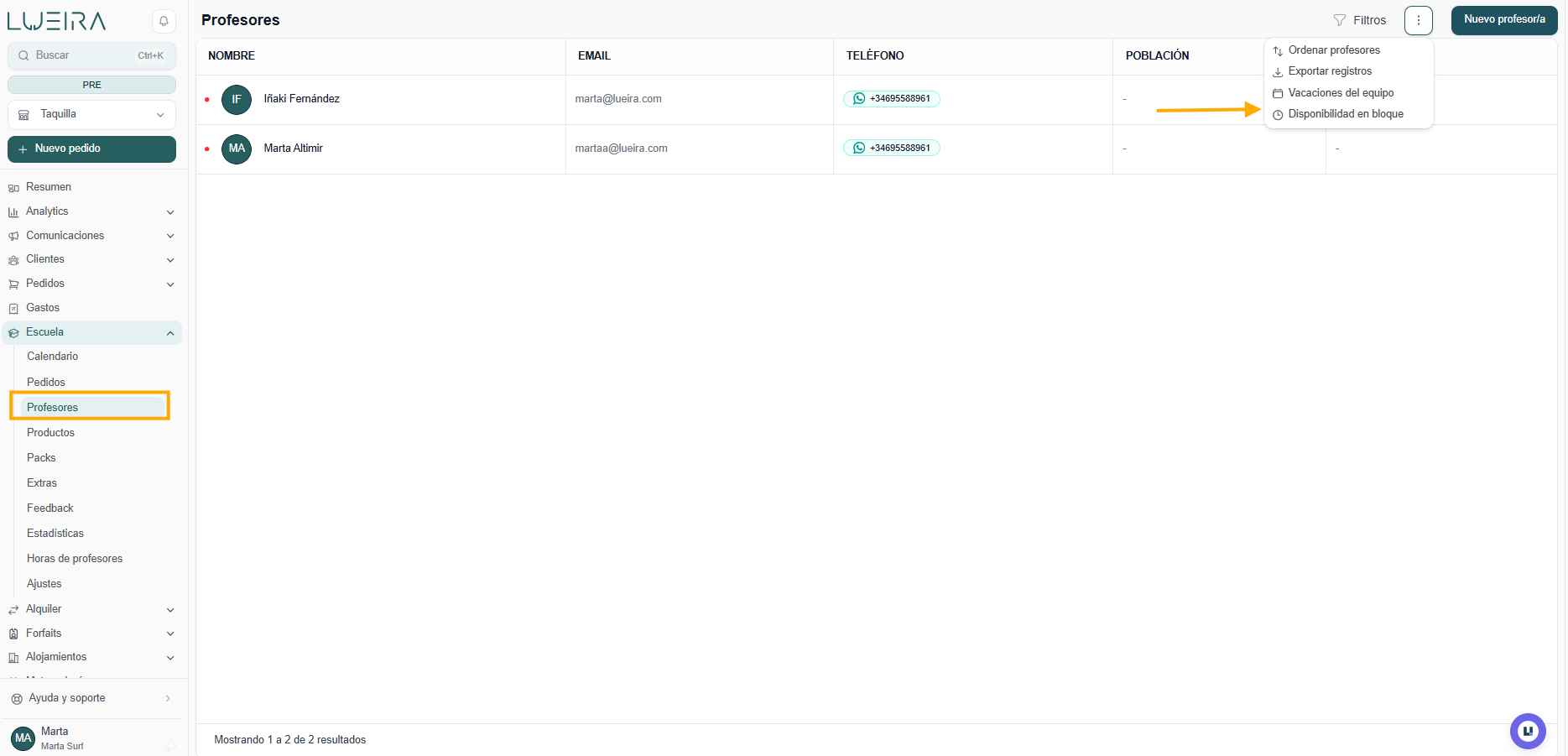
En Disponibilidad en bloque marcas de golpe, para varias semanas, las horas en las que tu equipo está disponible según la marea.
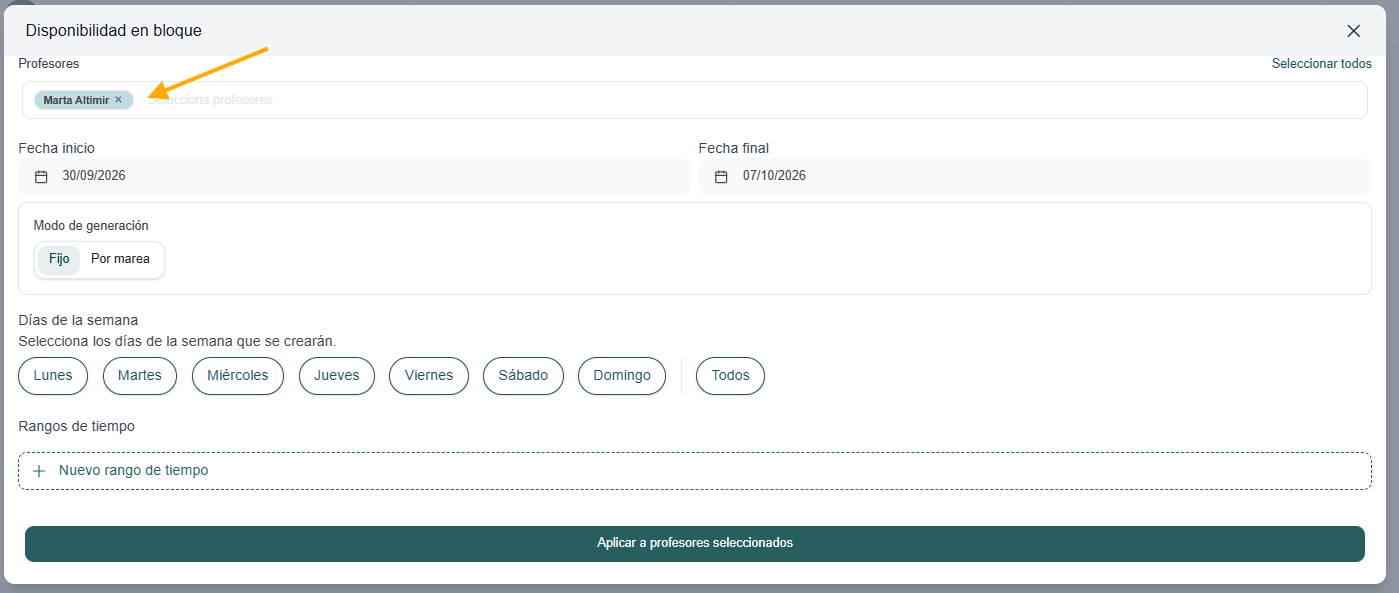
Selecciona los profesores, instructores o guías.
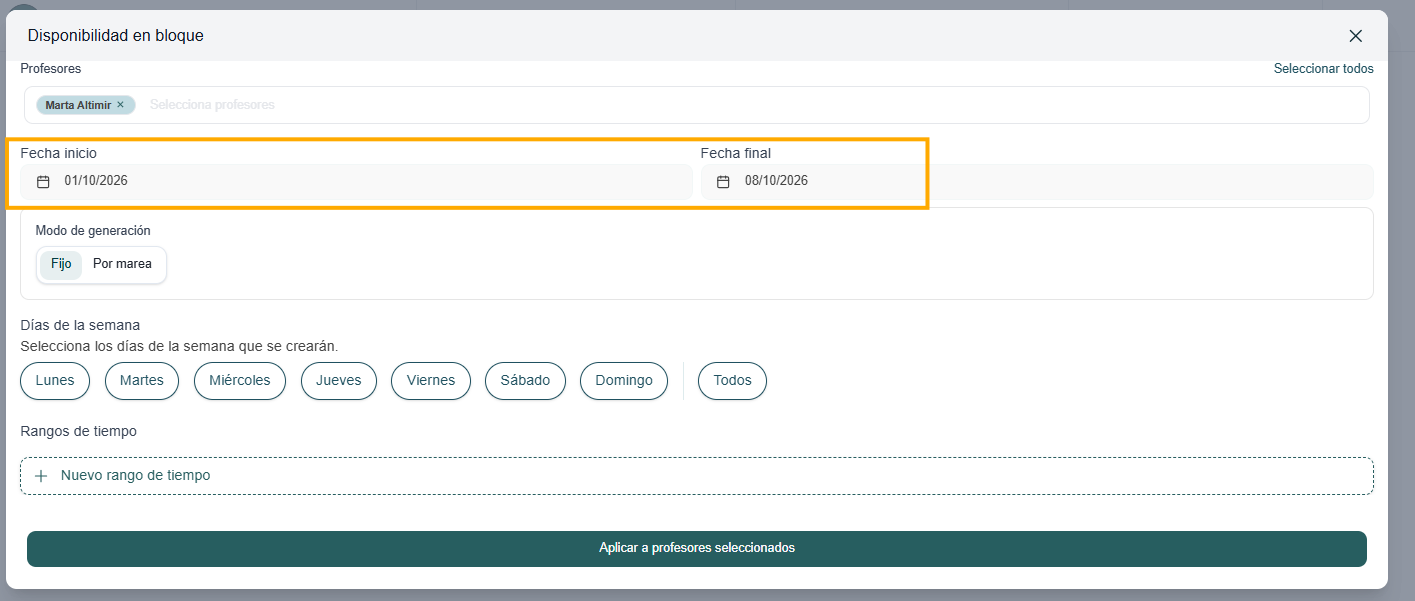
Elige la fecha de inicio y la final (en el ejemplo, del 1 al 8 de octubre).
En Modo de generación, pulsa "Por marea" y elige el Período: pleamar, bajamar o las dos.
Debajo verás las horas antes y después de la marea, con los valores de tus Ajustes. Puedes cambiarlos solo para esta generación; el enlace "Cambiar el valor por defecto" es para modificar el valor de los Ajustes.
Revisa el calendario de vista previa y pulsa "Aplicar a profesores seleccionados".
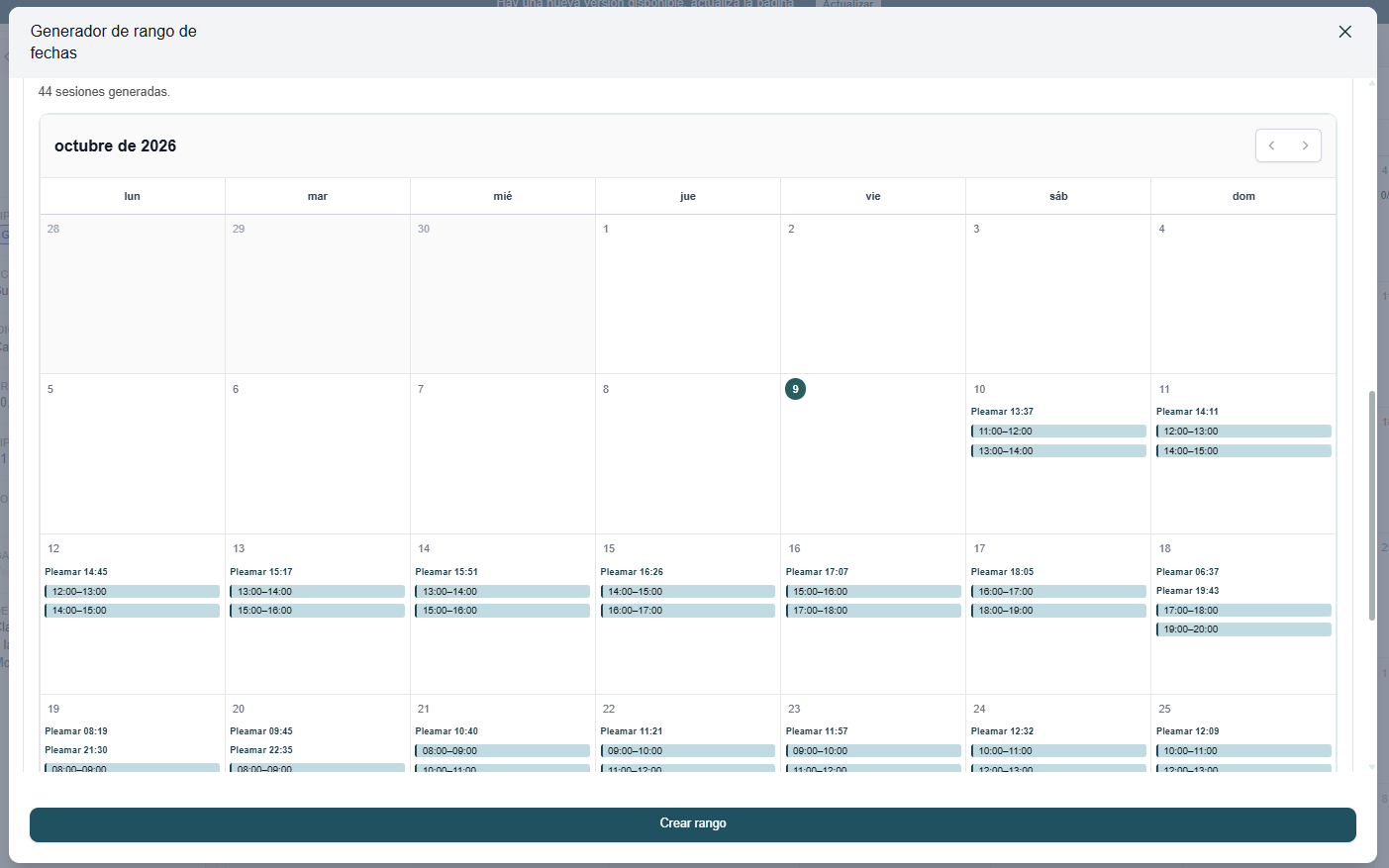
Cómo leer la vista previa. Cada día muestra la hora real de la marea y el bloque que se guardará, por ejemplo Pleamar 16:55 14:00–18:45.
Paso 3: generar sesiones de un producto grupal
En el Generador de rango de fechas del producto, elige Modo de generación > Por marea y define:
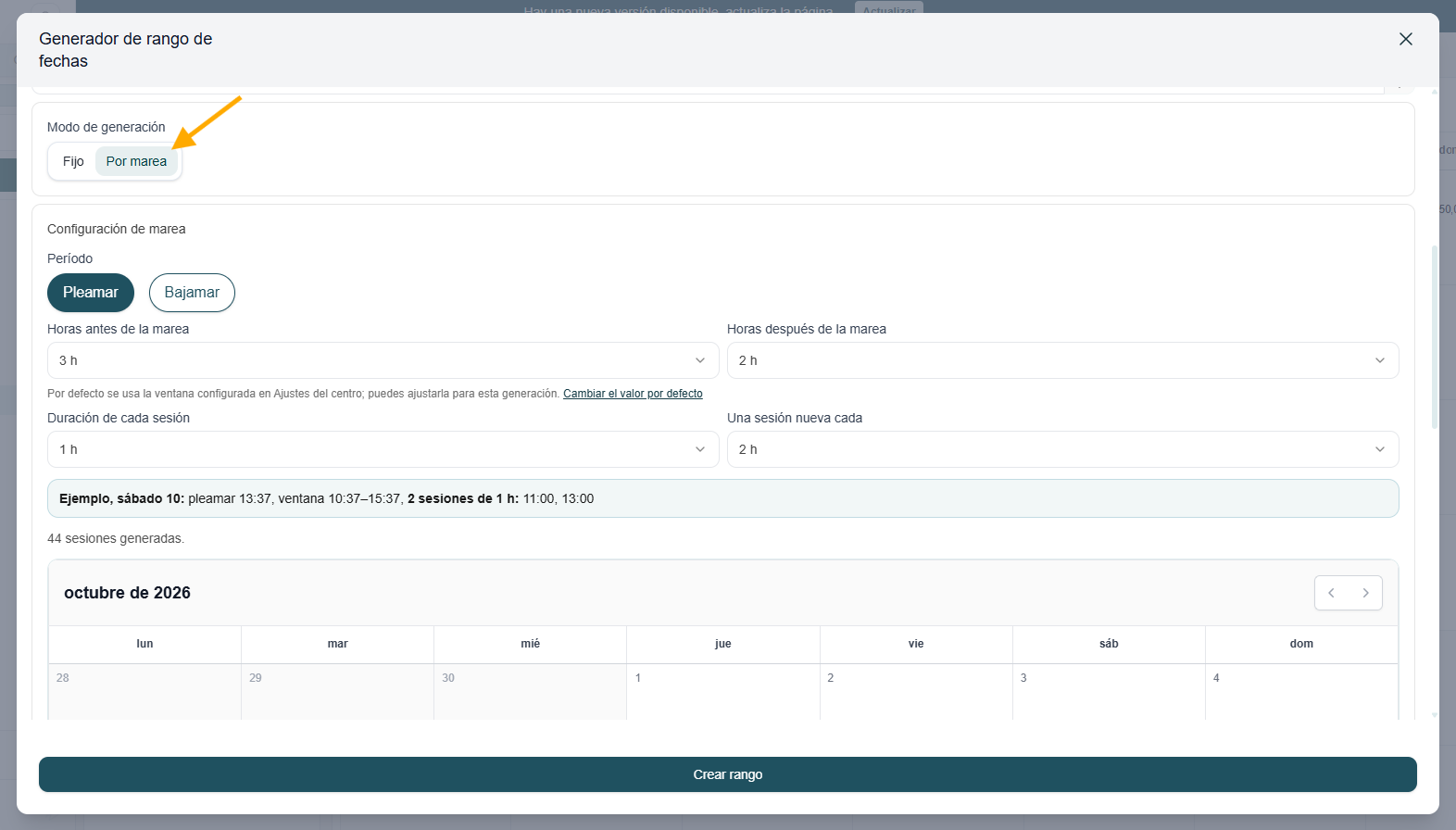
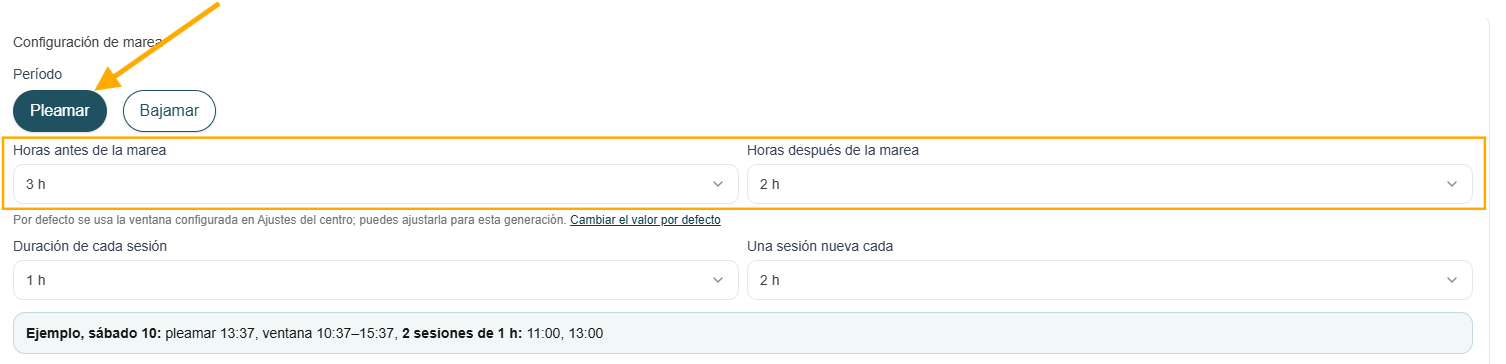
Período y horas antes / después de la marea. Parten de los valores de tus Ajustes y puedes ajustarlos de 15 en 15 minutos solo para esta generación.
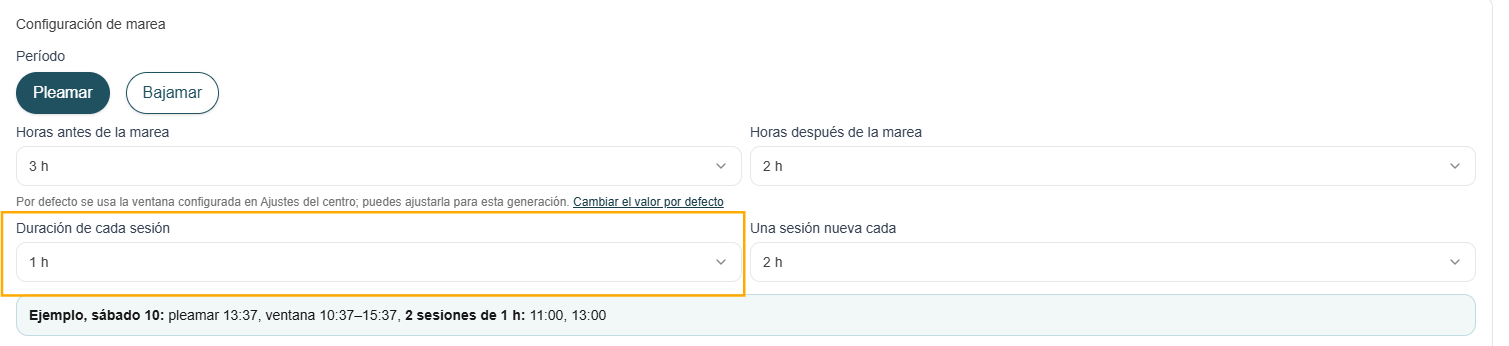
Duración de cada sesión: de 15 en 15 minutos (por defecto, 1 hora).
Una sesión nueva cada: cada cuánto empieza una sesión. Por defecto, "Al acabar la anterior" (van seguidas).
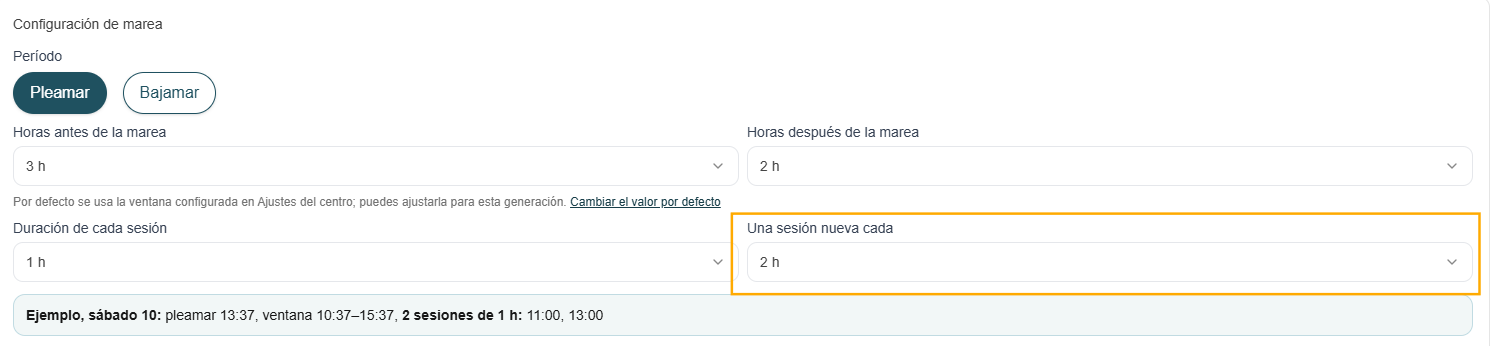
La duración y la frecuencia no pueden superar la ventana.
Las sesiones empiezan en horas de reloj, no en el minuto exacto de la marea. La primera es la primera hora de reloj dentro de la ventana, y se añaden más mientras quepan enteras: en punto si la frecuencia es de horas, en :00 / :30 si es de medias horas, y en cuartos de hora en el resto de casos.
Con pleamar a las 16:55 (ventana 13:55–18:55):
1 h, seguidas → 14:00, 15:00, 16:00 y 17:00. La de las 18:00 acabaría a las 19:00, fuera de la ventana, y no se crea.
1 h 30 min, seguidas → 14:00, 15:30 y 17:00.
1 h, una nueva cada 30 min → de 14:00 a 17:30 (8 sesiones). Se solapan y Lueira te lo avisa.
En la vista previa cada día muestra la marea (por ejemplo, "Pleamar 16:55") y sus sesiones con la hora de inicio.
Si vinculas profesores
Si vinculas a alguien en Profesores, la sesión solo se crea si además cabe en su disponibilidad.
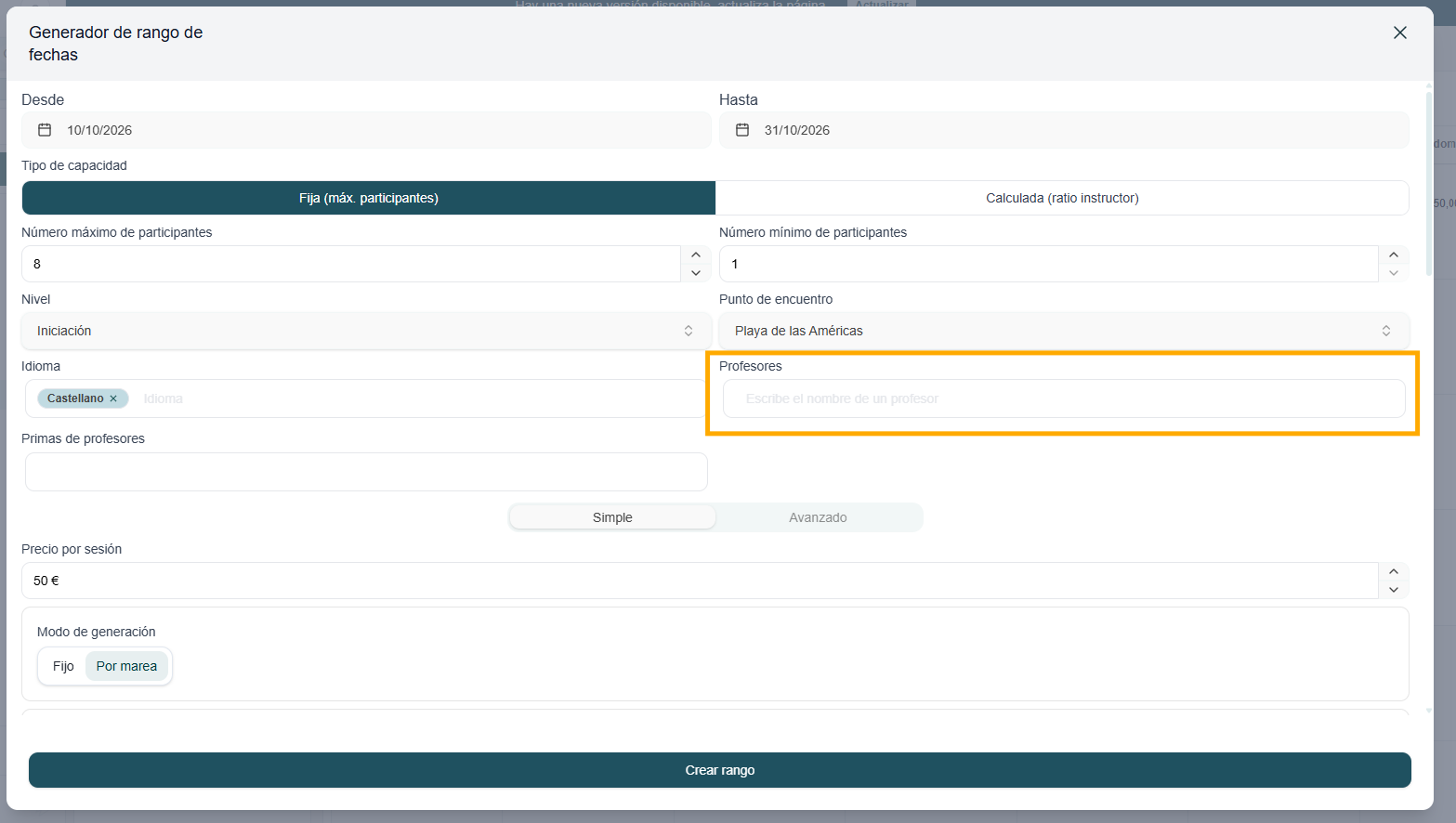
Si generaste su disponibilidad por marea (Paso 2) con la misma ventana y el mismo período, todas las sesiones caben. Si la ventana o el período son distintos, o la disponibilidad se puso a mano, puede que alguna se descarte: la vista previa te dice cuántas y por la disponibilidad de quién.
Clases particulares
Las clases particulares no se generan por marea: la marea rellena la disponibilidad del equipo (Paso 2) y la tienda online solo ofrece las horas de inicio que caen dentro de ella y dejan al menos la duración mínima hasta el final del bloque. Con el bloque 14:00–18:45 y una duración mínima de 60 minutos se ofrecen las 14:00, 15:00, 16:00 y 17:00; no las 18:00 (solo quedarían 45 minutos).
Artículos relacionados
Ajustes (Escuela / Centro / Actividades) — visión general de todos los ajustes del módulo Escuela.
Añadir productos de escuela — creación y configuración de productos grupales y generación de sesiones en el calendario.
Asignación de instructores o guías en productos grupales — cómo se asigna el equipo a las sesiones y cómo influye su disponibilidad.
Guías relacionadas
- ¿Cómo configuro una nueva temporada?Te enseñamos a configurar una nueva temporada de esquí en Lueira
- ¿Qué tipo de producto necesito? Grupal, privado, pack, bono o cursilloGuía para elegir el producto adecuado según lo que vendes: clases particulares (precio por hora o tarifas), varias sesiones con precio por número de sesiones, fechas cerradas, bono de horas, cursillo de varios días o un solo alumno con horario de grupo.
- Añadir productos de escuelaGuía completa para crear y configurar productos privados y grupales en el apartado Escuela: campos del formulario, disponibilidad de sesiones y creación de sesiones en el calendario.
- Asignación de instructores o guías en productos grupalesAprende a configurar la asignación de instructores o guías en tus productos grupales: asignación automática, control de disponibilidad desde la Tienda Online y ampliación automática de capacidad mediante el ratio instructor-participantes.
- Asignación de participantes a instructoresGuía para asignar participantes a instructores en sesiones grupales
- Bloquear productos en la tienda online (fechas y horas concretas)Cómo ocultar productos de clases grupales, packs y clases privadas de la tienda online en fechas y horas concretas, sin afectar a las reservas creadas desde el panel de administración.