

Modifier des sessions déjà créées (capacité, prix, suppression) et la disponibilité des moniteurs en masse
Comment modifier ou supprimer en une seule fois de nombreuses sessions d'un produit de groupe (par sélection ou par plage de dates, capacité incluse) et comment générer la disponibilité d'un moniteur par plages.
Sur cette page
Modifier des sessions déjà créées et la disponibilité en masse
Si vous devez modifier la capacité, le prix ou l'horaire de nombreuses sessions d'un produit de groupe, ou les supprimer d'un seul coup, il n'est pas nécessaire de le faire une par une. Ce guide explique comment les modifier ou les supprimer en masse et comment générer la disponibilité d'un moniteur par plages de dates. Attention : modifier la capacité dans la fiche du produit ne s'applique pas aux sessions qui existent déjà ; pour cela, utilisez ce qui suit.
1. Ouvrez la liste des sessions du produit
Allez sur le produit de groupe et ouvrez l'onglet Sessions.
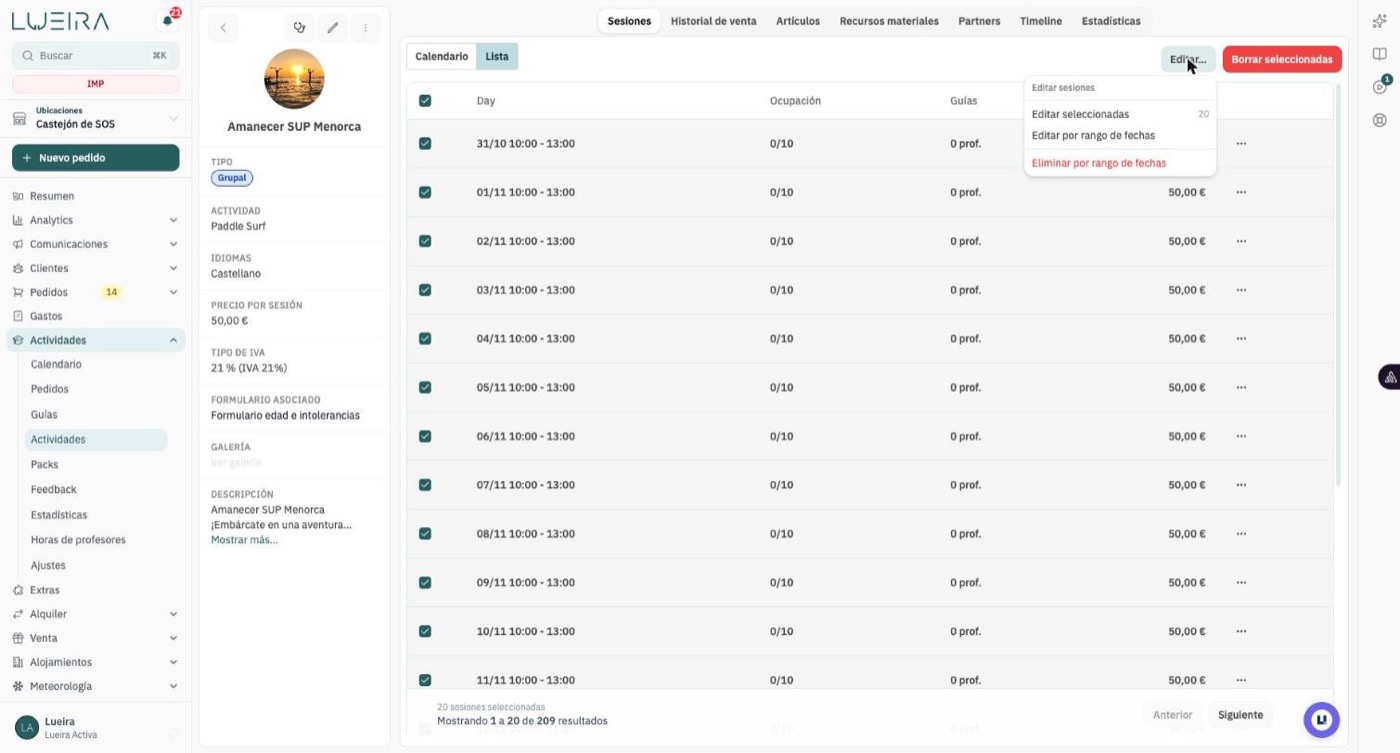
Passez de Calendrier à Liste. Vous verrez chaque session avec son jour et son heure, son taux d'occupation, ses guides et son prix, avec une case pour la sélectionner.
2. Modifier des sessions en masse
Cliquez sur Modifier…. Le menu propose :
Modifier la sélection : modifie uniquement les sessions que vous avez cochées.
Modifier par plage de dates : modifie toutes les sessions comprises entre deux dates.
Supprimer par plage de dates : supprime les sessions d'une plage.
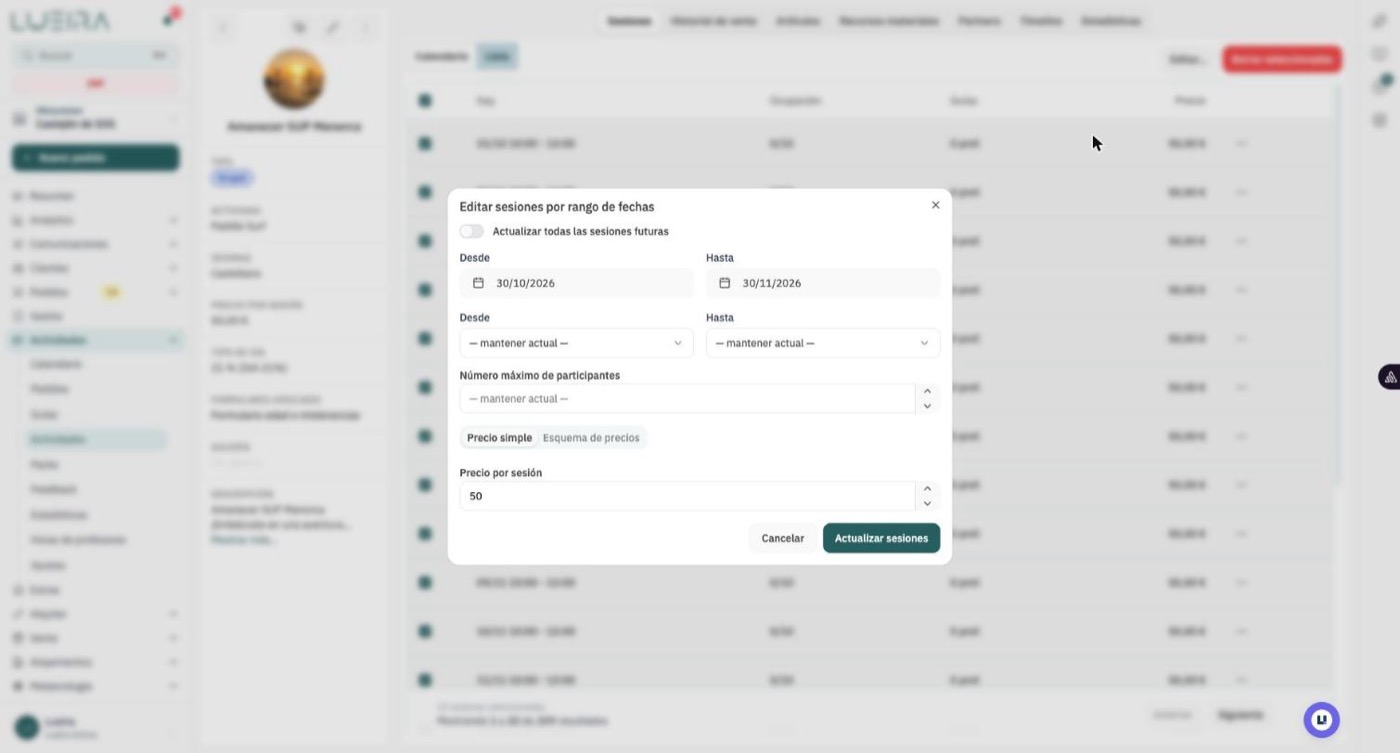
Dans Modifier par plage de dates, vous pouvez changer :
Les dates Du et Au de la plage (ou activer Mettre à jour toutes les sessions futures).
L'heure de début et de fin (— conserver l'actuelle — si vous ne voulez pas la modifier).
Le Nombre maximum de participants (la capacité).
Le prix : Prix simple (prix par session) ou Schéma de prix.
Cliquez sur Mettre à jour les sessions pour appliquer.
⚠️ Les sessions qui ont déjà des réservations peuvent être affectées par un changement d'horaire ou de capacité. Consultez le support pour savoir ce qu'il advient des réservations existantes avant de réduire la capacité en dessous du nombre de places vendues : nous ne l'avons pas testé.
3. Supprimer des sessions
Cochez les sessions et cliquez sur Supprimer la sélection, ou utilisez Supprimer par plage de dates. La liste affiche 20 sessions par page : la case de l'en-tête ne sélectionne que celles de la page actuelle. Pour un nombre bien plus important, utilisez la plage de dates.
4. Disponibilité d'un {{instructor}} par plages
Ouvrez le {{instructor}} (menu Guides ou {{Instructors}}) et allez dans l'onglet Disponibilité.
Cliquez sur Générer une plage.
Choisissez la Date de début et la Date de fin, les jours de la semaine et une ou plusieurs plages horaires. Cliquez sur Générer une plage.
La fenêtre Générer une plage sert uniquement à créer de la disponibilité. Supprimer la disponibilité d'une plage de dates n'apparaît pas dans cette fenêtre : renseignez-vous auprès du support pour savoir comment faire (une demande est ouverte pour permettre la suppression en masse).
Que faire si…
J'ai modifié la capacité du produit et les sessions conservent l'ancienne : la modification de la fiche n'affecte que les nouvelles sessions. Utilisez Modifier par plage de dates avec Mettre à jour toutes les sessions futures.
Seules 20 sessions sont modifiées : la sélection de la liste se fait par page. Utilisez la plage de dates.
Le {{instructor}} reste disponible jusqu'en juin et je veux le retirer : voir la section 4.
Guides associés
Guías relacionadas
- Navigation ÉcoleVous trouverez ici tout ce que propose la section École
- De quel type de produit ai-je besoin ? Collectif, particulier, pack, forfait ou stageGuide pour choisir le produit adapté à ce que vous vendez : cours particuliers (prix à l'heure ou tarifs), plusieurs séances au prix selon le nombre de séances, dates fixes, forfait d'heures, stage de plusieurs jours ou un seul élève avec l'horaire d'un groupe.
- Ajouter des produits d'écoleGuide complet pour créer et configurer des produits particuliers et collectifs dans la section École : champs du formulaire, disponibilité des séances et création de séances dans le calendrier.
- Fiche produit : Données, Traductions, Configuration, Extras et Produits associésGuide de référence des onglets du formulaire de création/modification d'un produit (particulier, collectif, location ou vente) : ce que contient chacun et les liens vers les guides spécifiques.
- Comment configurer une nouvelle saison ?Nous vous montrons comment configurer une nouvelle saison de ski dans Lueira
- Comment puis-je configurer la nouvelle saison de mon école de ski dans LueiraNous vous montrons comment configurer une nouvelle saison de ski dans Lueira