

Canviar sessions ja creades (capacitat, preu, esborrar) i disponibilitat de professors en bloc
Com editar o esborrar moltes sessions d'un producte grupal alhora (per selecció o per interval de dates, inclosa la capacitat) i com generar la disponibilitat d'un professor per intervals.
En aquesta pàgina
Canviar sessions ja creades i disponibilitat en bloc
Si necessites canviar la capacitat, el preu o l'horari de moltes sessions d'un producte grupal, o esborrar-les de cop, no cal fer-ho una a una. Aquesta guia explica com editar-les o esborrar-les en bloc i com generar la disponibilitat d'un professor per intervals de dates. Compte: canviar la capacitat a la fitxa del producte no s'aplica a les sessions que ja existeixen; per a això utilitza el que ve a continuació.
1. Obre la llista de sessions del producte
Ves al producte grupal i obre la pestanya Sessions.
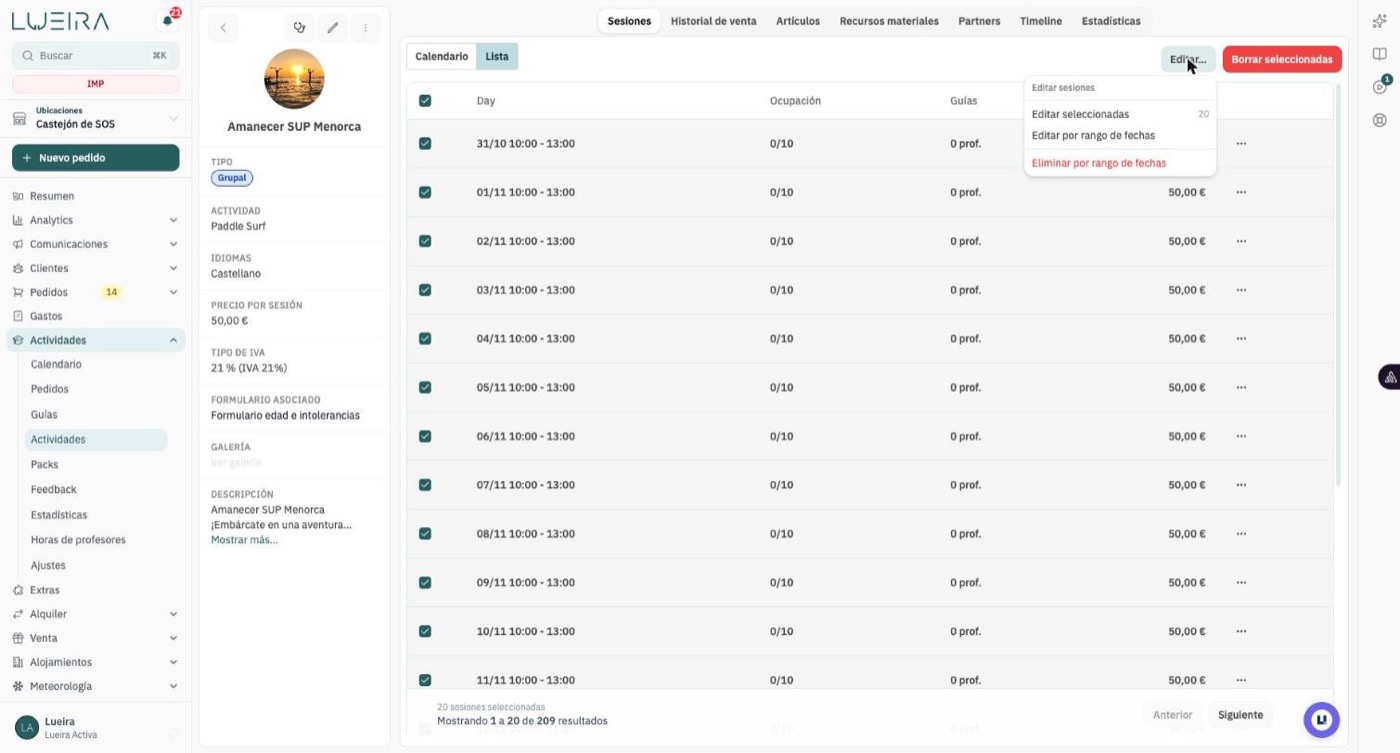
Canvia de Calendari a Llista. Veuràs cada sessió amb el seu dia i hora, ocupació, guies i preu, amb una casella per seleccionar-la.
2. Editar sessions en bloc
Prem Editar…. El menú ofereix:
Editar seleccionades: canvia només les sessions que has marcat.
Editar per interval de dates: canvia totes les sessions entre dues dates.
Eliminar per interval de dates: esborra les sessions d'un interval.
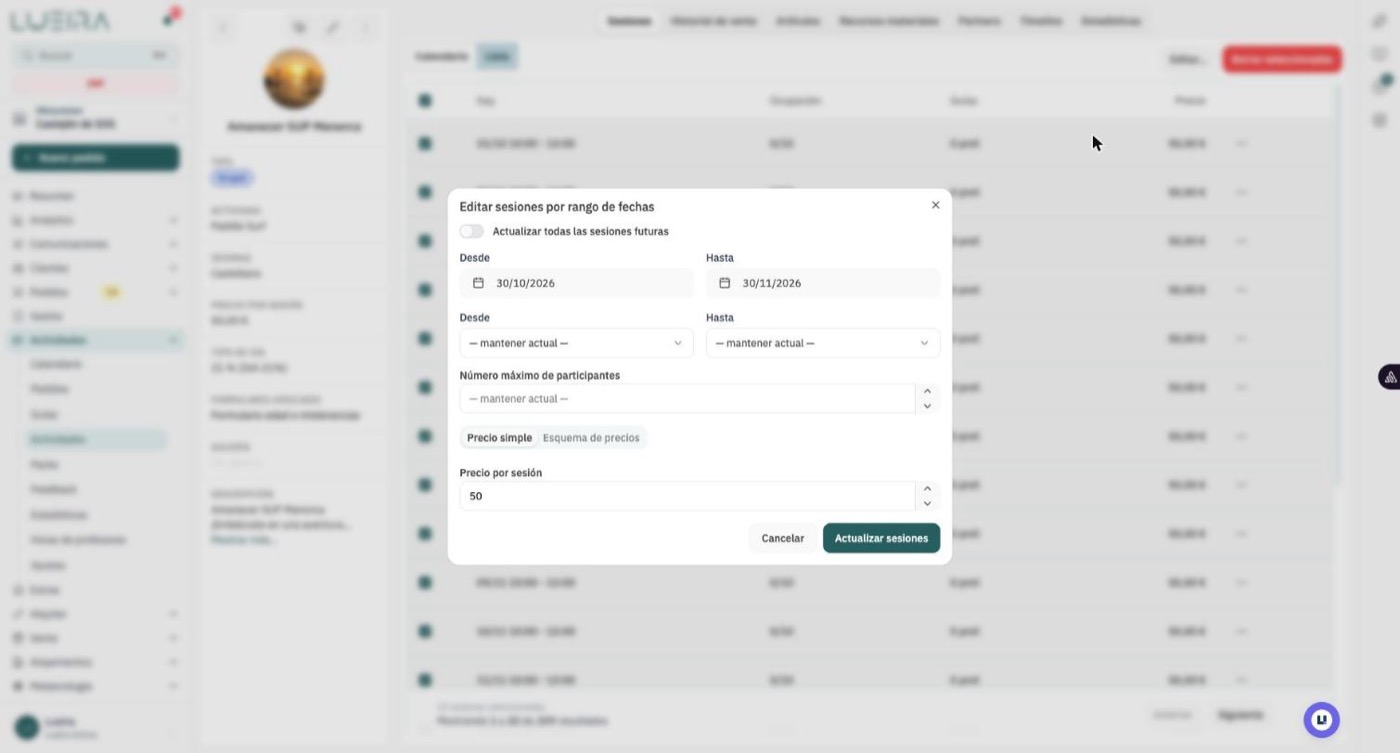
A Editar per interval de dates pots canviar:
Les dates Des de i Fins a de l'interval (o activar Actualitzar totes les sessions futures).
L'hora d'inici i de fi (— mantenir actual — si no vols tocar-la).
El Nombre màxim de participants (la capacitat).
El preu: Preu simple (preu per sessió) o Esquema de preus.
Prem Actualitzar sessions per aplicar-ho.
⚠️ Les sessions que ja tenen reserves es poden veure afectades per un canvi d'horari o de capacitat. Consulta amb suport què passa amb les reserves existents abans de reduir la capacitat per sota de les places venudes: no ho hem provat.
3. Esborrar sessions
Marca les sessions i prem Esborrar seleccionades, o utilitza Eliminar per interval de dates. La llista mostra 20 sessions per pàgina: la casella de la capçalera selecciona només les de la pàgina actual. Per a moltes més, utilitza l'interval de dates.
4. Disponibilitat d'un {{instructor}} per intervals
Obre el {{instructor}} (menú Guies o {{Instructors}}) i entra a la pestanya Disponibilitat.
Prem Generar interval.
Tria la Data d'inici i la Data final, els dies de la setmana i un o diversos intervals de temps. Prem Generar interval.
La finestra Generar interval només serveix per crear disponibilitat. Esborrar la disponibilitat d'un interval de dates no apareix en aquesta finestra: consulta amb suport com fer-ho (hi ha una petició oberta per esborrar en bloc).
Què fer si…
He canviat la capacitat del producte i les sessions continuen amb l'anterior: el canvi de la fitxa només afecta les sessions noves. Utilitza Editar per interval de dates amb Actualitzar totes les sessions futures.
Només s'editen 20 sessions: la selecció de la llista és per pàgina. Utilitza l'interval de dates.
El {{instructor}} continua disponible fins al juny i el vull treure: mira l'apartat 4.
Guies relacionades
Guías relacionadas
- Navegació EscolaAquí trobaràs tot el que t'ofereix l'apartat Escola
- Quin tipus de producte necessito? Grupal, privat, pack, bo o cursilloGuia per triar el producte adequat segons el que vens: classes particulars (preu per hora o tarifes), diverses sessions amb preu segons el nombre de sessions, dates tancades, bo d'hores, cursillo de diversos dies o un sol alumne amb horari de grup.
- Afegir productes d'escolaGuia completa per crear i configurar productes privats i grupals a l'apartat Escola: camps del formulari, disponibilitat de sessions i creació de sessions al calendari.
- Fitxa de producte: Dades, Traduccions, Configuració, Extres i Productes RelacionatsGuia de referència de les pestanyes del formulari de creació/edició d'un producte (privat, grupal, de lloguer o de venda): què conté cadascuna i enllaços a les guies específiques.
- Com configuro una nova temporada?T'ensenyem a configurar una nova temporada d'esquí a Lueira
- Com puc configurar la nova temporada de la meva escola d'esquí a LueiraT'ensenyem a configurar una nova temporada d'esquí a Lueira