

Comment tirer parti de la fonctionnalité de formulaires de Lueira
Nous vous expliquons comment fonctionnent les formulaires et comment les appliquer aux produits et aux packs de votre école ou de votre location.
Sur cette page
Dans Lueira, il est possible de créer des formulaires pour recueillir différentes informations sur le client qui peuvent nous intéresser.
Ces formulaires peuvent être appliqués à différents produits et modules de la plateforme :
Dans la location, nous pouvons les appliquer aux produits ou packs que nous louons, si nous avons besoin d'informations comme la taille ou la hauteur du client qui va utiliser le matériel loué.
Dans l'École, nous pouvons les appliquer à des produits privés, collectifs ou à des packs, et utiliser les questions si nous avons besoin d'informations préalables sur les connaissances ou les données du client/de la cliente liées à l'activité qu'il ou elle va réserver.
Nous vous expliquons ci-dessous comment créer et configurer les formulaires de produits dans Lueira.
Configuration des formulaires
La configuration et la création des formulaires se trouvent dans les Paramètres du compte, dans la section « Formulaires de produits ». Sur cette page, nous pouvons créer tous les formulaires dont nous pourrions avoir besoin.
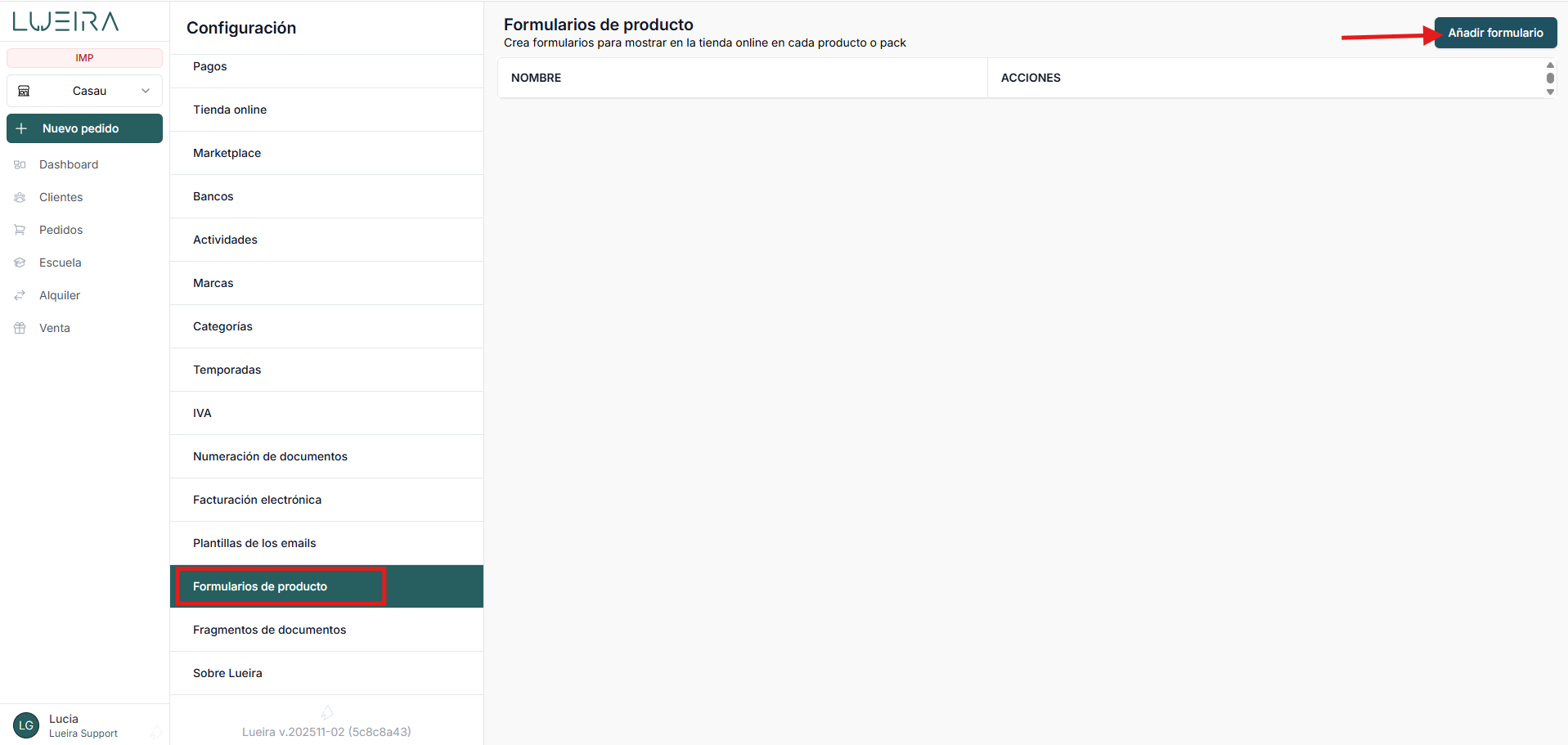
Pour configurer les questions du formulaire que nous créons, nous utiliserons les options de la fenêtre qui s'affiche en cliquant sur l'option « Ajouter un formulaire » en haut à droite de notre écran.
Dans cette fenêtre, nous devons saisir le nom du formulaire et ajouter les questions que nous souhaitons poser à nos clients pendant le processus d'achat de la boutique en ligne.
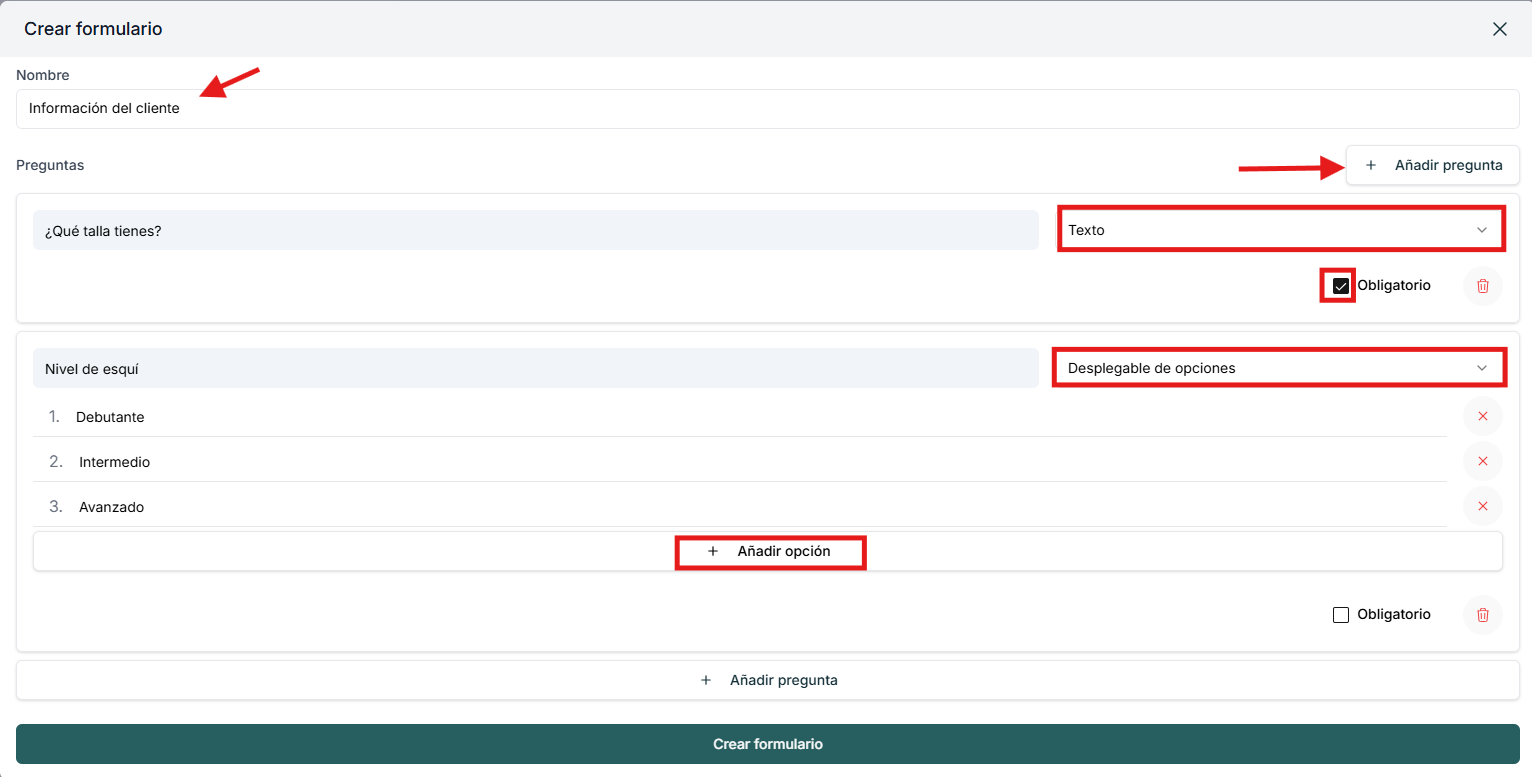
Lors de l'ajout des questions, plusieurs options sont à prendre en compte : nous pouvons choisir si nous souhaitons que les clients répondent par un texte libre ou si nous préférons créer une liste déroulante d'options et ajouter manuellement les options qui seront proposées aux clients.
De plus, nous pouvons choisir si une question doit être obligatoirement renseignée pour finaliser l'achat.
Une fois les formulaires créés, nous devons les associer aux produits. Nous pouvons le faire aussi bien lors de la création d'un nouveau produit qu'en modifiant un produit existant. Dans les deux cas, la configuration se fait au même endroit.
Comment attribuer le formulaire aux produits
L'association des formulaires aux produits, qu'il s'agisse de produits d'école ou de location, ainsi qu'aux packs d'école, se fait de la même manière.
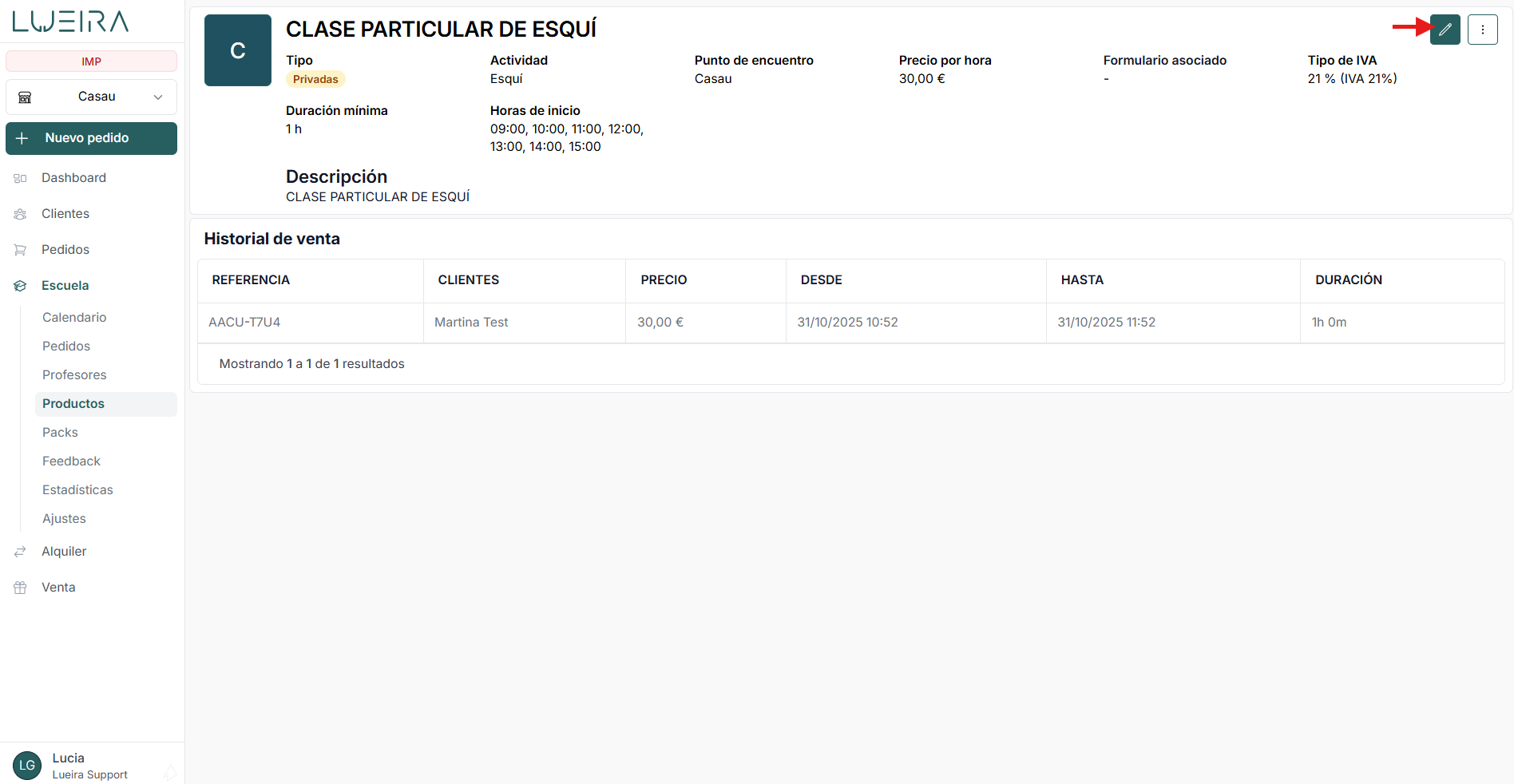
Pour attribuer un formulaire à un produit, nous le faisons depuis la fenêtre de modification du produit, en utilisant l'icône en forme de crayon située dans le coin supérieur droit de l'écran.
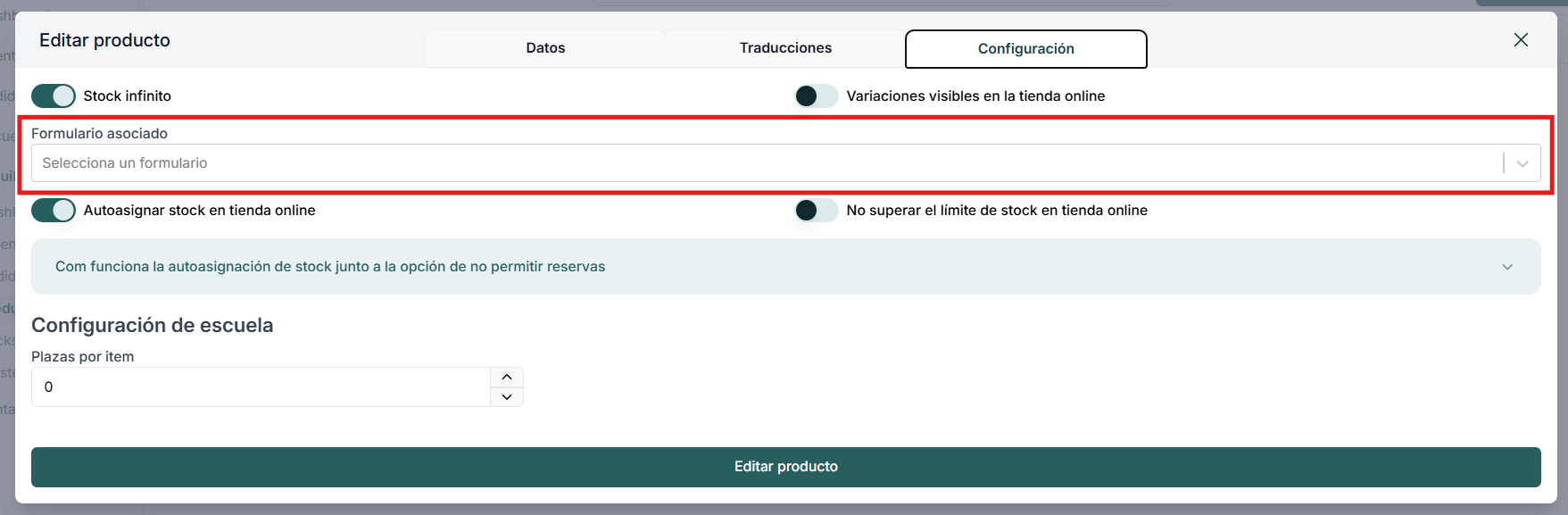
Dans la fenêtre qui s'ouvre, nous nous rendons dans l'onglet « configuration ». Dans cette fenêtre apparaît l'option « Formulaire associé » ; en la sélectionnant, la liste déroulante des formulaires que nous avons préalablement configurés s'ouvre.
La vue d'association du formulaire varie un peu selon qu'il s'agit d'un produit d'école ou d'un produit de location, mais l'endroit depuis lequel on l'associe est le même :
Produit d'École :

Produit de location :
Pack d'école :

Il est intéressant que chaque formulaire créé soit en rapport avec le produit auquel nous allons l'attribuer ; de cette manière, le client nous fournira les informations dont nous avons besoin dans chaque cas.
Association de formulaires aux packs de produits de location
Pour associer des formulaires aux packs de location, le fonctionnement varie un peu. Dans ce cas, l'option d'association des formulaires se trouve lors de l'ajout ou de la modification d'un groupe de produits du pack, et non dans la fenêtre de modification du pack général.
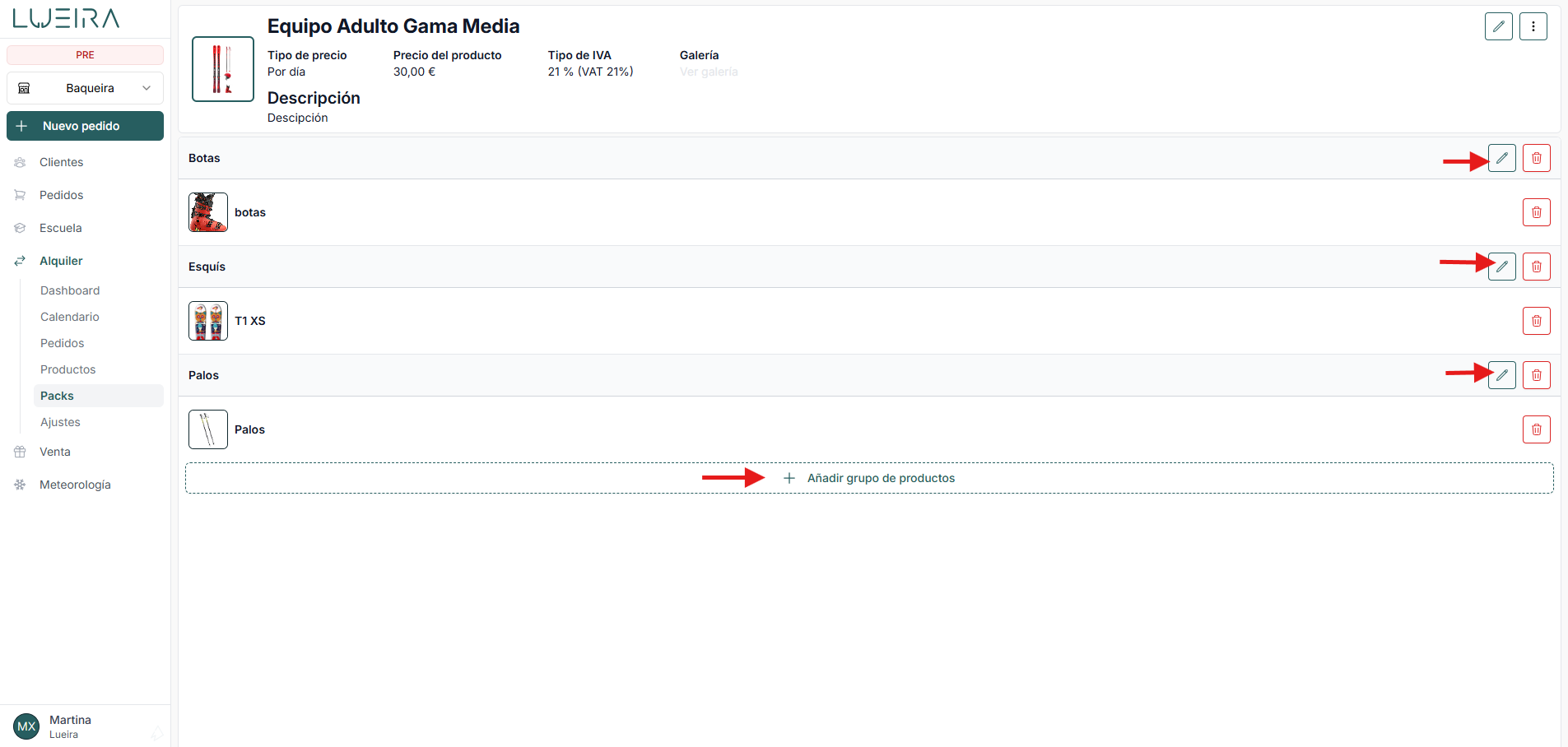
Lors de l'ajout ou de la modification d'un groupe de produits dans le pack de location, une nouvelle fenêtre s'ouvre, dans laquelle nous pouvons voir l'option « associer un formulaire » :
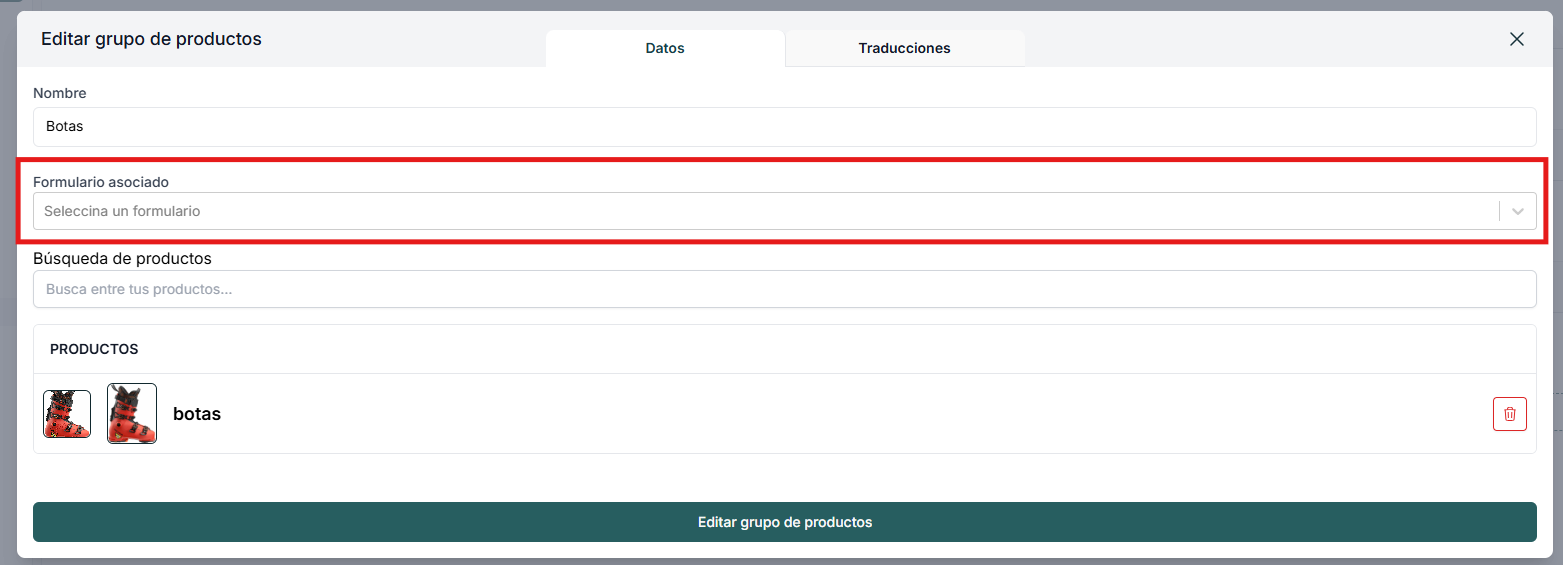
De cette manière, nous pouvons choisir les informations que nous demandons aux clients pour chaque produit, et tirer parti des formulaires que nous avons déjà configurés pour les produits individuels.
Pour toute question, n'hésitez pas à contacter le service de support de Lueira !
Guías relacionadas
- Configuration des paramètres de l'entreprise dans LueiraDans cette section, vous pourrez configurer toutes les propriétés de votre école
- Paramètres (École / Centre / Activités)Configurez les paramètres de votre école, centre ou espace d'activités : niveaux, points de rendez-vous, horaires, tarifs et plus encore.
- Fonctionnalités : activez ou désactivez des fonctions optionnelles dans votre compteComment activer ou désactiver Stages, Bons de cours privés, Ressources matérielles et Classement des professeurs depuis Configuration > Entreprise > Fonctionnalités.
- Plusieurs sites ou centres dans un compte LueiraComment gérer plusieurs sites (établissements) dans le même compte : créer un site, lui donner son propre lien de boutique en ligne et décider s'il facture avec ses propres données fiscales.
- Diagnostiquer : vérifiez votre configuration, une commande ou un produitComment utiliser le bouton Diagnostiquer et l'écran État de la configuration pour savoir ce qui manque ou ce qui ne va pas dans votre compte, votre boutique, une commande, un pack ou un produit, et comment le corriger.
- Moyens de paiement et passerelles dans LueiraGuide complet de tous les moyens de paiement et passerelles disponibles dans Lueira : LueiraPay (Stripe), Redsys, Bizum, PayPal et moyens manuels (espèces, carte, virement, remise, autres).