

Demander des congés ou des jours de repos depuis l'app
Comment demander des journées entières ou des heures précises de congé depuis l'app, suivre l'état de la demande, et la modifier ou l'annuler même une fois approuvée.
Sur cette page
Demander des congés depuis l'app
Depuis l'app, vous pouvez demander des journées entières ou des plages horaires de congé. Votre école reçoit la demande et l'approuve ou la refuse.
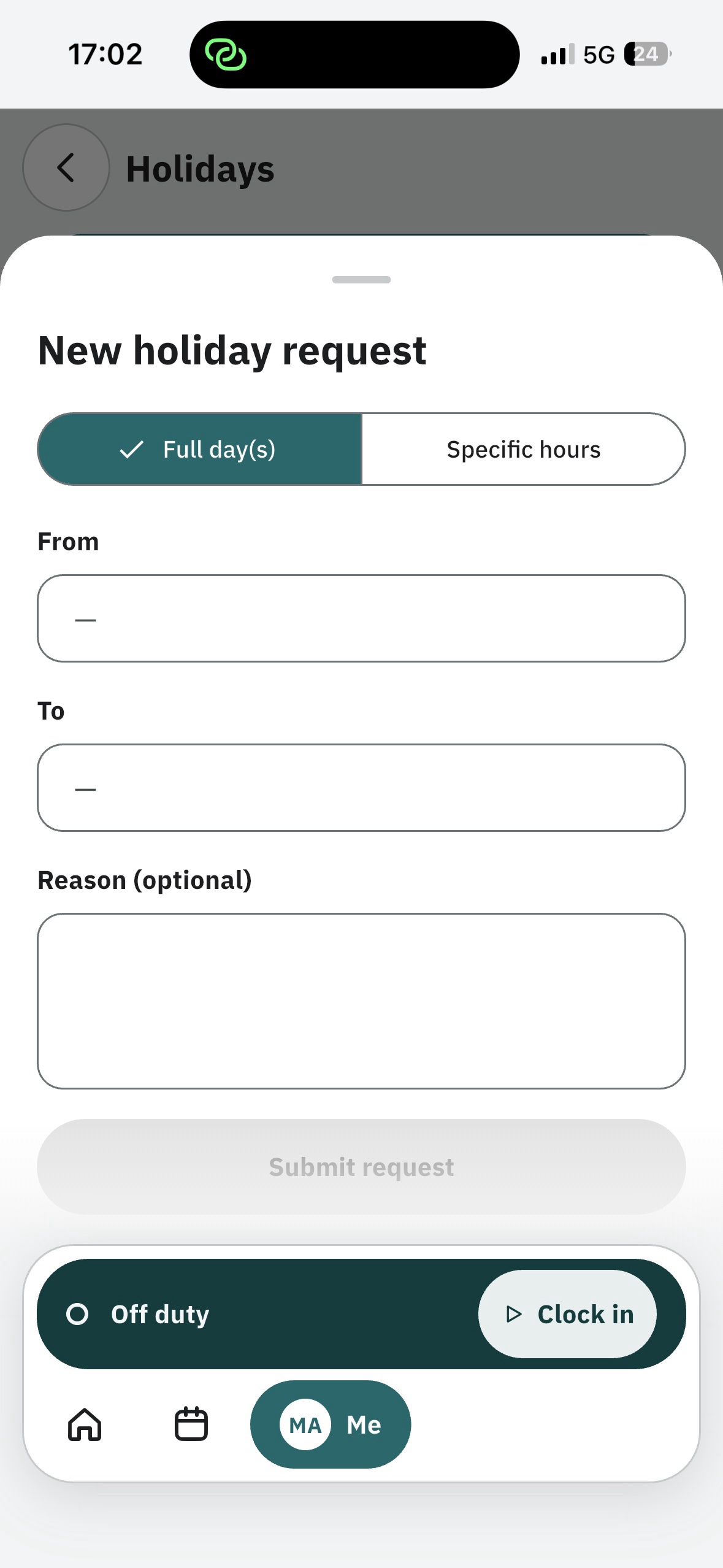
Demander des jours de repos
- Allez dans Moi → Congés.
- Touchez Nouvelle demande.
- Choisissez le type : Journée(s) entière(s) ou Heures spécifiques.
- Indiquez Du et Au. La date de début ne peut pas être antérieure à aujourd'hui ni celle de fin antérieure à celle de début, et vous pouvez demander jusqu'à un an à l'avance.
- Avec Heures spécifiques, cochez les plages de 30 minutes dans la grille de la journée.
- Si vous le souhaitez, écrivez un Motif (facultatif).
- Touchez Envoyer la demande. Vous verrez « Demande envoyée ».
Si vous avez déjà une demande en attente pour ces dates, l'app indique « Une demande de congé en attente existe déjà pour cette période ».
États de la demande
- En attente : en attente de réponse. Tant qu'elle est dans cet état, vous pouvez toucher Retirer et confirmer pour l'annuler, ou Modifier pour la changer (voir plus bas).
- Approuvée : le calendrier vous montre ces heures comme indisponibles.
- Refusée.
- Retirée : vous l'avez annulée tant qu'elle était en attente.
- Annulée : elle était approuvée et l'école a confirmé votre demande de l'annuler.
Modifier ou annuler une demande déjà envoyée
Vous pouvez demander un changement aussi bien sur une demande en attente que sur une demande déjà approuvée — changer les dates/heures ou l'annuler complètement — sans limite de temps, sauf que vous ne pouvez pas toucher à des congés déjà commencés ou déjà terminés.
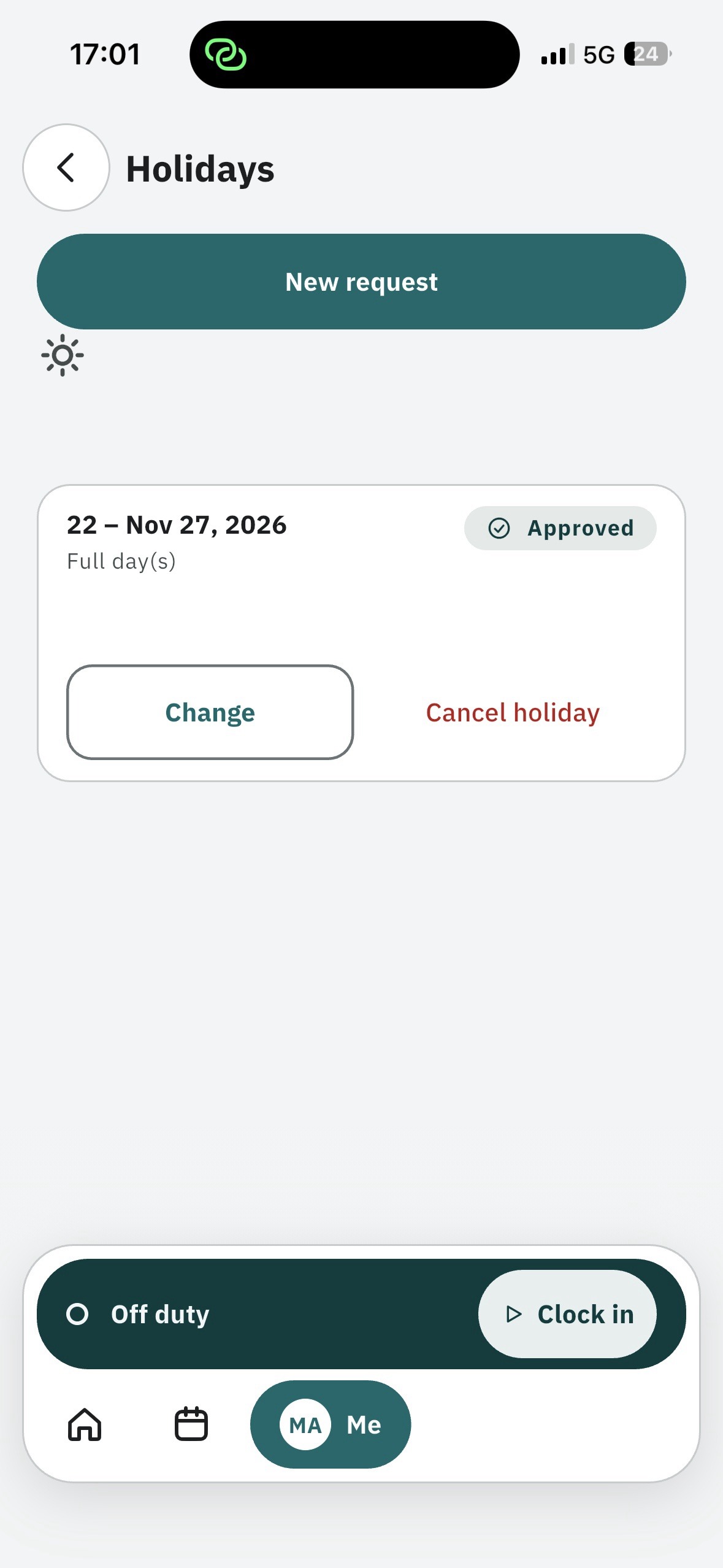
- Si elle est en attente : touchez Modifier pour ouvrir le formulaire déjà rempli avec les données actuelles, puis Envoyer le changement, ou touchez Retirer pour l'annuler directement.
- Si elle est approuvée : touchez Modifier pour demander d'autres dates/heures, ou Annuler le congé pour en demander l'annulation. L'app vous demande de confirmer avant d'envoyer.
Tant que l'école ne répond pas à ce changement, votre congé approuvé reste en vigueur et continue de bloquer votre calendrier : rien de ce qui est approuvé n'est modifié avant que l'école ne confirme. La demande affiche alors, à côté du statut approuvé, ce que vous avez demandé — Changement demandé ou Annulation demandée — et vous pouvez toucher Retirer le changement si vous changez d'avis avant leur réponse.
- Si l'école approuve le changement, il devient officiel : les nouvelles dates, ou la demande passe à Annulée si ce qui était demandé était de l'annuler.
- Si l'école le refuse, tout revient comme c'était avant la demande : la demande approuvée d'origine reste en vigueur.
Quand votre école répond — à une nouvelle demande ou à un changement/une annulation sur une demande déjà approuvée — un point rouge apparaît sur votre photo de profil (barre du bas) et sur la ligne Congés du menu Moi, en plus de la notification dans Moi → Notifications (voir Réglages de l'app, notifications et compte). Le point disparaît dès que vous ouvrez Congés.
La demander avec l'assistant
Si votre école a activé l'assistant, le bouton d'étincelles de l'écran des congés ouvre une conversation avec « Je voudrais demander des jours de congé. » déjà écrit. L'assistant prépare la demande et vous la confirmez. Voir Assistant de l'app.
Guides associés
Guías relacionadas
- Accueil de l'app : votre journée en un coup d'œilCe qu'affiche l'écran d'accueil de l'app Lueira : votre cours en cours, les suivants, ceux déjà terminés, le jour de repos et la barre du bas avec le pointage.
- Application pour les employésComment utiliser l'application Lueira en tant qu'employé : pointer, gérer vos documents, demander des congés et consulter votre contrat et votre protocole.
- Application pour les membres d'équipageComment utiliser l'application Lueira en tant que membre d'équipage : consulter vos sorties en bateau, gérer les participants et les formulaires, et gérer vos documents.
- Application pour moniteurs ou guidesGuide complet de l'application Lueira Team pour les moniteurs et guides : cours, présence, feedback, pointage, congés, documents et contrat.
- Assistant de l'application : ce qu'il peut faire et comment confirmer ses propositionsCe que l'assistant de l'application Lueira peut consulter et préparer, comment lui poser des questions, comment confirmer ou annuler ce qu'il propose et comment ajuster son style.
- Calendrier dans l'app : vue jour et semaineComment consulter vos cours par jour ou par semaine dans l'app, ce que signifient les couleurs et comment changer la vue par défaut.