

Solicitar vacaciones o días libres desde la app
Cómo pedir días completos u horas concretas libres desde la app, seguir el estado de la solicitud, y modificarla o cancelarla aunque ya esté aprobada.
En esta página
Solicitar vacaciones desde la app
Desde la app puedes pedir días completos o franjas horarias libres. Tu escuela recibe la solicitud y la aprueba o la deniega.
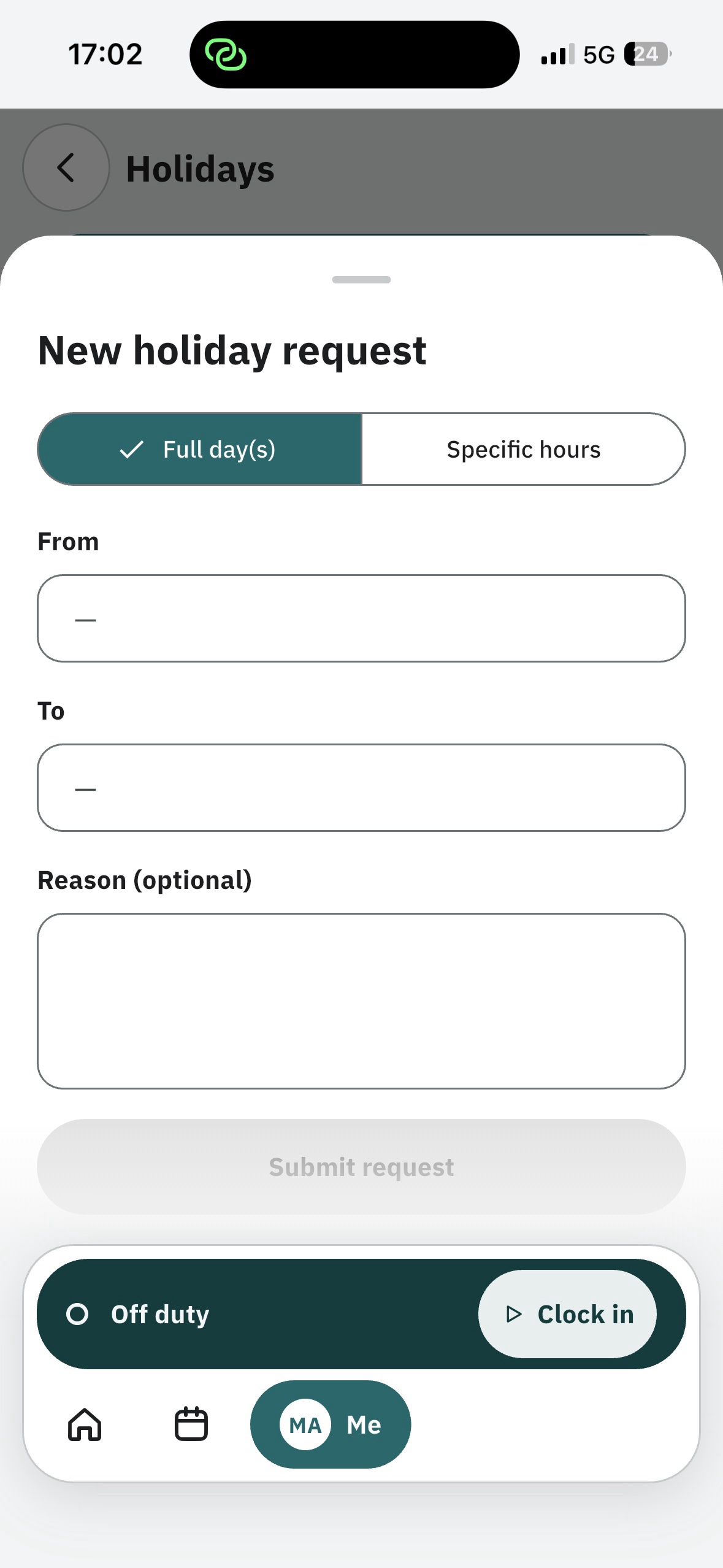
Pedir días libres
- Ve a Yo → Vacaciones.
- Pulsa Nueva solicitud.
- Elige el tipo: Días completos u Horas concretas.
- Indica Desde y Hasta. La fecha de inicio no puede ser anterior a hoy ni la de fin anterior a la de inicio, y puedes pedir hasta un año vista.
- Con Horas concretas, marca las franjas de 30 minutos en la cuadrícula del día.
- Si quieres, escribe un Motivo (opcional).
- Pulsa Enviar solicitud. Verás «Solicitud enviada».
Si ya tienes una solicitud pendiente para esas fechas, la app indica «Ya existe una solicitud de vacaciones pendiente para este período».
Estados de la solicitud
- Pendiente: esperando respuesta. Mientras está así puedes pulsar Retirar y confirmar para cancelarla, o Modificar para cambiarla (ver más abajo).
- Aprobada: el calendario te muestra esas horas como no disponibles.
- Denegada.
- Retirada: la cancelaste tú mientras estaba pendiente.
- Cancelada: estaba aprobada y la escuela confirmó tu petición de cancelarla.
Modificar o cancelar una solicitud ya enviada
Puedes pedir un cambio tanto en una solicitud pendiente como en una ya aprobada — tanto cambiar las fechas/horas como cancelarla del todo — sin límite de tiempo, salvo que esas vacaciones ya hayan empezado o ya hayan terminado.
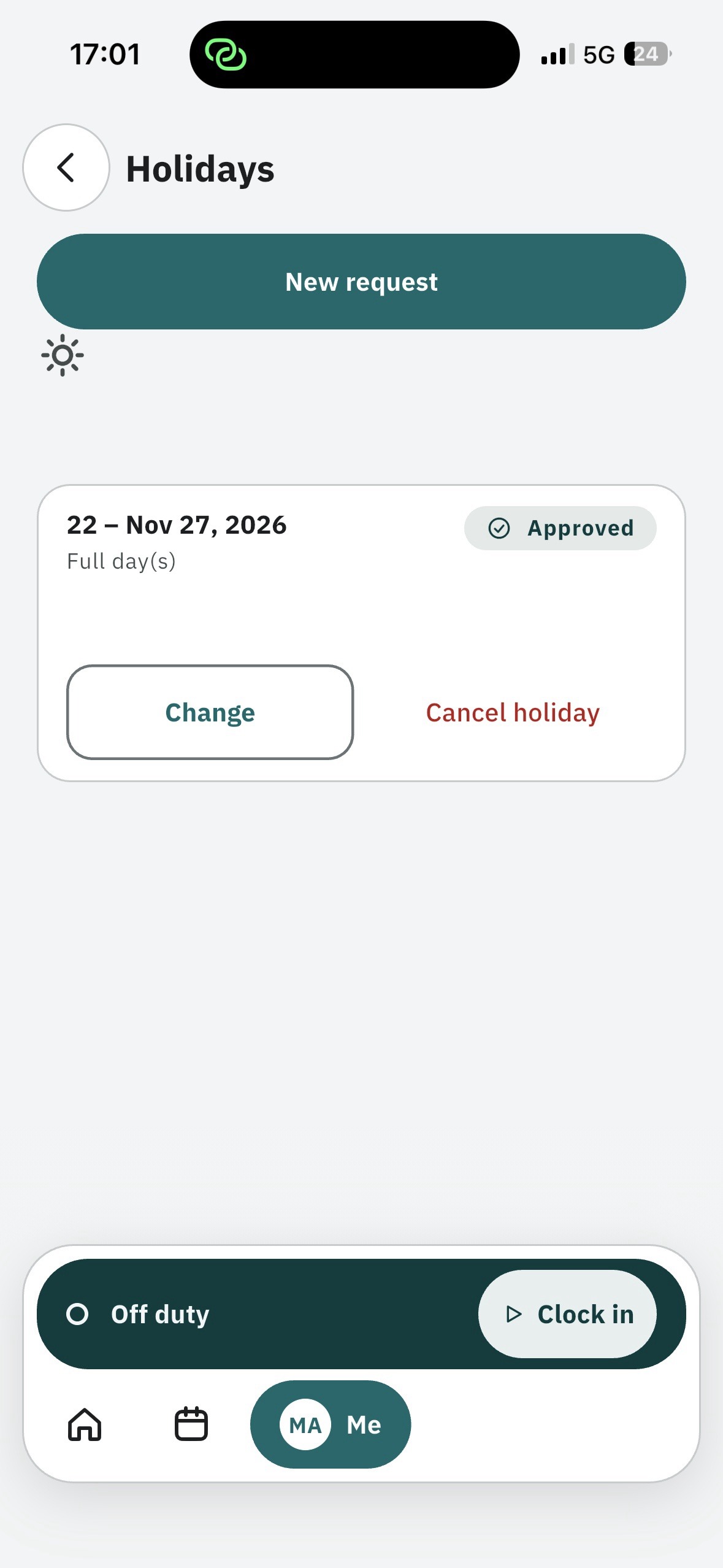
- Si está pendiente: pulsa Modificar para abrir el formulario ya relleno con los datos actuales y luego Enviar cambio, o Retirar para cancelarla directamente.
- Si está aprobada: pulsa Modificar para pedir otras fechas/horas, o Cancelar vacaciones para pedir que se anule. La app te pide confirmación antes de enviarlo.
Mientras la escuela no responda a ese cambio, tus vacaciones aprobadas siguen vigentes y bloqueando tu calendario: no se toca nada de lo aprobado hasta que la escuela confirme. La solicitud muestra entonces, junto al estado aprobado, lo que has pedido — Cambio solicitado o Cancelación solicitada — y puedes pulsar Retirar cambio si cambias de opinión antes de que respondan.
- Si la escuela aprueba el cambio, pasa a ser lo oficial: las nuevas fechas, o la solicitud queda Cancelada si lo pedido era cancelarla.
- Si la escuela lo deniega, todo queda como estaba antes de pedirlo: la solicitud aprobada original sigue vigente.
Cuando tu escuela responde — a una solicitud nueva o a un cambio o cancelación sobre una ya aprobada — ves un punto rojo en tu foto de perfil (barra inferior) y en la fila Vacaciones del menú Yo, además de la notificación en Yo → Notificaciones (ver Ajustes de la app, notificaciones y cuenta). El punto desaparece en cuanto abres Vacaciones.
Pedirlo con el asistente
Si tu escuela tiene activado el asistente, el botón de chispas de la pantalla de vacaciones abre una conversación con «Quiero pedir días de vacaciones.» ya escrito. El asistente te prepara la solicitud y la confirmas tú. Ver Asistente de la app.
Guías relacionadas
Guías relacionadas
- Ajustes de la app, notificaciones y cuenta: la pestaña YoQué hay en la pestaña Yo de la app: tu perfil, las notificaciones, los ajustes del calendario, cambiar de escuela y cerrar sesión.
- App para instructores o guíasGuía completa de la app Lueira Team para instructores y guías: clases, asistencia, feedback, fichaje, vacaciones, documentos y contrato.
- App para trabajadoresCómo usar la app de Lueira como trabajador: fichar, gestionar tus documentos, solicitar vacaciones y consultar tu contrato y protocolo.
- App para tripulantesCómo usar la app de Lueira como tripulante: consultar tus salidas de barco, gestionar participantes y formularios, y gestionar tus documentos.
- Asistente de la app: qué puede hacer y cómo confirmar sus propuestasQué puede consultar y preparar el asistente de la app de Lueira, cómo hacerle preguntas, cómo confirmar o cancelar lo que propone y cómo ajustar su estilo.
- Calendario en la app: vista día y semanaCómo consultar tus clases por día o por semana en la app, qué significan los colores y cómo cambiar la vista por defecto.