

Calendario en la app: vista día y semana
Cómo consultar tus clases por día o por semana en la app, qué significan los colores y cómo cambiar la vista por defecto.
En esta página
En la pestaña Calendario ves todas tus sesiones. Lo que aparece depende de cómo tu escuela haya configurado la app (Configuración de la App de profesores / instructores / guías).
Vista día
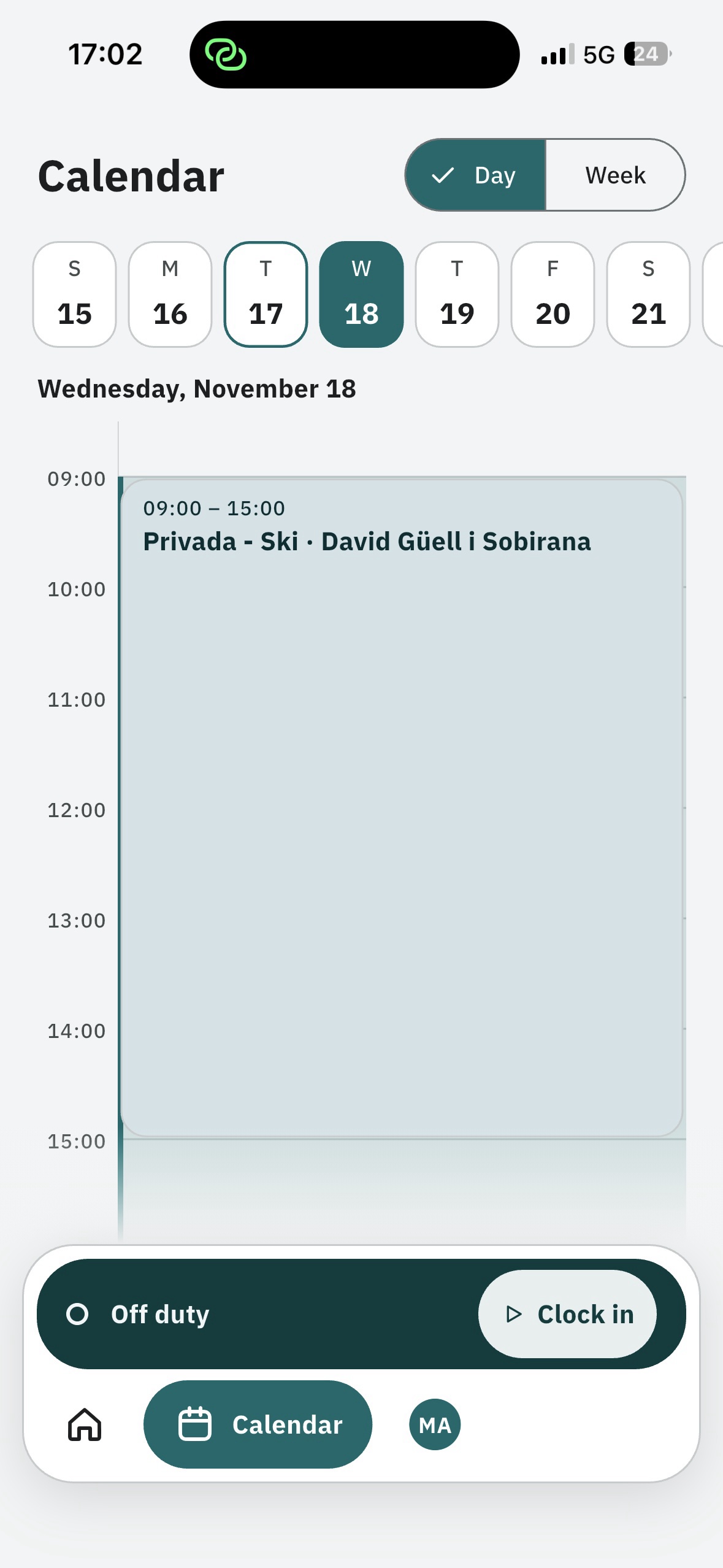
- Abre la pestaña Calendario. Arriba, el selector Día | Semana indica la vista actual.
- Elige un día en la tira de fechas o desliza la pantalla hacia los lados.
- Pulsa una clase para abrir su detalle.
Las clases aparecen en una línea de tiempo por horas. Si no tienes ninguna ese día, verás «No tienes clases este día».
Vista semana
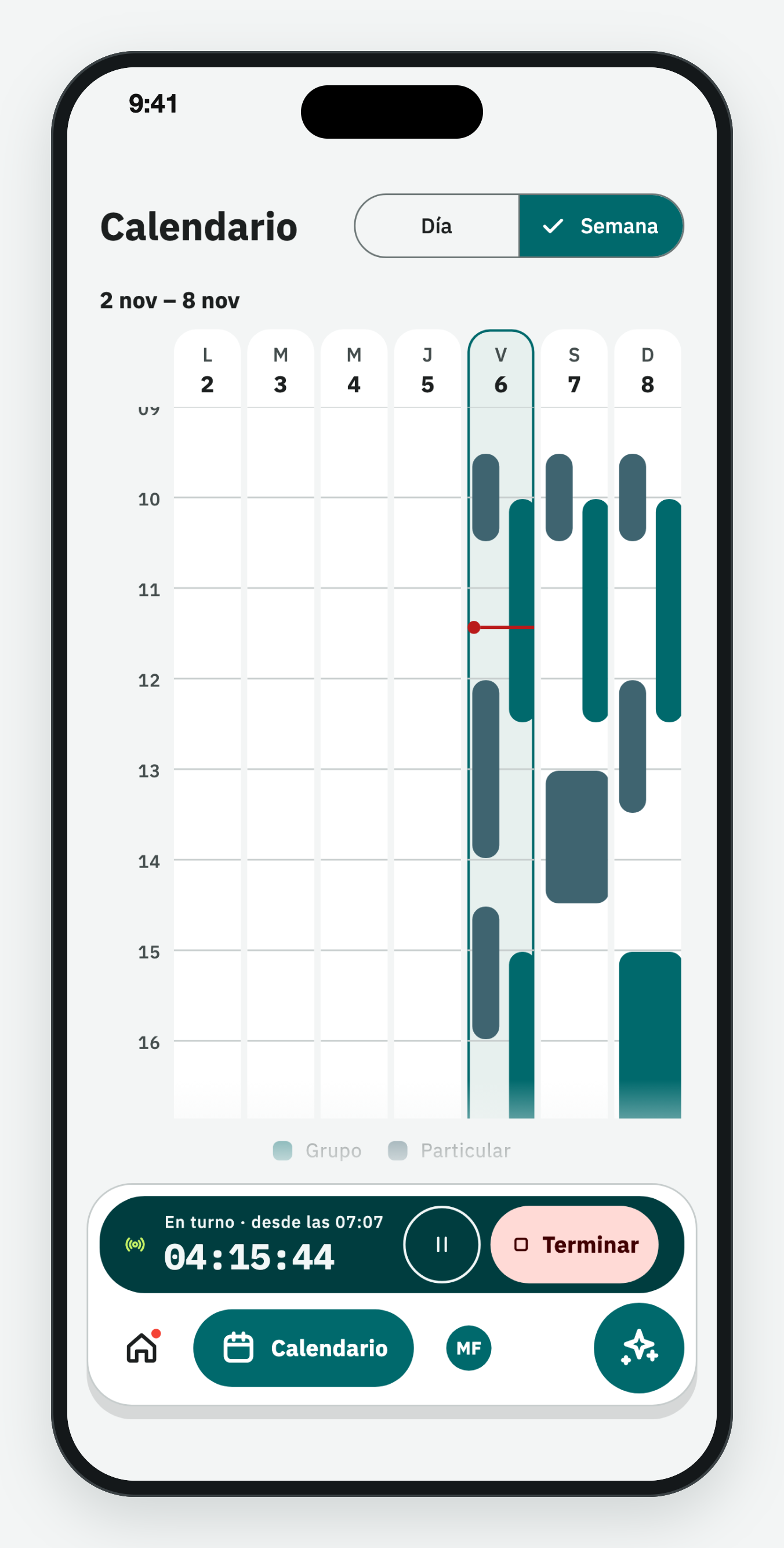
- Pulsa Semana en el selector de arriba.
- Pulsa una clase para abrirla.
La semana tiene dos estilos (los eliges en los ajustes de la app):
- Compacta: todos los días en columnas estrechas, con bloques de color sin texto. Debajo hay una leyenda: Grupo y Particular.
- Deslizable: columnas anchas con el detalle de cada clase; desliza para ver los demás días. Flechas para ir a la semana anterior o siguiente.
Qué se abre al pulsar
- Clase particular, sesión de grupo, sesión de cursillo y, en centros de buceo, salida en barco: cada una abre su propio detalle.
- En tablet o iPhone Duo, el detalle se abre en un panel junto al calendario.
Vacaciones y horas no disponibles
Los días y horas que has pedido libres y te han aprobado aparecen sombreados en el calendario (con el texto «No disponible» si son 3 horas o más). Cómo pedirlos: Solicitar vacaciones desde la app.
Cambiar la vista por defecto
El selector Día | Semana solo cambia la vista mientras estás en la pantalla. Para fijar con cuál se abre siempre el calendario, ve a Yo → Ajustes de la app → Calendario → Vista por defecto.
No veo un cambio de horario o una clase nueva
Tira hacia abajo para actualizar la pantalla o cambia de día y vuelve. Si la clase está muy lejos en el tiempo, es posible que tu escuela limite cuánto planning puedes ver por adelantado.
Guías relacionadas
Guías relacionadas
- Ajustes de la app, notificaciones y cuenta: la pestaña YoQué hay en la pestaña Yo de la app: tu perfil, las notificaciones, los ajustes del calendario, cambiar de escuela y cerrar sesión.
- App para instructores o guíasGuía completa de la app Lueira Team para instructores y guías: clases, asistencia, feedback, fichaje, vacaciones, documentos y contrato.
- App para trabajadoresCómo usar la app de Lueira como trabajador: fichar, gestionar tus documentos, solicitar vacaciones y consultar tu contrato y protocolo.
- App para tripulantesCómo usar la app de Lueira como tripulante: consultar tus salidas de barco, gestionar participantes y formularios, y gestionar tus documentos.
- Asistente de la app: qué puede hacer y cómo confirmar sus propuestasQué puede consultar y preparar el asistente de la app de Lueira, cómo hacerle preguntas, cómo confirmar o cancelar lo que propone y cómo ajustar su estilo.
- Crear feedback desde la app: comentario, premios, fotos y borrador con el asistenteCómo dejar feedback a un participante o a toda la sesión desde la app, entregar premios, añadir fotos, usar el borrador del asistente y compartirlo.