

Detalle de una clase en la app: participantes, asistencia, notas y formularios
Qué puedes hacer al abrir una clase en la app: marcar la asistencia, llamar a un cliente, leer las notas de la reserva, comentar con fotos y revisar los formularios.
En esta página
Detalle de una clase en la app
Abre una clase desde Inicio o desde el Calendario. Lo que ves depende del tipo de clase y de lo que tu escuela haya activado en la configuración de la app.
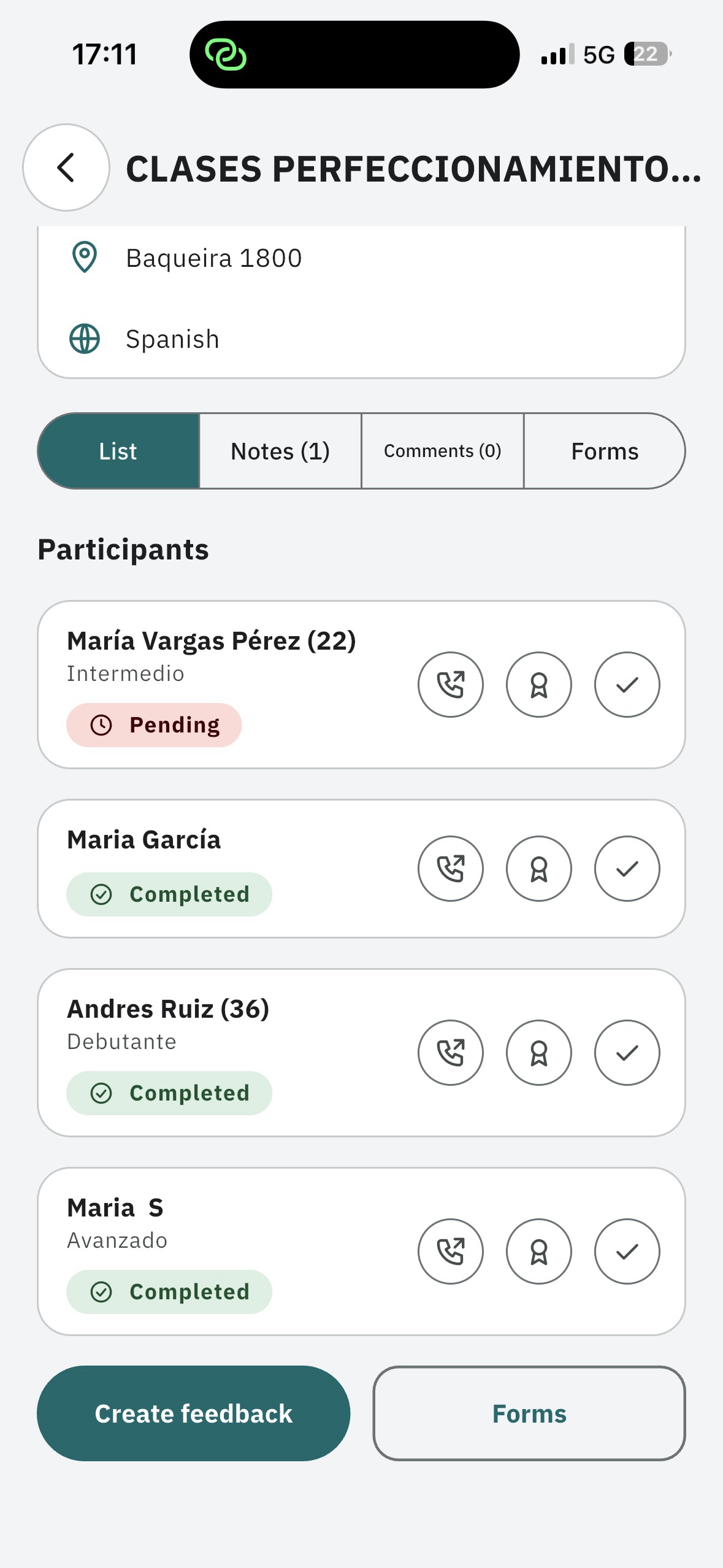
Los datos de la clase
Arriba ves la fecha, el horario, el número de participantes, el nivel, el lugar y los idiomas. Si la clase está en marcha, aparece En curso.
Marcar la asistencia
En Lista → Participantes, pulsa el botón redondo de la derecha de cada persona (o su tarjeta) para marcarla como Asistió. Vuelve a pulsar para dejarla en Pendiente.
- Si los participantes tienen nombre, marcas la asistencia de cada uno por separado.
- Si una reserva no tiene los nombres de los participantes, aparecen juntos en una sola línea (por ejemplo «Cliente · 3 participantes») y la asistencia se marca de golpe para todos. En esa línea no hay feedback ni formulario.
- Si no ves el nombre de un cliente, aparece como «Participante»: es la configuración de tu escuela.
- En las sesiones de cursillo, pulsar la fila marca la asistencia. En las salidas en barco, la asistencia solo se muestra (Asistió / Pendiente) y no se marca desde la app.
Llamar o escribir a un cliente
Si hay teléfono, aparece un botón de teléfono en la fila. Al pulsarlo, ¿Cómo quieres comunicarte?: Llamar, Mensaje o WhatsApp. Si no ves el botón, esa reserva no tiene teléfono asignado a ese participante.
Las pestañas de la clase
Si tu escuela las ha activado, encima de la lista verás más pestañas:
- Lista: los participantes (siempre).
- Notas: las notas que el cliente dejó al reservar, con los nombres de los participantes a los que afectan.
- Comentarios: los comentarios del equipo sobre la sesión.
- Formularios: el estado de los formularios de los participantes (solo en sesiones de grupo).
Añadir un comentario con fotos o vídeo
Si tu escuela te lo permite, en la pestaña Comentarios:
- Pulsa Añadir comentario.
- Escribe el texto. Con Añadir foto o Añadir vídeo adjuntas archivos de tu galería (puedes quitarlos antes de enviar).
- Pulsa Enviar.
El comentario aparece como «Enviando…». Si no hay conexión, la app lo guarda y lo reintenta; si falla verás «No se pudo enviar» con Reintentar y Descartar. Puedes eliminar un comentario tuyo (se pide confirmación). En las clases particulares los comentarios son solo de lectura.
Formularios de los participantes
Si tu escuela lo tiene activado y la actividad lleva formulario de reserva, cada participante muestra una etiqueta con el estado:
- Completado (verde): ha rellenado el formulario.
- Pendiente (rojo): todavía no lo ha rellenado.
- Revisar / Requiere revisión (ámbar): alguna respuesta necesita tu atención (por ejemplo, un aviso médico).
- Sin formulario / No requerido (gris): esa actividad no pide formulario.
Pulsa la etiqueta para ver las Respuestas del formulario. En la pestaña Formularios ves a todos los participantes de la sesión juntos («Documentación de los participantes»).
Crear feedback
El botón de medalla de cada participante y el botón Crear feedback de la lista abren el formulario de feedback. Los pasos: Crear feedback desde la app.
Si algo no aparece
- Los comentarios del pedido completo no se muestran en la app: solo los de la sesión.
- Si no ves una pestaña, tu escuela no la tiene activada. Si eres administrador: Configuración de la App.
Guías relacionadas
Guías relacionadas
- Ajustes de la app, notificaciones y cuenta: la pestaña YoQué hay en la pestaña Yo de la app: tu perfil, las notificaciones, los ajustes del calendario, cambiar de escuela y cerrar sesión.
- App para instructores o guíasGuía completa de la app Lueira Team para instructores y guías: clases, asistencia, feedback, fichaje, vacaciones, documentos y contrato.
- App para trabajadoresCómo usar la app de Lueira como trabajador: fichar, gestionar tus documentos, solicitar vacaciones y consultar tu contrato y protocolo.
- App para tripulantesCómo usar la app de Lueira como tripulante: consultar tus salidas de barco, gestionar participantes y formularios, y gestionar tus documentos.
- Asistente de la app: qué puede hacer y cómo confirmar sus propuestasQué puede consultar y preparar el asistente de la app de Lueira, cómo hacerle preguntas, cómo confirmar o cancelar lo que propone y cómo ajustar su estilo.
- Calendario en la app: vista día y semanaCómo consultar tus clases por día o por semana en la app, qué significan los colores y cómo cambiar la vista por defecto.