

Détail d'un cours dans l'app : participants, présence, notes et formulaires
Ce que vous pouvez faire en ouvrant un cours dans l'app : marquer la présence, appeler un client, lire les notes de la réservation, commenter avec des photos et vérifier les formulaires.
Sur cette page
Détail d'un cours dans l'app
Ouvrez un cours depuis Début ou depuis le Calendrier. Ce que vous voyez dépend du type de cours et de ce que votre école a activé dans la configuration de l'app.
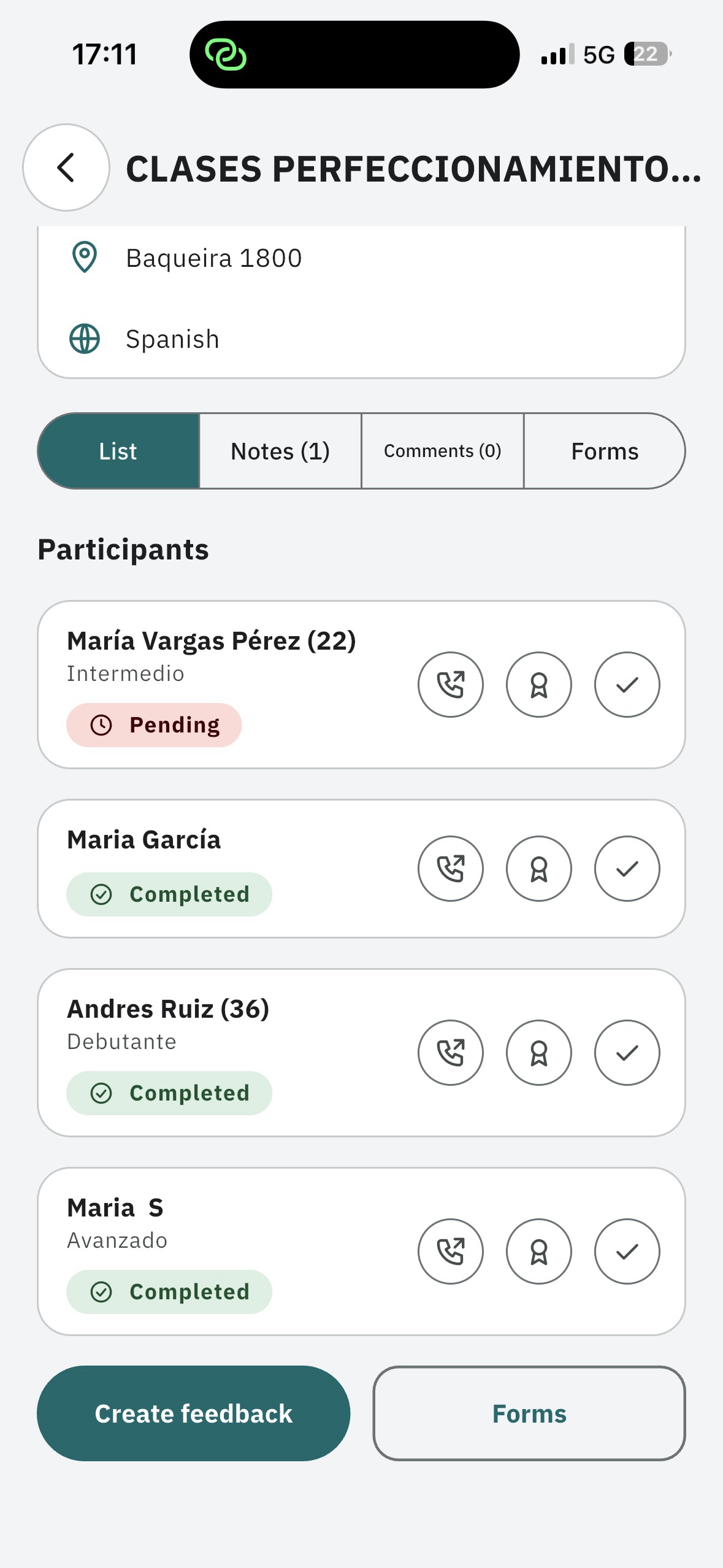
Les informations du cours
En haut, vous voyez la date, l'horaire, le nombre de participants, le niveau, le lieu et les langues. Si le cours est en cours, En cours s'affiche.
Marquer la présence
Dans Liste → Participants, touchez le bouton rond à droite de chaque personne (ou sa carte) pour la marquer comme A participé. Touchez à nouveau pour la remettre en En attente.
- Si les participants ont un nom, vous marquez la présence de chacun séparément.
- Si une réservation n'a pas les noms des participants, ils apparaissent ensemble sur une seule ligne (par exemple « Client · 3 participants ») et la présence est marquée d'un coup pour tous. Sur cette ligne, il n'y a ni feedback ni formulaire.
- Si vous ne voyez pas le nom d'un client, il apparaît comme « Participant » : c'est la configuration de votre école.
- Dans les séances de stage, toucher la ligne marque la présence. Dans les sorties en bateau, la présence est seulement affichée (A participé / En attente) et ne se marque pas depuis l'app.
Appeler ou écrire à un client
S'il y a un téléphone, un bouton de téléphone apparaît sur la ligne. En le touchant, Comment souhaitez-vous contacter? : Appeler, Message ou WhatsApp. Si vous ne voyez pas le bouton, cette réservation n'a pas de téléphone attribué à ce participant.
Les onglets du cours
Si votre école les a activés, vous verrez d'autres onglets au-dessus de la liste :
- Liste : les participants (toujours).
- Notes : les notes que le client a laissées en réservant, avec les noms des participants concernés.
- Commentaires : les commentaires de l'équipe sur la séance.
- Formulaires : l'état des formulaires des participants (uniquement pour les séances de groupe).
Ajouter un commentaire avec des photos ou une vidéo
Si votre école vous le permet, dans l'onglet Commentaires :
- Touchez Ajouter un commentaire.
- Écrivez le texte. Avec Ajouter une photo ou Ajouter une vidéo, vous joignez des fichiers de votre galerie (vous pouvez les retirer avant d'envoyer).
- Touchez Envoyer.
Le commentaire apparaît comme « Envoi en cours… ». S'il n'y a pas de connexion, l'app l'enregistre et réessaie ; en cas d'échec, vous verrez « Échec de l'envoi » avec Réessayer et Supprimer. Vous pouvez supprimer un de vos commentaires (une confirmation est demandée). Dans les cours particuliers, les commentaires sont en lecture seule.
Formulaires des participants
Si votre école l'a activé et que l'activité comporte un formulaire de réservation, chaque participant affiche une étiquette avec l'état :
- Complété (vert) : il a rempli le formulaire.
- En attente (rouge) : il ne l'a pas encore rempli.
- À vérifier / Nécessite une révision (ambre) : une réponse demande votre attention (par exemple, un avertissement médical).
- Sans formulaire / Non requis (gris) : cette activité ne demande pas de formulaire.
Touchez l'étiquette pour voir les Réponses au formulaire. Dans l'onglet Formulaires, vous voyez tous les participants de la séance ensemble (« Documentation des participants »).
Créer un feedback
Le bouton de médaille de chaque participant et le bouton Créer un feedback de la liste ouvrent le formulaire de feedback. Les étapes : Créer un feedback depuis l'app.
Si quelque chose n'apparaît pas
- Les commentaires de la commande entière ne s'affichent pas dans l'app : seulement ceux de la séance.
- Si vous ne voyez pas un onglet, votre école ne l'a pas activé. Si vous êtes administrateur : Configuration de l'app.
Guides associés
Guías relacionadas
- Accueil de l'app : votre journée en un coup d'œilCe qu'affiche l'écran d'accueil de l'app Lueira : votre cours en cours, les suivants, ceux déjà terminés, le jour de repos et la barre du bas avec le pointage.
- Application pour les employésComment utiliser l'application Lueira en tant qu'employé : pointer, gérer vos documents, demander des congés et consulter votre contrat et votre protocole.
- Application pour les membres d'équipageComment utiliser l'application Lueira en tant que membre d'équipage : consulter vos sorties en bateau, gérer les participants et les formulaires, et gérer vos documents.
- Application pour moniteurs ou guidesGuide complet de l'application Lueira Team pour les moniteurs et guides : cours, présence, feedback, pointage, congés, documents et contrat.
- Assistant de l'application : ce qu'il peut faire et comment confirmer ses propositionsCe que l'assistant de l'application Lueira peut consulter et préparer, comment lui poser des questions, comment confirmer ou annuler ce qu'il propose et comment ajuster son style.
- Calendrier dans l'app : vue jour et semaineComment consulter vos cours par jour ou par semaine dans l'app, ce que signifient les couleurs et comment changer la vue par défaut.