

Detall d'una classe a l'app: participants, assistència, notes i formularis
Què pots fer en obrir una classe a l'app: marcar l'assistència, trucar a un client, llegir les notes de la reserva, comentar amb fotos i revisar els formularis.
En aquesta pàgina
Detall d'una classe a l'app
Obre una classe des d'Inici o des del Calendari. El que veus depèn del tipus de classe i del que la teva escola hagi activat a la configuració de l'app.
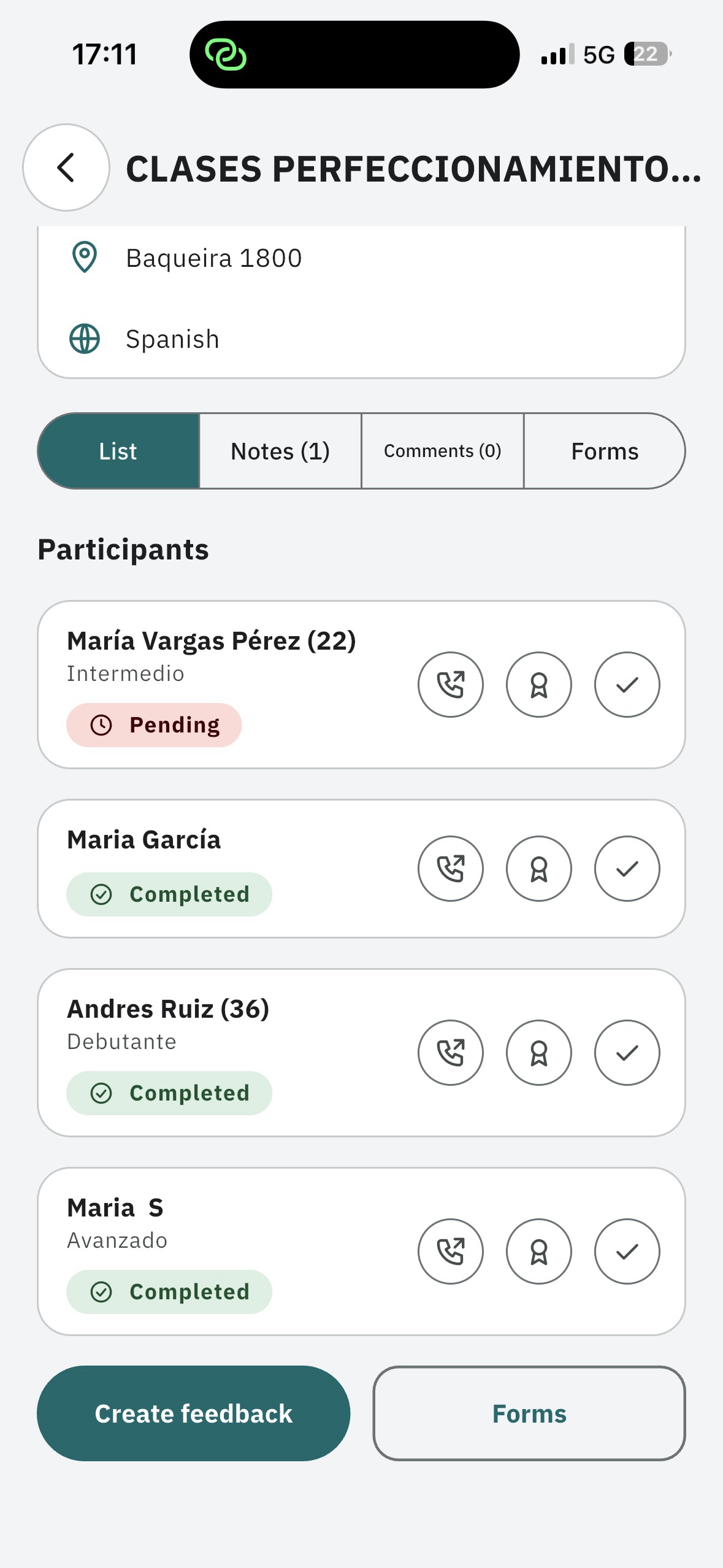
Les dades de la classe
A dalt veus la data, l'horari, el nombre de participants, el nivell, el lloc i els idiomes. Si la classe està en marxa, apareix En curs.
Marcar l'assistència
A Llista → Participants, prem el botó rodó de la dreta de cada persona (o la seva targeta) per marcar-la com a Assistit. Torna a prémer per deixar-la en Pendent.
- Si els participants tenen nom, marques l'assistència de cadascun per separat.
- Si una reserva no té els noms dels participants, apareixen junts en una sola línia (per exemple «Client · 3 participants») i l'assistència es marca d'un cop per a tots. En aquesta línia no hi ha feedback ni formulari.
- Si no veus el nom d'un client, apareix com a «Participant»: és la configuració de la teva escola.
- En les sessions de cursets, prémer la fila marca l'assistència. En les sortides en vaixell, l'assistència només es mostra (Assistit / Pendent) i no es marca des de l'app.
Trucar o escriure a un client
Si hi ha telèfon, apareix un botó de telèfon a la fila. En prémer-lo, Com vols comunicar-te?: Trucar, Missatge o WhatsApp. Si no veus el botó, aquesta reserva no té telèfon assignat a aquest participant.
Les pestanyes de la classe
Si la teva escola les ha activat, a sobre de la llista veuràs més pestanyes:
- Llista: els participants (sempre).
- Notes: les notes que el client va deixar en reservar, amb els noms dels participants als quals afecten.
- Comentaris: els comentaris de l'equip sobre la sessió.
- Formularis: l'estat dels formularis dels participants (només en sessions de grup).
Afegir un comentari amb fotos o vídeo
Si la teva escola t'ho permet, a la pestanya Comentaris:
- Prem Afegir comentari.
- Escriu el text. Amb Afegir foto o Afegir vídeo adjuntes fitxers de la teva galeria (pots treure'ls abans d'enviar).
- Prem Enviar.
El comentari apareix com a «Enviant…». Si no hi ha connexió, l'app el desa i ho torna a provar; si falla veuràs «No s'ha pogut enviar» amb Reintentar i Descartar. Pots eliminar un comentari teu (es demana confirmació). En les classes particulars els comentaris són només de lectura.
Formularis dels participants
Si la teva escola ho té activat i l'activitat porta formulari de reserva, cada participant mostra una etiqueta amb l'estat:
- Completat (verd): ha omplert el formulari.
- Pendent (vermell): encara no l'ha omplert.
- Revisar / Requereix revisió (ambre): alguna resposta necessita la teva atenció (per exemple, un avís mèdic).
- Sense formulari / No requerit (gris): aquesta activitat no demana formulari.
Prem l'etiqueta per veure les Respostes del formulari. A la pestanya Formularis veus tots els participants de la sessió junts («Documentació dels participants»).
Crear feedback
El botó de medalla de cada participant i el botó Crear feedback de la llista obren el formulari de feedback. Els passos: Crear feedback des de l'app.
Si alguna cosa no apareix
- Els comentaris de la comanda completa no es mostren a l'app: només els de la sessió.
- Si no veus una pestanya, la teva escola no la té activada. Si ets administrador: Configuració de l'App.
Guies relacionades
Guías relacionadas
- Ajustos de l'app, notificacions i compte: la pestanya JoQuè hi ha a la pestanya Jo de l'app: el teu perfil, les notificacions, els ajustos del calendari, canviar d'escola i tancar la sessió.
- App per a instructors o guiesGuia completa de l'app Lueira Team per a instructors i guies: classes, assistència, feedback, fitxatge, vacances, documents i contracte.
- App per a treballadorsCom utilitzar l'app de Lueira com a treballador: fitxar, gestionar els teus documents, sol·licitar vacances i consultar el teu contracte i protocol.
- App per a tripulantsCom utilitzar l'app de Lueira com a tripulant: consultar les teves sortides de vaixell, gestionar participants i formularis, i gestionar els teus documents.
- Assistent de l'app: què pot fer i com confirmar les seves propostesQuè pot consultar i preparar l'assistent de l'app de Lueira, com fer-li preguntes, com confirmar o cancel·lar el que proposa i com ajustar-ne l'estil.
- Calendari a l'app: vista dia i setmanaCom consultar les teves classes per dia o per setmana a l'app, què signifiquen els colors i com canviar la vista per defecte.