

Calendari a l'app: vista dia i setmana
Com consultar les teves classes per dia o per setmana a l'app, què signifiquen els colors i com canviar la vista per defecte.
En aquesta pàgina
A la pestanya Calendari veus totes les teves sessions. El que apareix depèn de com la teva escola hagi configurat l'app (Configuració de l'App de professors / instructors / guies).
Vista dia
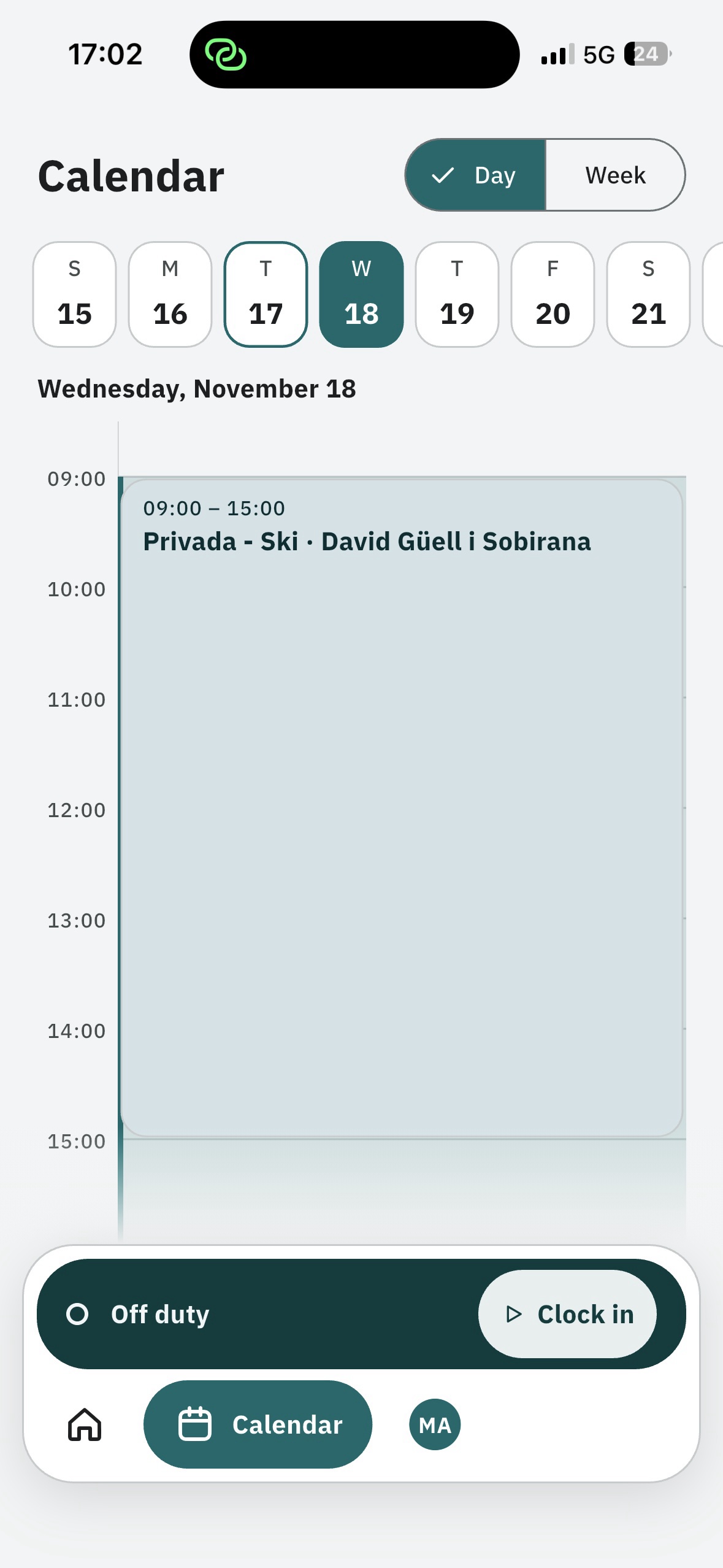
- Obre la pestanya Calendari. A dalt, el selector Dia | Setmana indica la vista actual.
- Tria un dia a la tira de dates o llisca la pantalla cap als costats.
- Prem una classe per obrir-ne el detall.
Les classes apareixen en una línia de temps per hores. Si no en tens cap aquell dia, veuràs «No tens classes aquest dia».
Vista setmana
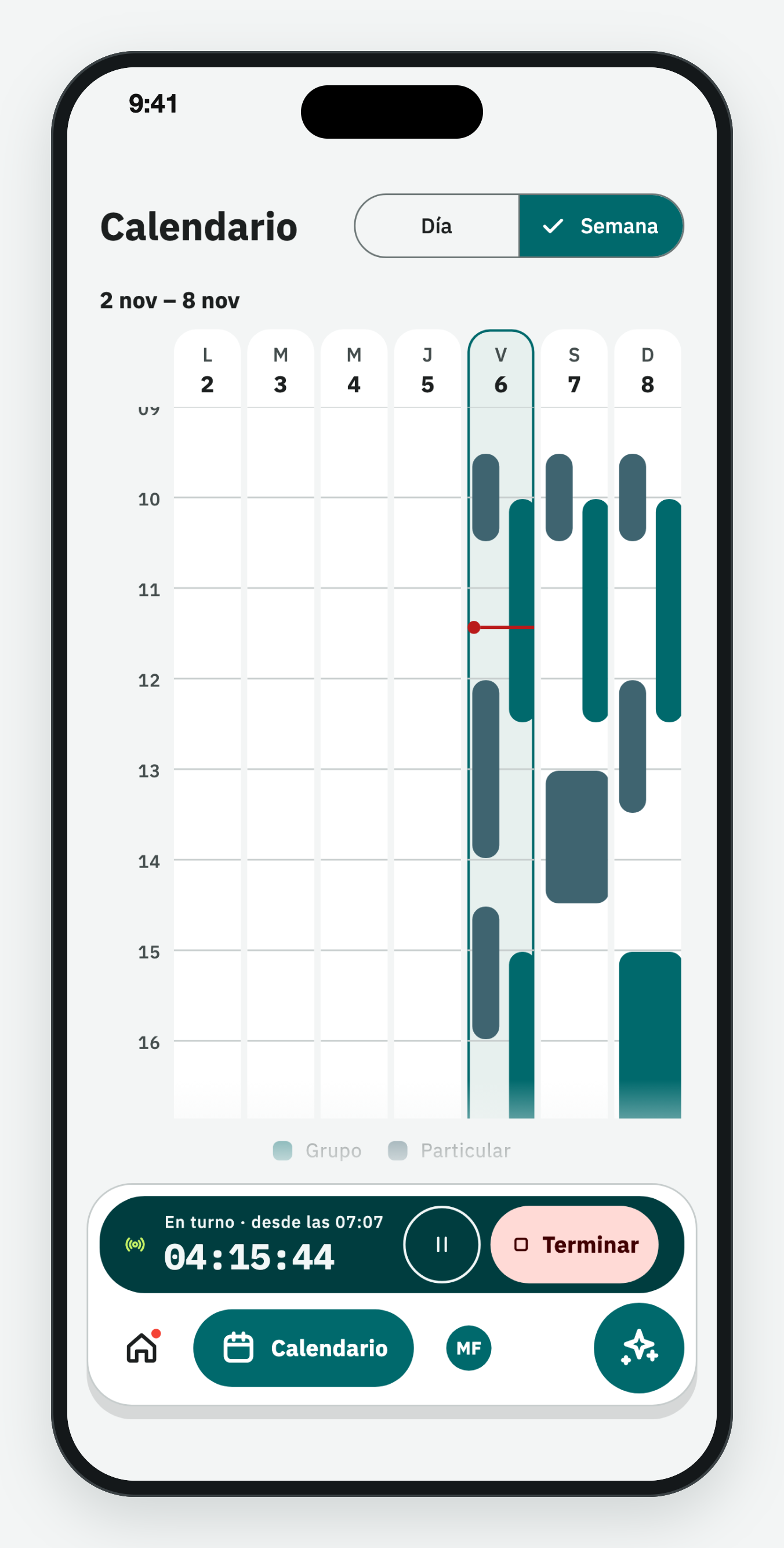
- Prem Setmana al selector de dalt.
- Prem una classe per obrir-la.
La setmana té dos estils (els tries als ajustos de l'app):
- Compacta: tots els dies en columnes estretes, amb blocs de color sense text. A sota hi ha una llegenda: Grup i Particular.
- Lliscant: columnes amples amb el detall de cada classe; llisca per veure els altres dies. Fletxes per anar a la setmana anterior o següent.
Què s'obre en prémer
- Classe particular, sessió de grup, sessió de curset i, en centres de busseig, sortida en vaixell: cadascuna obre el seu propi detall.
- En tauleta o iPhone Duo, el detall s'obre en un panell al costat del calendari.
Vacances i hores no disponibles
Els dies i les hores que has demanat lliures i t'han aprovat apareixen ombrejats al calendari (amb el text «No disponible» si són 3 hores o més). Com demanar-los: Sol·licitar vacances des de l'app.
Canviar la vista per defecte
El selector Dia | Setmana només canvia la vista mentre ets a la pantalla. Per fixar amb quina s'obre sempre el calendari, ves a Jo → Ajustos de l'app → Calendari → Vista per defecte.
No veig un canvi d'horari o una classe nova
Estira cap avall per actualitzar la pantalla o canvia de dia i torna. Si la classe és molt lluny en el temps, és possible que la teva escola limiti quant planning pots veure per endavant.
Guies relacionades
Guías relacionadas
- Ajustos de l'app, notificacions i compte: la pestanya JoQuè hi ha a la pestanya Jo de l'app: el teu perfil, les notificacions, els ajustos del calendari, canviar d'escola i tancar la sessió.
- App per a instructors o guiesGuia completa de l'app Lueira Team per a instructors i guies: classes, assistència, feedback, fitxatge, vacances, documents i contracte.
- App per a treballadorsCom utilitzar l'app de Lueira com a treballador: fitxar, gestionar els teus documents, sol·licitar vacances i consultar el teu contracte i protocol.
- App per a tripulantsCom utilitzar l'app de Lueira com a tripulant: consultar les teves sortides de vaixell, gestionar participants i formularis, i gestionar els teus documents.
- Assistent de l'app: què pot fer i com confirmar les seves propostesQuè pot consultar i preparar l'assistent de l'app de Lueira, com fer-li preguntes, com confirmar o cancel·lar el que proposa i com ajustar-ne l'estil.
- Crear feedback des de l'app: comentari, premis, fotos i esborrany amb l'assistentCom deixar feedback a un participant o a tota la sessió des de l'app, lliurar premis, afegir fotos, fer servir l'esborrany de l'assistent i compartir-lo.