

Sol·licitar vacances o dies lliures des de l'app
Com demanar dies complets o hores concretes lliures des de l'app, seguir l'estat de la sol·licitud, i modificar-la o cancel·lar-la encara que ja estigui aprovada.
En aquesta pàgina
Sol·licitar vacances des de l'app
Des de l'app pots demanar dies complets o franges horàries lliures. La teva escola rep la sol·licitud i l'aprova o la denega.
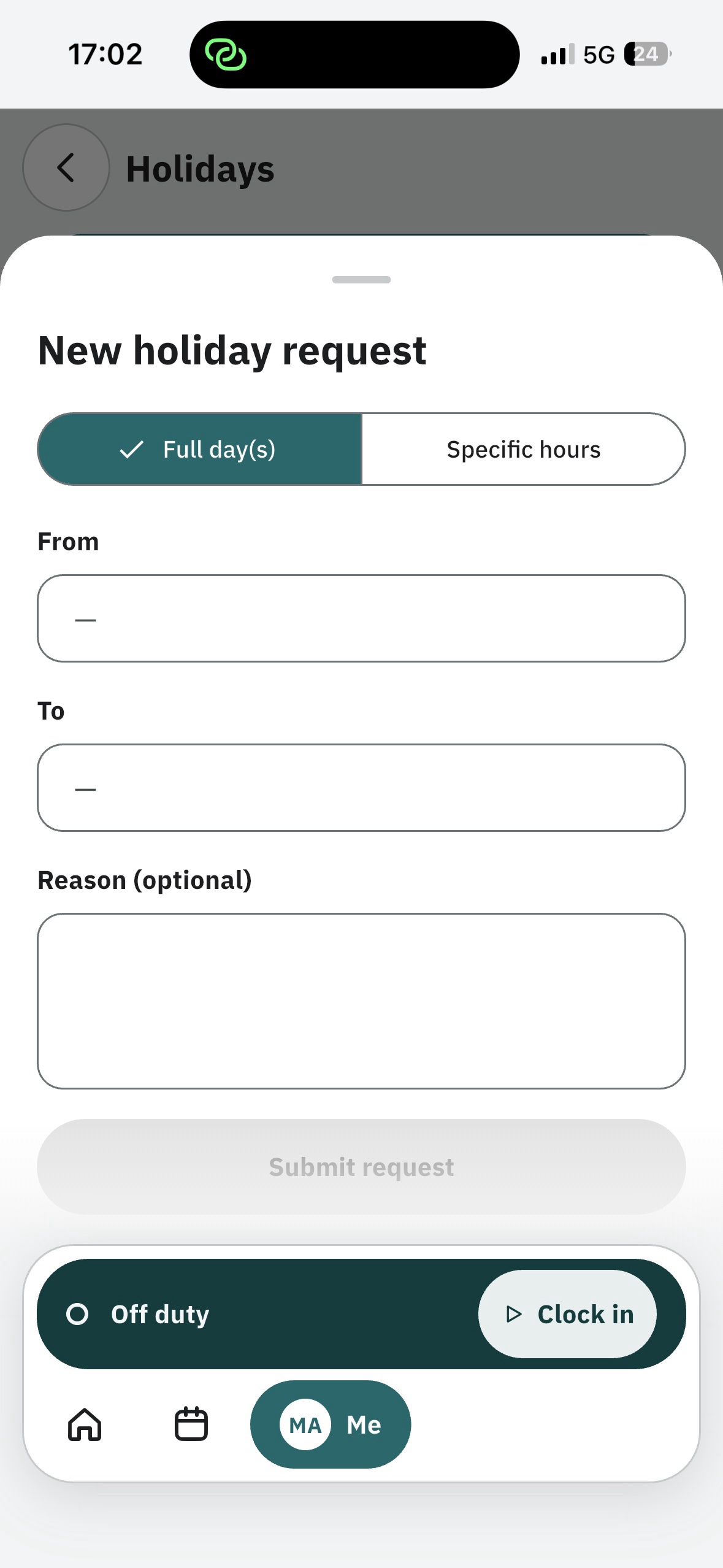
Demanar dies lliures
- Ves a Jo → Vacances.
- Prem Nova sol·licitud.
- Tria el tipus: Dia(es) complet(s) o Hores específiques.
- Indica Des de i Fins a. La data d'inici no pot ser anterior a avui ni la de fi anterior a la d'inici, i pots demanar fins a un any vista.
- Amb Hores específiques, marca les franges de 30 minuts a la quadrícula del dia.
- Si vols, escriu un Motiu (opcional).
- Prem Enviar sol·licitud. Veuràs «Sol·licitud enviada».
Si ja tens una sol·licitud pendent per a aquestes dates, l'app indica «Ja existeix una sol·licitud de vacances pendent per a aquest període».
Estats de la sol·licitud
- Pendent: esperant resposta. Mentre és així pots prémer Retirar i confirmar per cancel·lar-la, o Modificar per canviar-la (mira més avall).
- Aprovada: el calendari et mostra aquestes hores com a no disponibles.
- Denegada.
- Retirada: l'has cancel·lat tu mentre era pendent.
- Cancel·lada: era aprovada i l'escola ha confirmat la teva petició de cancel·lar-la.
Modificar o cancel·lar una sol·licitud ja enviada
Pots demanar un canvi tant en una sol·licitud pendent com en una ja aprovada — tant canviar les dates/hores com cancel·lar-la del tot — sense límit de temps, llevat que aquestes vacances ja hagin començat o ja hagin acabat.
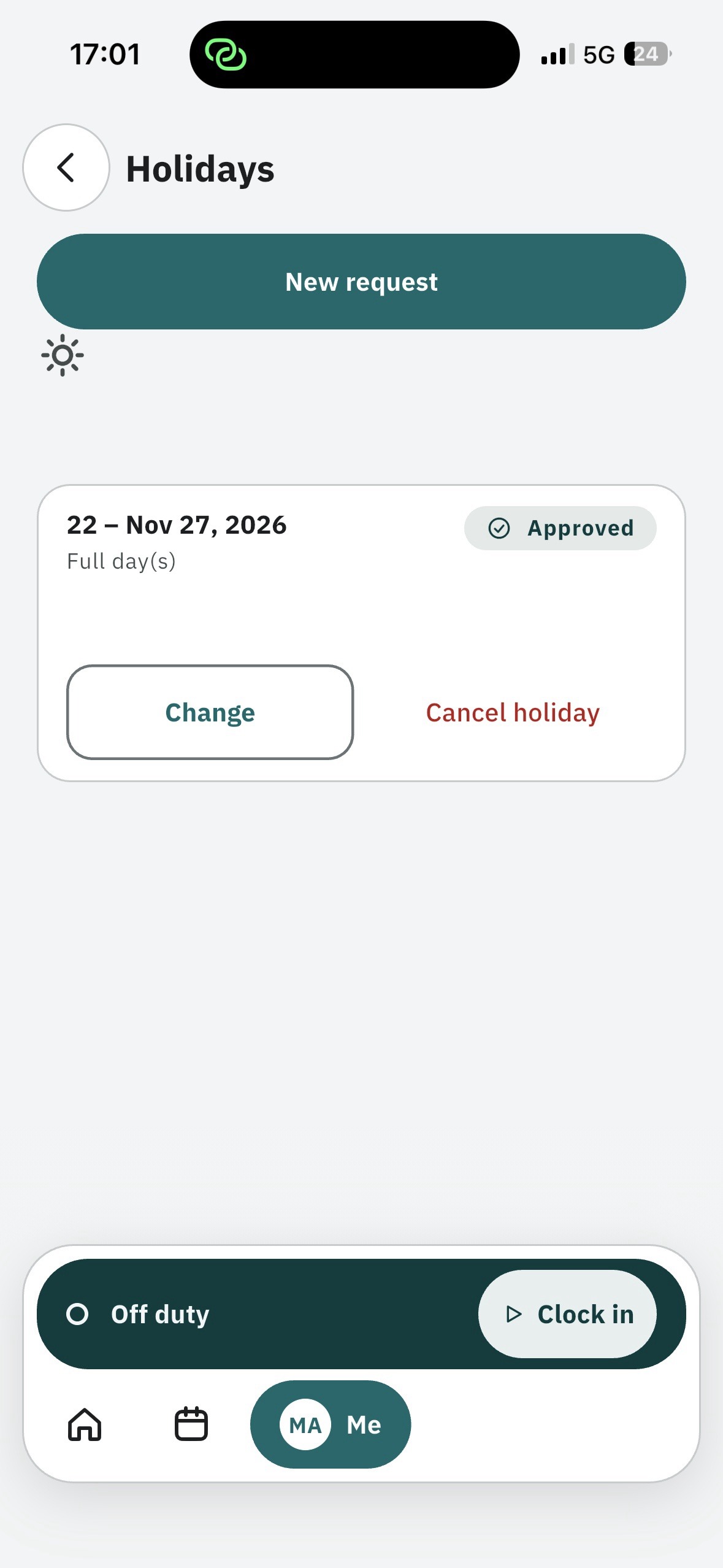
- Si és pendent: prem Modificar per obrir el formulari ja emplenat amb les dades actuals i després Enviar canvi, o Retirar per cancel·lar-la directament.
- Si és aprovada: prem Modificar per demanar altres dates/hores, o Cancel·lar vacances per demanar que s'anul·li. L'app et demana confirmació abans d'enviar-ho.
Mentre l'escola no respongui a aquest canvi, les teves vacances aprovades continuen vigents i bloquegen el teu calendari: no es toca res de l'aprovat fins que l'escola confirmi. La sol·licitud mostra llavors, al costat de l'estat aprovat, el que has demanat — Canvi sol·licitat o Cancel·lació sol·licitada — i pots prémer Retirar canvi si canvies d'opinió abans que responguin.
- Si l'escola aprova el canvi, passa a ser l'oficial: les noves dates, o la sol·licitud queda Cancel·lada si el que es demanava era cancel·lar-la.
- Si l'escola el denega, tot torna a quedar com estava abans de demanar-ho: la sol·licitud aprovada original continua vigent.
Quan la teva escola respon — a una sol·licitud nova o a un canvi o cancel·lació sobre una ja aprovada — veus un punt vermell a la teva foto de perfil (barra inferior) i a la fila Vacances del menú Jo, a més de la notificació a Jo → Notificacions (mira Ajustos de l'app, notificacions i compte). El punt desapareix tan bon punt obres Vacances.
Demanar-ho amb l'assistent
Si la teva escola té activat l'assistent, el botó de guspires de la pantalla de vacances obre una conversa amb «Vull demanar dies de vacances.» ja escrit. L'assistent et prepara la sol·licitud i la confirmes tu. Mira Assistent de l'app.
Guies relacionades
Guías relacionadas
- Ajustos de l'app, notificacions i compte: la pestanya JoQuè hi ha a la pestanya Jo de l'app: el teu perfil, les notificacions, els ajustos del calendari, canviar d'escola i tancar la sessió.
- App per a instructors o guiesGuia completa de l'app Lueira Team per a instructors i guies: classes, assistència, feedback, fitxatge, vacances, documents i contracte.
- App per a treballadorsCom utilitzar l'app de Lueira com a treballador: fitxar, gestionar els teus documents, sol·licitar vacances i consultar el teu contracte i protocol.
- App per a tripulantsCom utilitzar l'app de Lueira com a tripulant: consultar les teves sortides de vaixell, gestionar participants i formularis, i gestionar els teus documents.
- Assistent de l'app: què pot fer i com confirmar les seves propostesQuè pot consultar i preparar l'assistent de l'app de Lueira, com fer-li preguntes, com confirmar o cancel·lar el que proposa i com ajustar-ne l'estil.
- Calendari a l'app: vista dia i setmanaCom consultar les teves classes per dia o per setmana a l'app, què signifiquen els colors i com canviar la vista per defecte.