

Assistent de l'app: què pot fer i com confirmar les seves propostes
Què pot consultar i preparar l'assistent de l'app de Lueira, com fer-li preguntes, com confirmar o cancel·lar el que proposa i com ajustar-ne l'estil.
En aquesta pàgina
Assistent de l'app
L'assistent és una intel·ligència artificial dins de l'app. T'ajuda a consultar la teva agenda i els teus fitxatges i a preparar accions que tu confirmes. Només està disponible si la teva escola l'ha activat: si no veus el botó de guspires, la teva escola encara no el té.
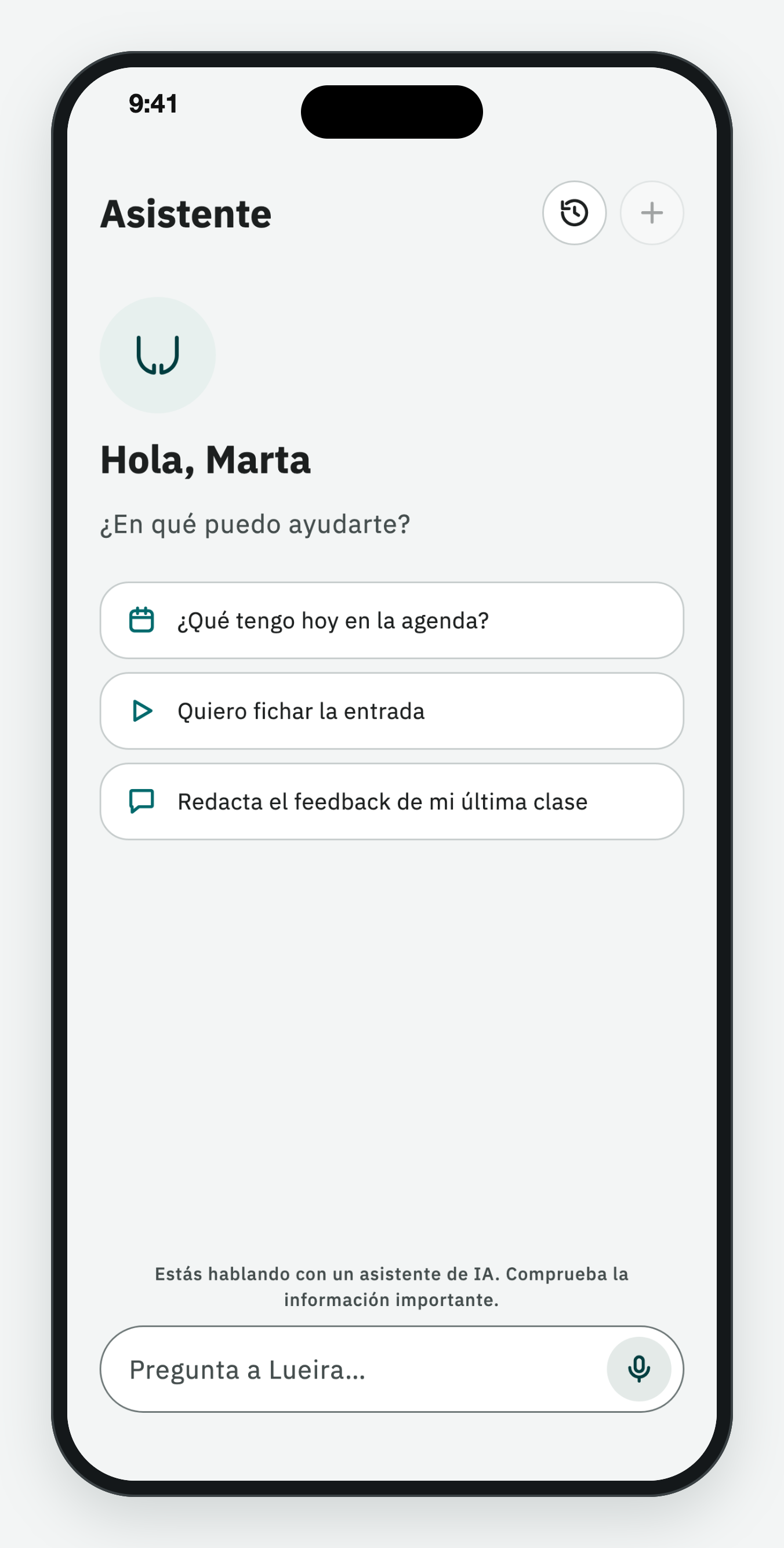
Estàs parlant amb una IA: l'app t'ho recorda i et demana comprovar la informació important.
Com obrir-lo
- Amb el botó rodó de guspires de la barra de baix (o del lateral en una tauleta).
- Amb Pregunta a Lueira a la salutació d'Inici.
- Amb el botó de guspires d'una classe («Pregunta a Lueira sobre aquesta lliçó»), dels registres de temps («Pregunta a Lueira sobre els meus fitxatges») o de vacances («Demana vacances amb Lueira»). Així la conversa ja arriba amb aquest context i una pregunta escrita, que només s'envia quan tu ho decideixes.
En començar veuràs «En què et puc ajudar?» amb tres suggeriments: «Què tinc avui a l’agenda?», «Vull fitxar l’entrada» i «Redacta el feedback de la meva última classe».
Què pot fer
Consultar: la teva agenda, una classe concreta, l'estat del teu registre de temps i el teu resum mensual. Quan ho fa, la conversa indica què ha consultat.
Preparar (sempre ho confirmes tu): iniciar o acabar el torn, iniciar o acabar un descans, una sol·licitud de disponibilitat (vacances) i un feedback.
Redactar: un esborrany de feedback (vegeu Crear feedback des de l'app).
Confirmar o cancel·lar una proposta
Quan l'assistent prepara una acció, no la fa: et mostra una targeta amb el que farà (hora, tipus de pausa, dates, text…), avisos si n'hi ha i l'hora fins a la qual val.
- Revisa les dades.
- Prem Confirmar per fer-ho, o Cancel·lar.
- La targeta passa a Fet o Cancel·lat.
- Si la proposta ha caducat: «Ha caducat. Torna-ho a demanar a l’assistent.»
- Si les dades han canviat mentrestant: «Ja no és possible: les dades han canviat.»
- Sense connexió: els inicis i finals de torn i de descans es desen i s'envien quan torna la connexió («Desat sense connexió»). La resta falla amb «Sense connexió»; torna-ho a intentar amb Reintentar.
Converses
El botó d'historial obre Converses: pots obrir-ne una d'anterior, canviar-li el nom, eliminar-la o començar-ne una de nova. Es guarden 30 dies al servidor. Sense connexió veuràs les desades al teu mòbil.
Dictar amb la veu
Al quadre de missatge i en escriure un feedback pots dictar amb el micròfon. El mòbil et demanarà permís per al micròfon i el reconeixement de veu la primera vegada. Un enregistrament pot durar fins a 3 minuts.
Ajustar l'estil
A Ajustos de l’assistent (des de Jo, o amb la icona d'ajustos de l'historial) tries:
- To: Proper, Professional, Divertit o Concís. Longitud: Curt, Mitjà o Llarg. Signatura: per exemple «Una abraçada, Ana».
- Historial de feedback: d'on aprèn el teu estil (cap, els teus feedbacks o els de tots els instructors), quants feedbacks i de quin període. La teva escola marca el límit.
- Suggerir premis.
- Veu: Automàtic, Al dispositiu o Al servidor (si la teva escola ho permet).
Prem Desar («Preferències desades»).
Si no respon
- «Has arribat al límit d’avui. Torna-ho a provar més tard.»: hi ha un límit diari d'ús.
- «L’assistent no està disponible a la teva escola.»
- «La teva sessió ha caducat. Torna a iniciar sessió.»
- «Sense connexió. Torna-ho a provar.»
Guies relacionades
Guías relacionadas
- Ajustos de l'app, notificacions i compte: la pestanya JoQuè hi ha a la pestanya Jo de l'app: el teu perfil, les notificacions, els ajustos del calendari, canviar d'escola i tancar la sessió.
- App per a instructors o guiesGuia completa de l'app Lueira Team per a instructors i guies: classes, assistència, feedback, fitxatge, vacances, documents i contracte.
- App per a treballadorsCom utilitzar l'app de Lueira com a treballador: fitxar, gestionar els teus documents, sol·licitar vacances i consultar el teu contracte i protocol.
- App per a tripulantsCom utilitzar l'app de Lueira com a tripulant: consultar les teves sortides de vaixell, gestionar participants i formularis, i gestionar els teus documents.
- Calendari a l'app: vista dia i setmanaCom consultar les teves classes per dia o per setmana a l'app, què signifiquen els colors i com canviar la vista per defecte.
- Crear feedback des de l'app: comentari, premis, fotos i esborrany amb l'assistentCom deixar feedback a un participant o a tota la sessió des de l'app, lliurar premis, afegir fotos, fer servir l'esborrany de l'assistent i compartir-lo.