

Asistente de la app: qué puede hacer y cómo confirmar sus propuestas
Qué puede consultar y preparar el asistente de la app de Lueira, cómo hacerle preguntas, cómo confirmar o cancelar lo que propone y cómo ajustar su estilo.
En esta página
Asistente de la app
El asistente es una inteligencia artificial dentro de la app. Te ayuda a consultar tu agenda y tus fichajes y a preparar acciones que tú confirmas. Solo está disponible si tu escuela lo ha activado: si no ves el botón de chispas, tu escuela aún no lo tiene.
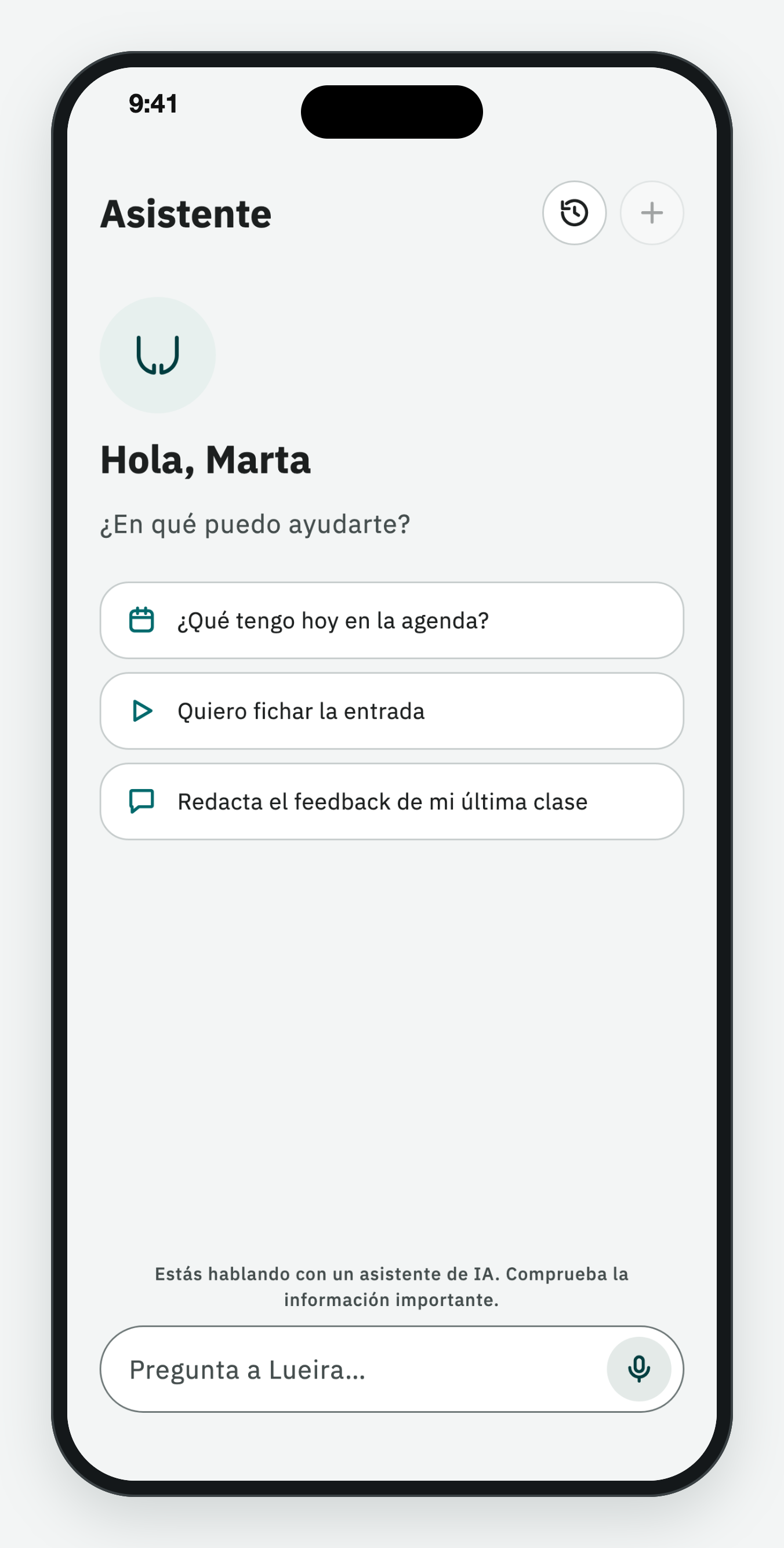
Estás hablando con una IA: la app te lo recuerda y te pide comprobar la información importante.
Cómo abrirlo
- Con el botón redondo de chispas de la barra de abajo (o del lateral en una tablet).
- Con Pregunta a Lueira en el saludo de Inicio.
- Con el botón de chispas de una clase («Preguntar a Lueira sobre esta lección»), de los registros de tiempo («Preguntar a Lueira sobre mis fichajes») o de vacaciones («Pedir vacaciones con Lueira»). Así la conversación ya viene con ese contexto y una pregunta escrita, que solo se envía cuando tú lo decides.
Al empezar verás «¿En qué puedo ayudarte?» con tres sugerencias: «¿Qué tengo hoy en la agenda?», «Quiero fichar la entrada» y «Redacta el feedback de mi última clase».
Qué puede hacer
Consultar: tu agenda, una clase concreta, el estado de tu registro de tiempo y tu resumen mensual. Cuando lo hace, la conversación indica qué ha consultado.
Preparar (siempre lo confirmas tú): iniciar o terminar el turno, iniciar o terminar un descanso, una solicitud de disponibilidad (vacaciones) y un feedback.
Redactar: un borrador de feedback (ver Crear feedback desde la app).
Confirmar o cancelar una propuesta
Cuando el asistente prepara una acción, no la hace: te muestra una tarjeta con lo que va a hacer (hora, tipo de pausa, fechas, texto…), avisos si los hay y la hora hasta la que vale.
- Revisa los datos.
- Pulsa Confirmar para hacerlo, o Cancelar.
- La tarjeta pasa a Hecho o Cancelado.
- Si la propuesta ha caducado: «Ha caducado. Pídeselo de nuevo al asistente.»
- Si los datos han cambiado entretanto: «Ya no es posible: los datos han cambiado.»
- Sin conexión: los inicios y finales de turno y de descanso se guardan y se envían al volver la conexión («Guardado sin conexión»). El resto falla con «Sin conexión»; vuelve a intentarlo con Reintentar.
Conversaciones
El botón de historial abre Conversaciones: puedes abrir una anterior, renombrarla, eliminarla o empezar una nueva. Se guardan 30 días en el servidor. Sin conexión verás las guardadas en tu móvil.
Dictar con la voz
En el cuadro de mensaje y al escribir un feedback puedes dictar con el micrófono. El móvil te pedirá permiso para el micrófono y el reconocimiento de voz la primera vez. Una grabación puede durar hasta 3 minutos.
Ajustar el estilo
En Ajustes del asistente (desde Yo, o con el icono de ajustes del historial) eliges:
- Tono: Cálido, Profesional, Divertido o Conciso. Longitud: Corta, Media o Larga. Despedida: por ejemplo «Un abrazo, Ana».
- Historial: de dónde aprende tu estilo (ninguno, tus feedbacks o los de todos los instructores), cuántos feedbacks y de qué periodo. Tu escuela marca el límite.
- Sugerir premios.
- Voz: Automático, En el dispositivo o En el servidor (si tu escuela lo permite).
Pulsa Guardar cambios («Preferencias guardadas»).
Si no responde
- «Has alcanzado el límite de hoy. Inténtalo más tarde.»: hay un límite diario de uso.
- «El asistente no está disponible en tu escuela.»
- «Tu sesión ha caducado. Vuelve a iniciar sesión.»
- «Sin conexión. Inténtalo de nuevo.»
Guías relacionadas
Guías relacionadas
- Ajustes de la app, notificaciones y cuenta: la pestaña YoQué hay en la pestaña Yo de la app: tu perfil, las notificaciones, los ajustes del calendario, cambiar de escuela y cerrar sesión.
- App para instructores o guíasGuía completa de la app Lueira Team para instructores y guías: clases, asistencia, feedback, fichaje, vacaciones, documentos y contrato.
- App para trabajadoresCómo usar la app de Lueira como trabajador: fichar, gestionar tus documentos, solicitar vacaciones y consultar tu contrato y protocolo.
- App para tripulantesCómo usar la app de Lueira como tripulante: consultar tus salidas de barco, gestionar participantes y formularios, y gestionar tus documentos.
- Calendario en la app: vista día y semanaCómo consultar tus clases por día o por semana en la app, qué significan los colores y cómo cambiar la vista por defecto.
- Crear feedback desde la app: comentario, premios, fotos y borrador con el asistenteCómo dejar feedback a un participante o a toda la sesión desde la app, entregar premios, añadir fotos, usar el borrador del asistente y compartirlo.