

Crear feedback desde la app: comentario, premios, fotos y borrador con el asistente
Cómo dejar feedback a un participante o a toda la sesión desde la app, entregar premios, añadir fotos, usar el borrador del asistente y compartirlo.
En esta página
Crear feedback desde la app
Después de la clase puedes dejar feedback a un participante, o a todos a la vez, con un comentario, premios (medallas) y fotos o vídeo. Después se puede compartir con el cliente.
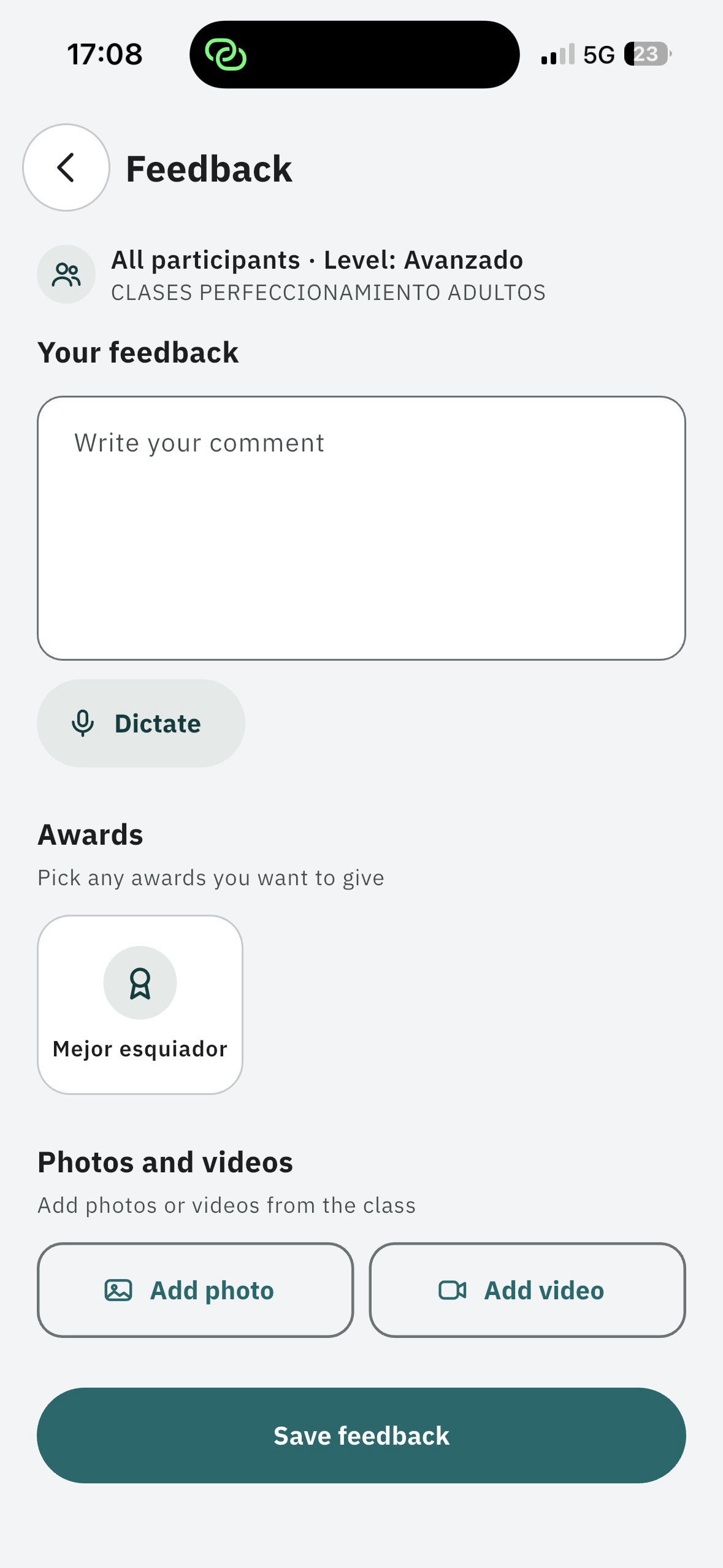
Crear el feedback
- Abre la clase (Detalle de una clase).
- Pulsa el botón de medalla de la fila del participante. Si el feedback es para toda la sesión, pulsa Crear feedback bajo la lista.
- Si el participante no tiene feedback aún, elige: Crear feedback para este participante o Crear feedback para todos los participantes de la sesión.
- Escribe tu comentario en Tu feedback. También puedes pulsar Dictar y hablar.
- En Premios, elige una medalla si quieres entregarla (solo aparece si tu escuela tiene premios creados).
- En Fotos y vídeos, añade imágenes o vídeos de la clase.
- Pulsa Guardar feedback.
Mientras se suben las fotos o el vídeo, el botón muestra el porcentaje. Si sales sin guardar, la app pregunta «¿Descartar los cambios?».
Escribirlo con el asistente (borrador)
Si tu escuela tiene activado el asistente, encima del comentario verás Escríbelo con el asistente:
- Apunta (o dicta) qué pasó en clase con ese alumno.
- Pulsa Generar borrador.
- Revisa el Borrador de feedback: puedes cambiar entre el texto Principal y otros tonos (Cálido, Profesional, Divertido, Conciso), editarlo y ver los premios sugeridos.
- Pulsa Usar este texto. Se rellena el formulario; el borrador no se envía a nadie hasta que guardes tú el feedback.
Si ya hay texto en el comentario, el botón pasa a Reescribir con el asistente. Un feedback hecho así se guarda marcado como redactado con IA. El borrador solo está disponible para un participante, no para toda la sesión. El tono, la longitud y la despedida se ajustan en Ajustes del asistente.
Compartir el feedback
Si tu escuela permite compartirlo, al guardar un feedback nuevo se abre Compartir feedback (también con el icono de compartir al editar uno existente):
- Código QR del enlace.
- Copiar enlace.
- Email: solo si el participante tiene email.
- WhatsApp: solo si el participante tiene teléfono.
Editar o eliminar
Pulsa otra vez la medalla del participante: se abre el feedback en modo Edición. Desde el menú puedes Eliminar feedback (con confirmación).
Si no puedes crear el feedback
- «No puedes dar feedback a este participante»: la reserva no tiene un familiar asociado. Pide a tu escuela que lo convierta en un familiar.
- Al guardar necesitas conexión: el feedback no se guarda sin internet.
Guías relacionadas
- Medallas + Feedback (para administradores: crear premios y ver el feedback en Admin)
- Asistente de la app
Guías relacionadas
- Ajustes de la app, notificaciones y cuenta: la pestaña YoQué hay en la pestaña Yo de la app: tu perfil, las notificaciones, los ajustes del calendario, cambiar de escuela y cerrar sesión.
- App para instructores o guíasGuía completa de la app Lueira Team para instructores y guías: clases, asistencia, feedback, fichaje, vacaciones, documentos y contrato.
- App para trabajadoresCómo usar la app de Lueira como trabajador: fichar, gestionar tus documentos, solicitar vacaciones y consultar tu contrato y protocolo.
- App para tripulantesCómo usar la app de Lueira como tripulante: consultar tus salidas de barco, gestionar participantes y formularios, y gestionar tus documentos.
- Asistente de la app: qué puede hacer y cómo confirmar sus propuestasQué puede consultar y preparar el asistente de la app de Lueira, cómo hacerle preguntas, cómo confirmar o cancelar lo que propone y cómo ajustar su estilo.
- Calendario en la app: vista día y semanaCómo consultar tus clases por día o por semana en la app, qué significan los colores y cómo cambiar la vista por defecto.