

Ajustes de la app, notificaciones y cuenta: la pestaña Yo
Qué hay en la pestaña Yo de la app: tu perfil, las notificaciones, los ajustes del calendario, cambiar de escuela y cerrar sesión.
En esta página
La pestaña Yo
La pestaña Yo reúne tu cuenta y todo lo que no es el día a día. Algunas filas solo aparecen si tu escuela usa esa función.
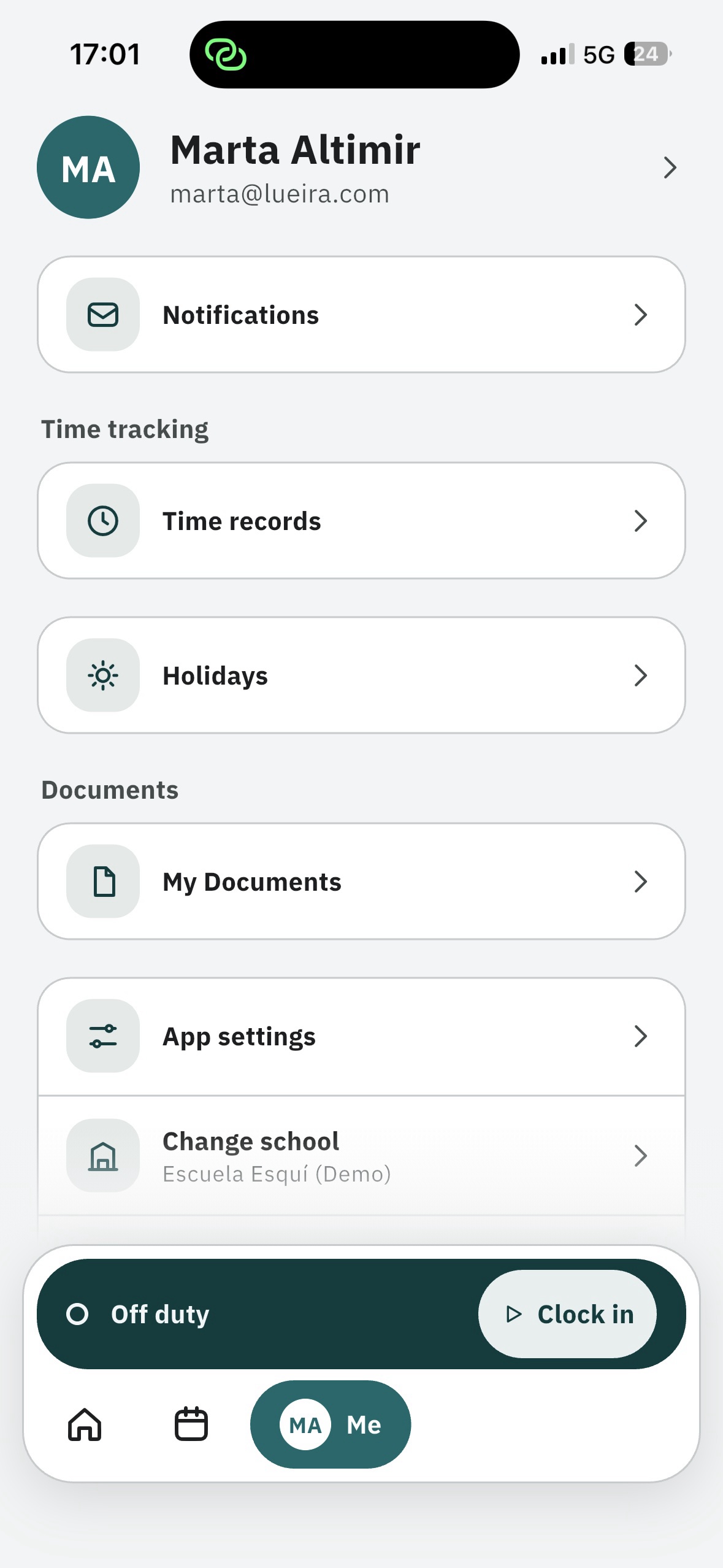
Qué encuentras
- Tu nombre y correo (arriba): al pulsar se abre tu Perfil con correo, teléfono y escuela, y el botón Cerrar sesión.
- Notificaciones, con un contador de las que no has leído.
- Registro de jornada: Registros de tiempo, Privacidad del registro de jornada, Resumen mensual, Solicitudes de cambio y Vacaciones.
- Documentos: Mis documentos y Mi contrato.
- Ajustes del asistente (si tu escuela lo tiene), Ajustes de la app, Cambiar escuela (si tienes más de una) y Cerrar sesión.
Notificaciones
Dentro de la app, Yo → Notificaciones guarda los avisos (por ejemplo, que tu solicitud de vacaciones se ha aprobado o denegado).
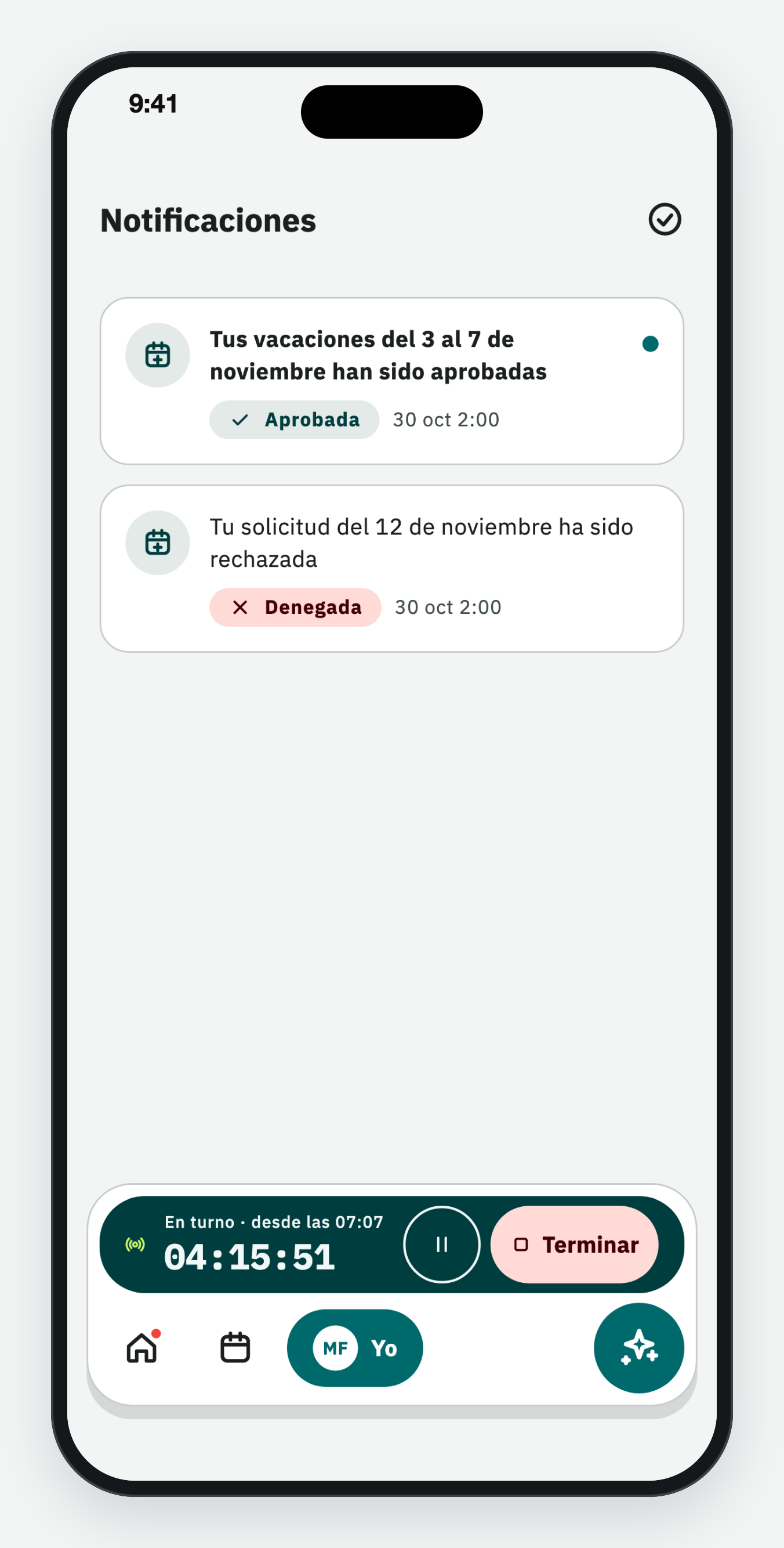
- Los avisos sin leer están en negrita y con un punto.
- Al pulsar uno se marca como leído; si es de vacaciones, abre tus solicitudes.
- Marcar todo como leído (arriba a la derecha) los marca todos. Tira hacia abajo para actualizar.
Además, la app envía avisos al móvil cuando se te asigna una clase nueva y cuando una está a punto de empezar; al pulsarlos se abre esa clase. Si no te llegan, comprueba que las notificaciones de Lueira están activadas en los ajustes de tu móvil.
Ajustes de la app
En Yo → Ajustes de la app → Calendario:
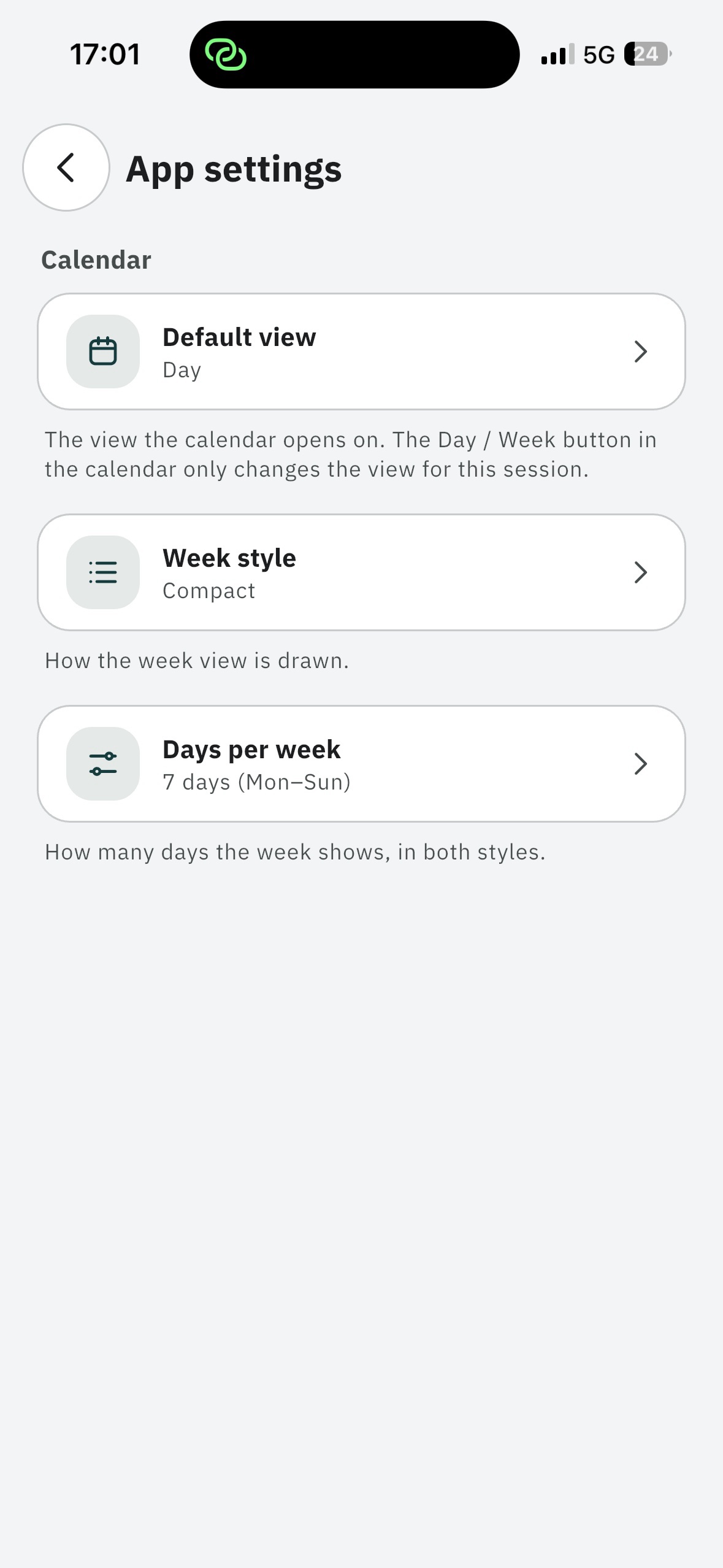
- Vista por defecto: Día o Semana.
- Estilo de la semana: Compacta (columnas estrechas con bloques de color) o Deslizable (columnas anchas con todo el detalle).
- Días por semana: 5 (lun–vie), 6 (lun–sáb) o 7 (lun–dom).
Estos ajustes se guardan solo en tu móvil. El idioma y el modo claro u oscuro siguen los de tu móvil: la app está en castellano, catalán, inglés, francés, alemán, euskera, italiano y portugués.
Cambiar de escuela
Si trabajas para más de una escuela, Yo → Cambiar escuela te deja elegir otra. No puedes cambiar con una jornada en marcha: termínala antes («No puedes cambiar de escuela con un registro horario en marcha»).
Cerrar sesión
- Pulsa Cerrar sesión en Yo o en tu Perfil.
- Con una jornada en marcha no te deja: ciérrala primero.
- La app intenta enviar lo pendiente. Si queda algo sin enviar, te avisa («Tienes … registro sin sincronizar. Si cierras sesión ahora se perderá») y puedes Cancelar o elegir Cerrar sesión igualmente.
Al volver a entrar necesitarás un código nuevo en tu correo: la app no tiene contraseña.
Si la app pide actualizar
«Actualización necesaria»: hay una versión nueva y la que tienes ya no puede usarse. Pulsa Actualizar para ir a la tienda.
Guías relacionadas
Guías relacionadas
- App para instructores o guíasGuía completa de la app Lueira Team para instructores y guías: clases, asistencia, feedback, fichaje, vacaciones, documentos y contrato.
- App para trabajadoresCómo usar la app de Lueira como trabajador: fichar, gestionar tus documentos, solicitar vacaciones y consultar tu contrato y protocolo.
- App para tripulantesCómo usar la app de Lueira como tripulante: consultar tus salidas de barco, gestionar participantes y formularios, y gestionar tus documentos.
- Asistente de la app: qué puede hacer y cómo confirmar sus propuestasQué puede consultar y preparar el asistente de la app de Lueira, cómo hacerle preguntas, cómo confirmar o cancelar lo que propone y cómo ajustar su estilo.
- Calendario en la app: vista día y semanaCómo consultar tus clases por día o por semana en la app, qué significan los colores y cómo cambiar la vista por defecto.
- Crear feedback desde la app: comentario, premios, fotos y borrador con el asistenteCómo dejar feedback a un participante o a toda la sesión desde la app, entregar premios, añadir fotos, usar el borrador del asistente y compartirlo.