

Solicitar un cambio en un registro de tiempo
Cómo pedir la corrección de la hora de inicio, de fin o de la modalidad de un fichaje y cómo seguir la solicitud.
En esta página
Si te has equivocado al fichar o te has olvidado de hacerlo, puedes pedir que se corrija el registro. Un administrador revisa tu solicitud y la aprueba o la rechaza.
Enviar la solicitud
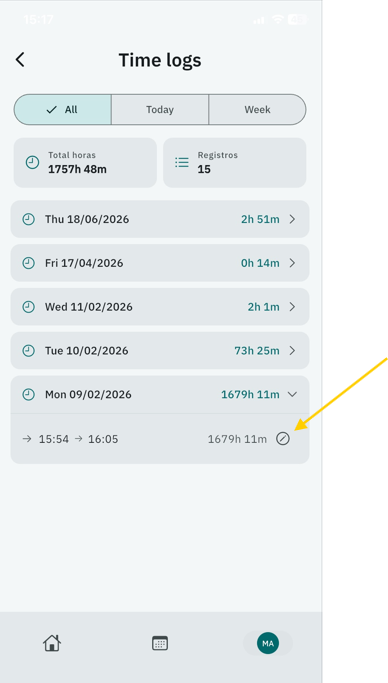
- Ve a Registros de tiempo (en tu perfil, sección Registro de jornada).
- Pulsa el icono del lápiz (Solicitar cambio) de la jornada que quieres corregir.
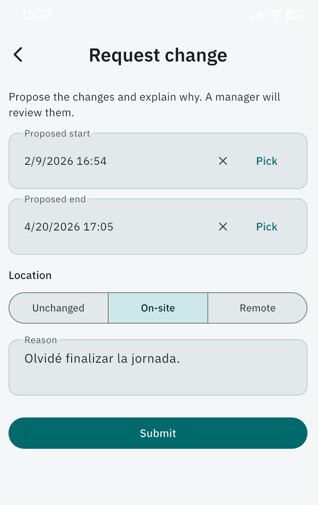
- Indica lo que quieres cambiar:
- Inicio propuesto y Fin propuesto: la hora correcta (siempre del mismo día del registro).
- Ubicación: Presencial o Remoto. Si no quieres cambiarla, deja Sin cambios.
- Escribe el motivo («Explica el motivo de la modificación»). Es obligatorio: hasta que lo escribas, el botón no se activa.
- Pulsa Enviar. Verás «Solicitud de cambio enviada».
Si ves «No se pudo enviar la solicitud», vuelve a intentarlo.
Ver tus solicitudes
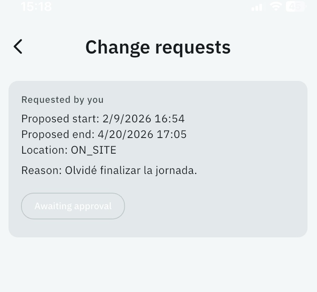
En tu perfil, sección Registro de jornada, entra en Solicitudes de cambio. Allí aparecen las solicitudes que están pendientes, con la etiqueta «Pendiente de aprobación». Si no hay ninguna, verás «No tienes solicitudes pendientes».
Qué pasa después
- Un administrador revisa la solicitud. Si la aprueba, los cambios se aplican a tu registro, que queda marcado como modificado.
- Si la rechaza, el registro queda como estaba.
- Por ahora la app no te avisa cuando se resuelve: la solicitud desaparece de la lista y puedes comprobar el resultado en Registros de tiempo.
Si tu empresa usa la versión anterior
En las cuentas que no tienen la versión nueva del Control Horario no hay solicitudes: pulsas el registro y lo editas directamente (Editar registro de tiempo: inicio, fin y motivo) con Guardar cambios.
Guías relacionadas
- Ver tus registros de tiempo en la app
- Revisar solicitudes de modificación de fichajes (para administradores)
Guías relacionadas
- Acceso para Inspección de Trabajo y representación legalCómo crear un acceso temporal de solo lectura a los registros para la Inspección o para la representación legal de los trabajadores.
- Activar el Control Horario y quién puede usarloQué necesita tu cuenta para tener el Control Horario, quién puede entrar en el módulo y por qué puede que no veas alguna sección.
- Consultar tu contrato en la appQué datos de tu contrato laboral puedes ver en la app y cómo se relacionan con tus horas.
- Contratos y horarios de los trabajadoresCómo crear y editar el contrato de un trabajador con su jornada y horario semanal, y cómo lo usa Lueira para clasificar las horas.
- Control Horario en LueiraÍndice de las guías del Control Horario: cómo fichar desde la app o el puesto compartido y cómo gestionar registros, solicitudes, contratos e informes desde Admin.
- Corregir un fichaje: olvidos y errores (guía para administradores)Qué hacer cuando un trabajador olvida fichar la salida, ficha tarde o se equivoca, y cómo queda registrado el cambio.