

Mis documentos en la app: sube lo que te pide tu escuela y abre lo que comparte contigo
Cómo subir o reemplazar los documentos que tu escuela te solicita y cómo abrir los archivos que te comparte.
En esta página
Mis documentos en la app
Tu escuela puede pedirte documentos (DNI, titulaciones, certificados…) y compartir contigo otros archivos (por ejemplo, tus nóminas). Todo está en un mismo sitio.
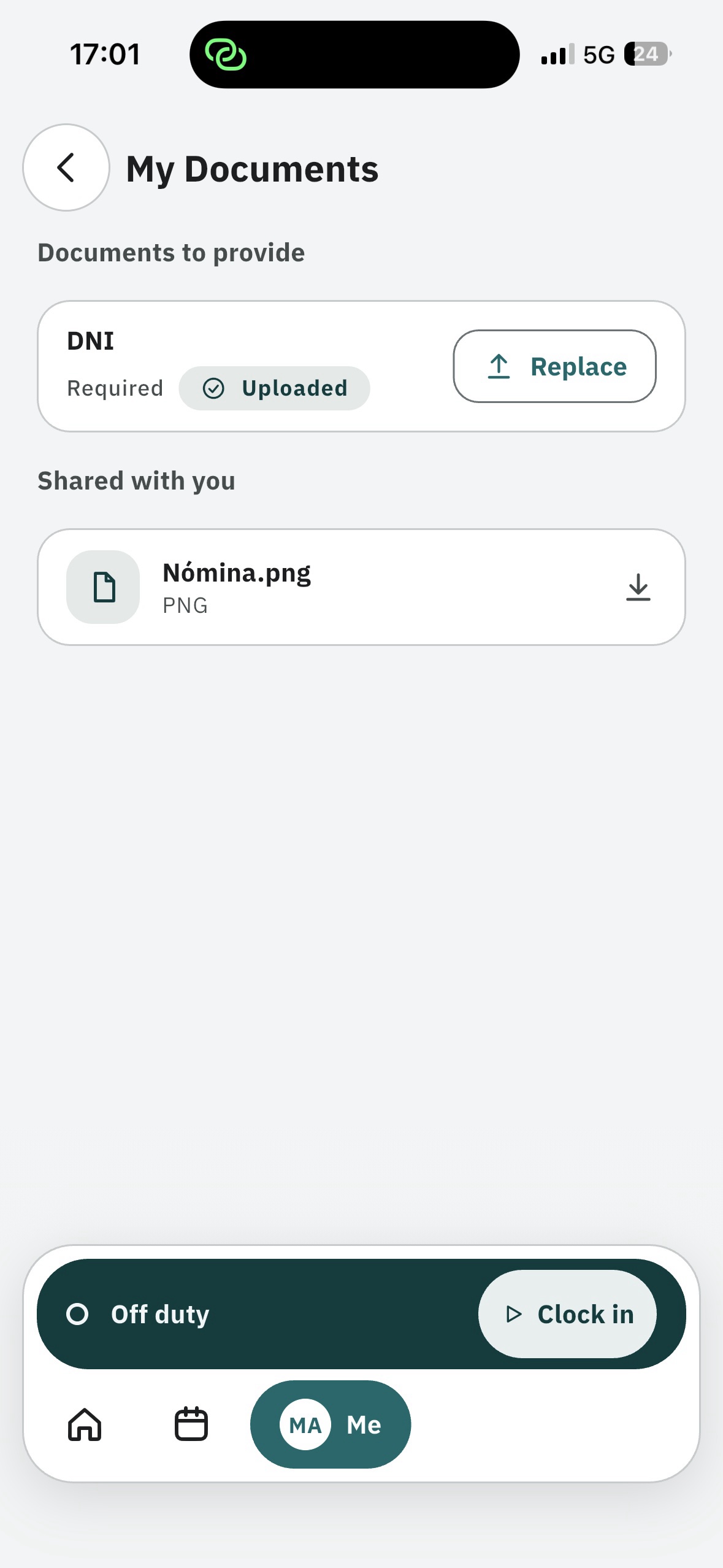
Dónde está
Ve a Yo → Documentos → Mis documentos.
Documentos a aportar
Cada documento que te pide la escuela muestra:
- Su nombre y, si lo hay, una descripción.
- Obligatorio u Opcional.
- Su estado: Pendiente (aún no lo has subido) o Subido.
Subir un documento
- Pulsa Subir en el documento que quieras entregar.
- Elige el archivo de tu móvil. Se aceptan imágenes y PDF (jpg, jpeg, png, heic y pdf).
- Espera a que termine la barra de progreso. El documento pasa a Subido.
Reemplazar un documento
Si ya lo has subido, el botón pone Reemplazar. La app te avisa («Esto reemplazará el documento existente. ¿Continuar?»); confirma para elegir otro archivo.
Compartidos contigo
En esta sección aparecen los archivos que la escuela te ha compartido y que no son respuesta a ninguna petición. Pulsa uno para abrirlo en tu navegador o visor. Si no se abre, la app indica «No se ha podido abrir el documento».
Si no ves ningún documento
«No hay documentos requeridos» significa que tu escuela no te ha pedido ni compartido ninguno. Si eres administrador, mira cómo pedirlos en Documentos de instructores: solicita, gestiona y comparte archivos.
La subida necesita conexión a internet.
Guías relacionadas
Guías relacionadas
- Ajustes de la app, notificaciones y cuenta: la pestaña YoQué hay en la pestaña Yo de la app: tu perfil, las notificaciones, los ajustes del calendario, cambiar de escuela y cerrar sesión.
- App para instructores o guíasGuía completa de la app Lueira Team para instructores y guías: clases, asistencia, feedback, fichaje, vacaciones, documentos y contrato.
- App para trabajadoresCómo usar la app de Lueira como trabajador: fichar, gestionar tus documentos, solicitar vacaciones y consultar tu contrato y protocolo.
- App para tripulantesCómo usar la app de Lueira como tripulante: consultar tus salidas de barco, gestionar participantes y formularios, y gestionar tus documentos.
- Asistente de la app: qué puede hacer y cómo confirmar sus propuestasQué puede consultar y preparar el asistente de la app de Lueira, cómo hacerle preguntas, cómo confirmar o cancelar lo que propone y cómo ajustar su estilo.
- Calendario en la app: vista día y semanaCómo consultar tus clases por día o por semana en la app, qué significan los colores y cómo cambiar la vista por defecto.