

Réglages de l'application, notifications et compte : l'onglet Moi
Ce que contient l'onglet Moi de l'application : votre profil, les notifications, les réglages du calendrier, changer d'école et se déconnecter.
Sur cette page
L'onglet Moi
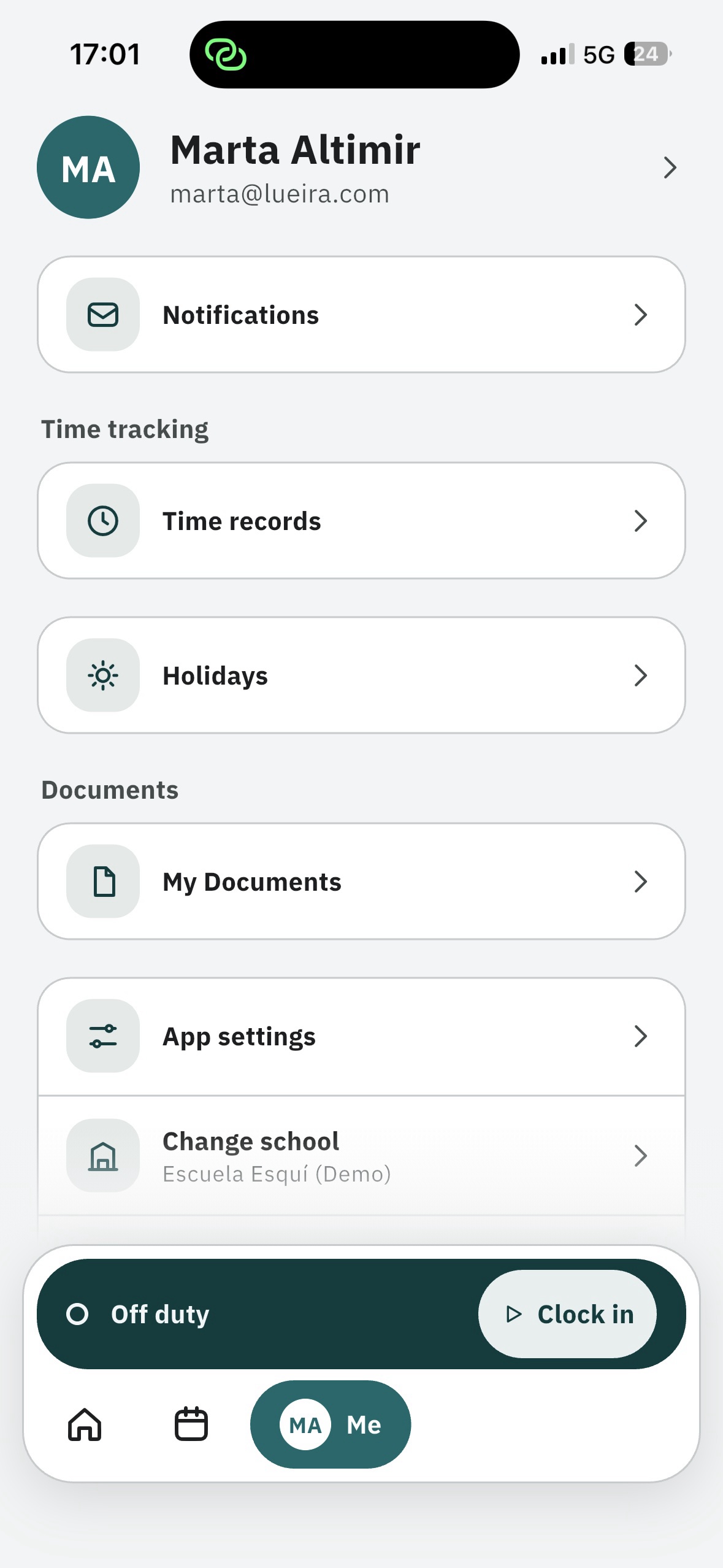
L'onglet Moi regroupe votre compte et tout ce qui ne relève pas du quotidien. Certaines lignes n'apparaissent que si votre école utilise la fonction correspondante.
Ce que vous y trouvez
- Votre nom et votre e-mail (en haut) : en appuyant dessus, vous ouvrez votre Profil avec l'e-mail, le téléphone et l'école, ainsi que le bouton Se déconnecter.
- Notifications, avec un compteur de celles que vous n'avez pas lues.
- Suivi du temps : Relevés de temps, Confidentialité du registre de journée, Résumé mensuel, Demandes de modification et Congés.
- Documents : Mes documents et Mon contrat.
- Réglages de l'assistant (si votre école l'a), Réglages de l'app, Changer d'école (si vous en avez plusieurs) et Se déconnecter.
Notifications
Dans l'application, Moi → Notifications conserve les avis (par exemple, que votre demande de congés a été approuvée ou refusée).
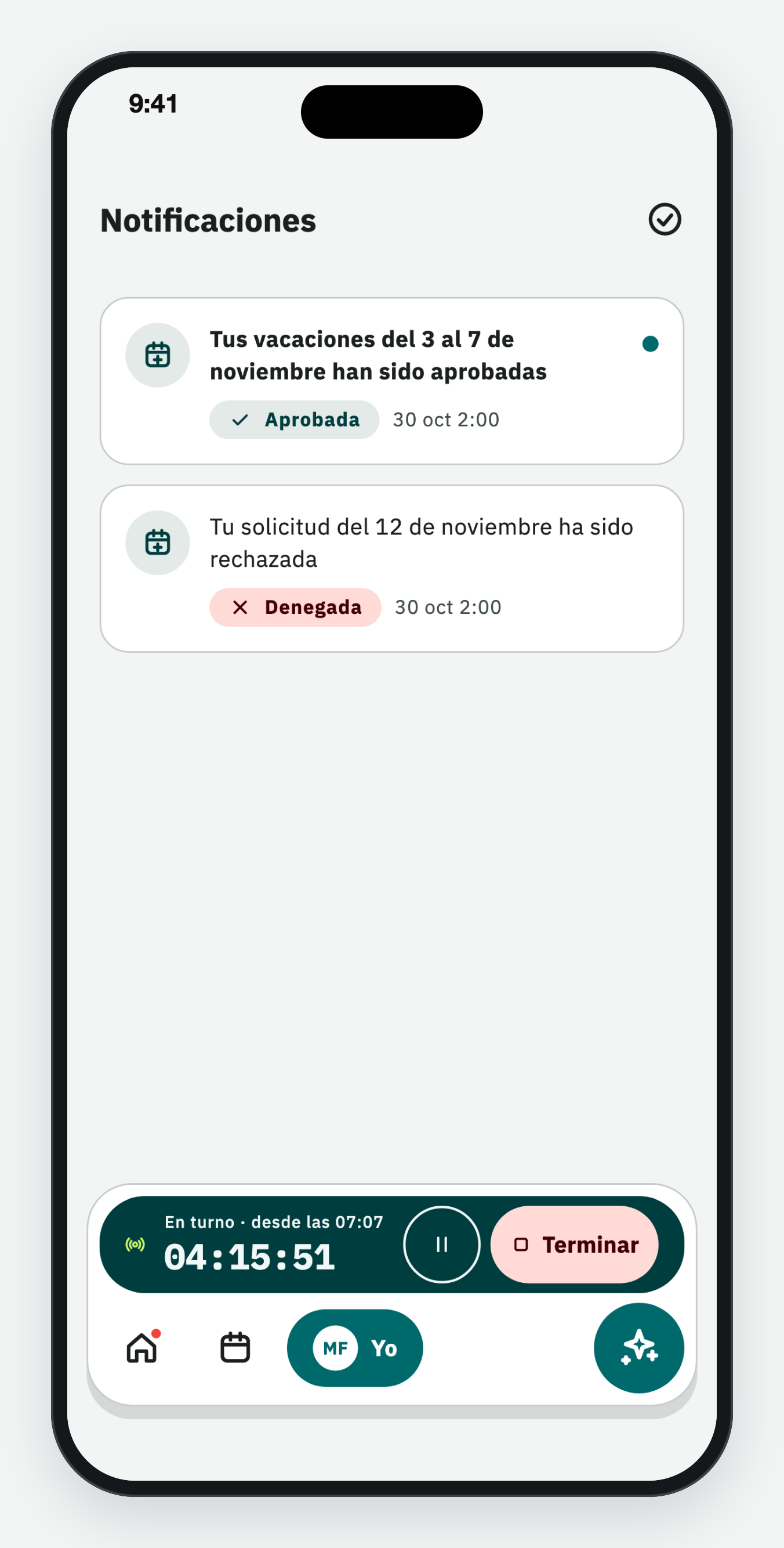
- Les avis non lus sont en gras et accompagnés d'un point.
- En appuyant sur l'un d'eux, il est marqué comme lu ; s'il concerne les congés, il ouvre vos demandes.
- Tout marquer comme lu (en haut à droite) les marque tous. Tirez vers le bas pour actualiser.
De plus, l'application envoie des avis sur votre téléphone lorsqu'un nouveau cours vous est attribué et lorsqu'un cours est sur le point de commencer ; en appuyant dessus, ce cours s'ouvre. S'ils ne vous parviennent pas, vérifiez que les notifications de Lueira sont activées dans les réglages de votre téléphone.
Réglages de l'app
Dans Moi → Réglages de l'app → Calendrier :
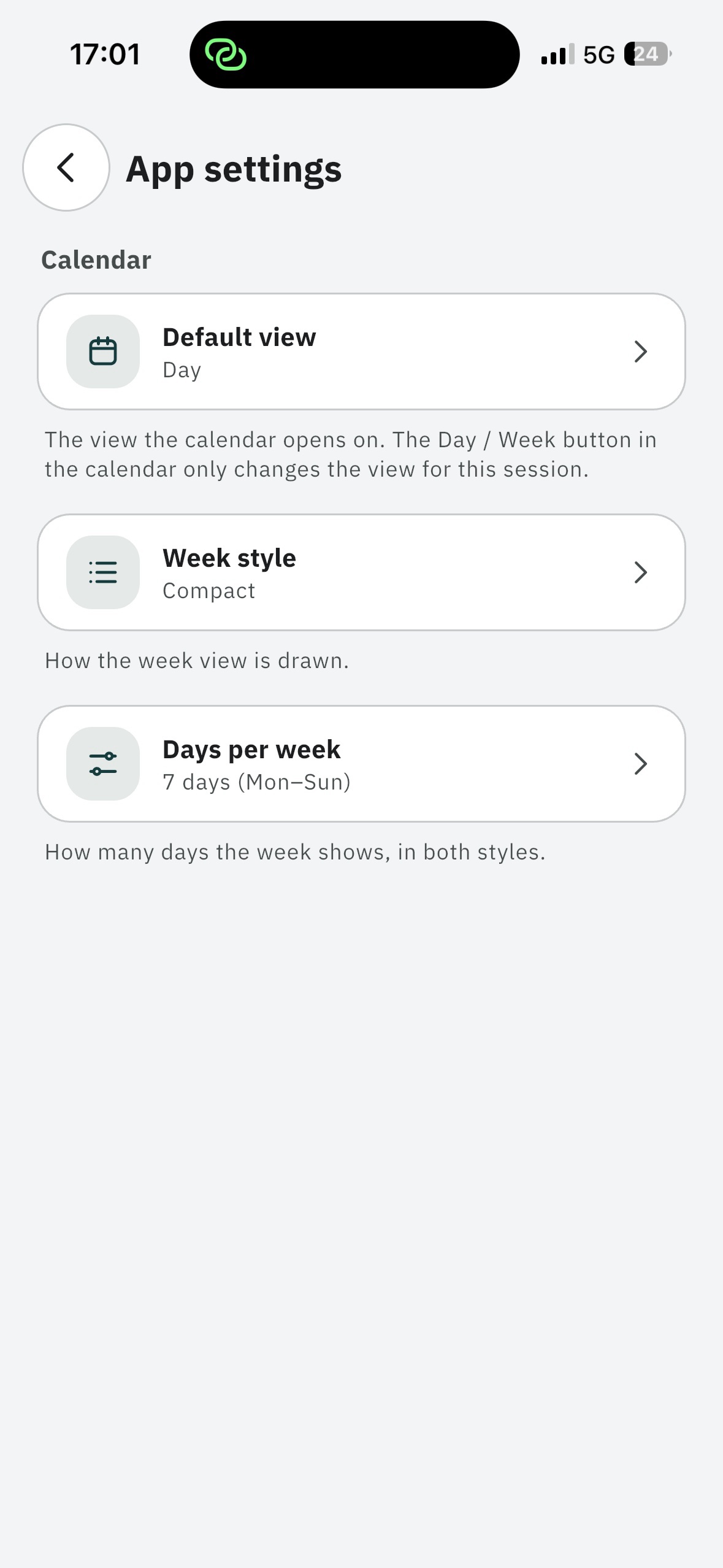
- Vue par défaut : Jour ou Semaine.
- Style de la semaine : Compact (colonnes étroites avec des blocs de couleur) ou Défilant (colonnes larges avec tout le détail).
- Jours par semaine : 5 (lun–ven), 6 (lun–sam) ou 7 (lun–dim).
Ces réglages sont enregistrés uniquement sur votre téléphone. La langue et le mode clair ou sombre suivent ceux de votre téléphone : l'application est disponible en espagnol, catalan, anglais, français, allemand, basque, italien et portugais.
Changer d'école
Si vous travaillez pour plusieurs écoles, Moi → Changer d'école vous permet d'en choisir une autre. Vous ne pouvez pas changer pendant qu'une journée est en cours : terminez-la d'abord (« Vous ne pouvez pas changer d'école avec un enregistrement de temps actif. Veuillez le fermer d'abord. »).
Se déconnecter
- Appuyez sur Se déconnecter dans Moi ou dans votre Profil.
- Si une journée est en cours, l'application ne vous le permet pas : clôturez-la d'abord.
- L'application essaie d'envoyer ce qui est en attente. S'il reste quelque chose, elle vous prévient (« Vous avez … enregistrement non synchronisé. Si vous vous déconnectez maintenant, il sera perdu ») et vous pouvez Annuler ou choisir Se déconnecter quand même.
Pour vous reconnecter, vous aurez besoin d'un nouveau code envoyé à votre e-mail : l'application n'a pas de mot de passe.
Si l'application demande une mise à jour
« Mise à jour requise » : une nouvelle version est disponible et celle que vous avez ne peut plus être utilisée. Appuyez sur Mettre à jour maintenant pour aller sur la boutique.
Guides associés
Guías relacionadas
- Accueil de l'app : votre journée en un coup d'œilCe qu'affiche l'écran d'accueil de l'app Lueira : votre cours en cours, les suivants, ceux déjà terminés, le jour de repos et la barre du bas avec le pointage.
- Application pour les employésComment utiliser l'application Lueira en tant qu'employé : pointer, gérer vos documents, demander des congés et consulter votre contrat et votre protocole.
- Application pour les membres d'équipageComment utiliser l'application Lueira en tant que membre d'équipage : consulter vos sorties en bateau, gérer les participants et les formulaires, et gérer vos documents.
- Application pour moniteurs ou guidesGuide complet de l'application Lueira Team pour les moniteurs et guides : cours, présence, feedback, pointage, congés, documents et contrat.
- Assistant de l'application : ce qu'il peut faire et comment confirmer ses propositionsCe que l'assistant de l'application Lueira peut consulter et préparer, comment lui poser des questions, comment confirmer ou annuler ce qu'il propose et comment ajuster son style.
- Calendrier dans l'app : vue jour et semaineComment consulter vos cours par jour ou par semaine dans l'app, ce que signifient les couleurs et comment changer la vue par défaut.