

Consulter vos enregistrements de temps dans l'app
Comment consulter votre historique de pointages par jour, ce que montre chaque journée, comment voir les mois précédents et comment corriger un enregistrement.
Sur cette page
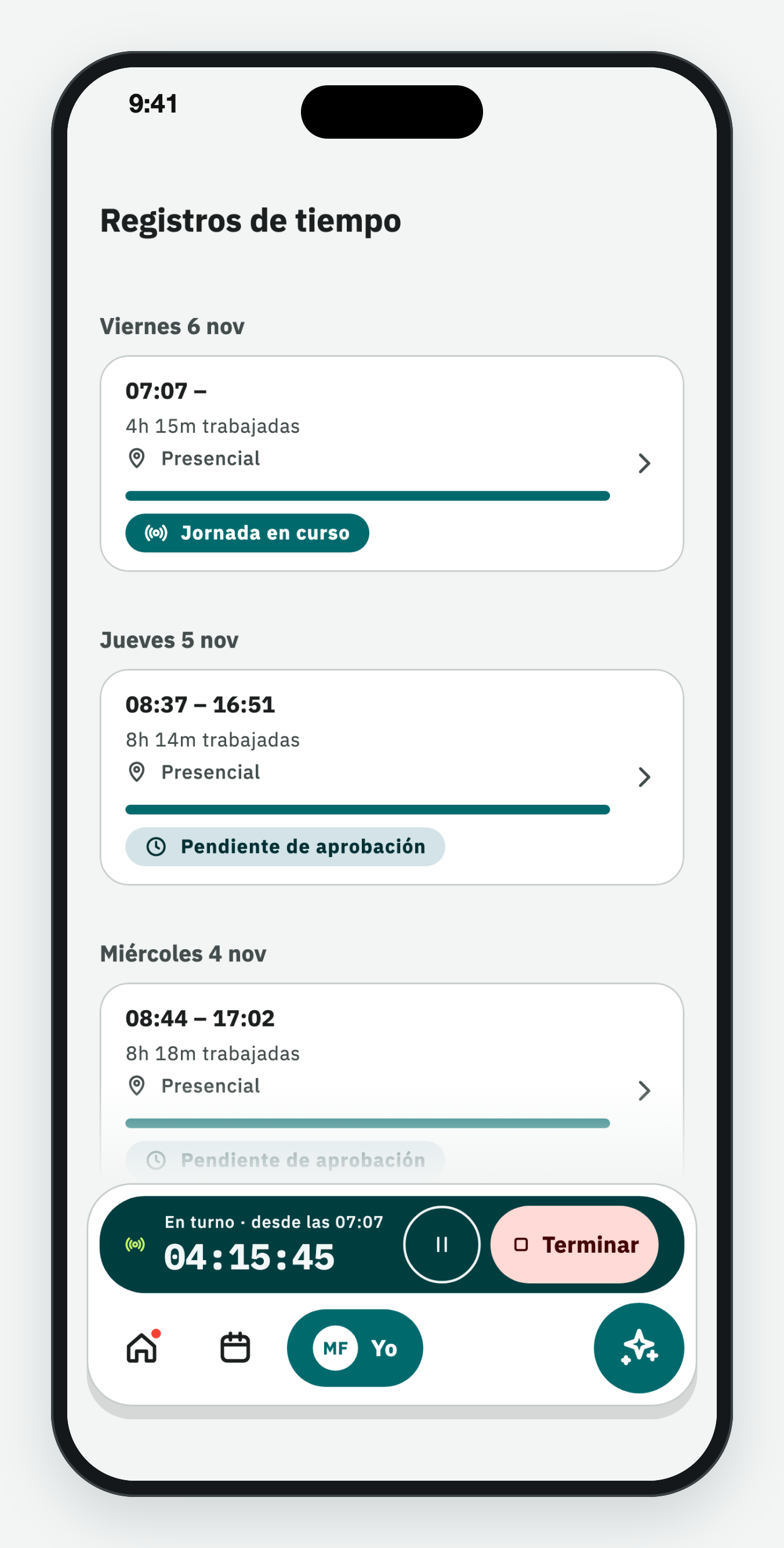
Dans Enregistrements de temps, vous voyez tous vos pointages regroupés par jour, du plus récent au plus ancien.
Comment y accéder
Allez dans Moi → Suivi du temps → Enregistrements de temps. Si vous êtes employé (sans cours), vous pouvez aussi y accéder depuis le lien Enregistrements de votre écran Accueil.
Ce que vous voyez pour chaque jour
Chaque jour a un titre (« Jeudi 5 nov ») et, en dessous, ses journées. Chaque journée affiche :
- L'heure de début et de fin (par exemple « 08:37 – 16:51 »).
- Le temps travaillé et, s'il y a eu des pauses, la pause (« 8h 14m travaillées · 40m pause »).
- Le mode de travail : Sur site ou À distance, et une barre de couleurs avec la répartition du temps.
- Une journée non clôturée apparaît comme « Service en cours ».
- Si vous avez demandé une modification qui n'est pas encore traitée, « En attente d'approbation ».
Voir le détail d'une journée
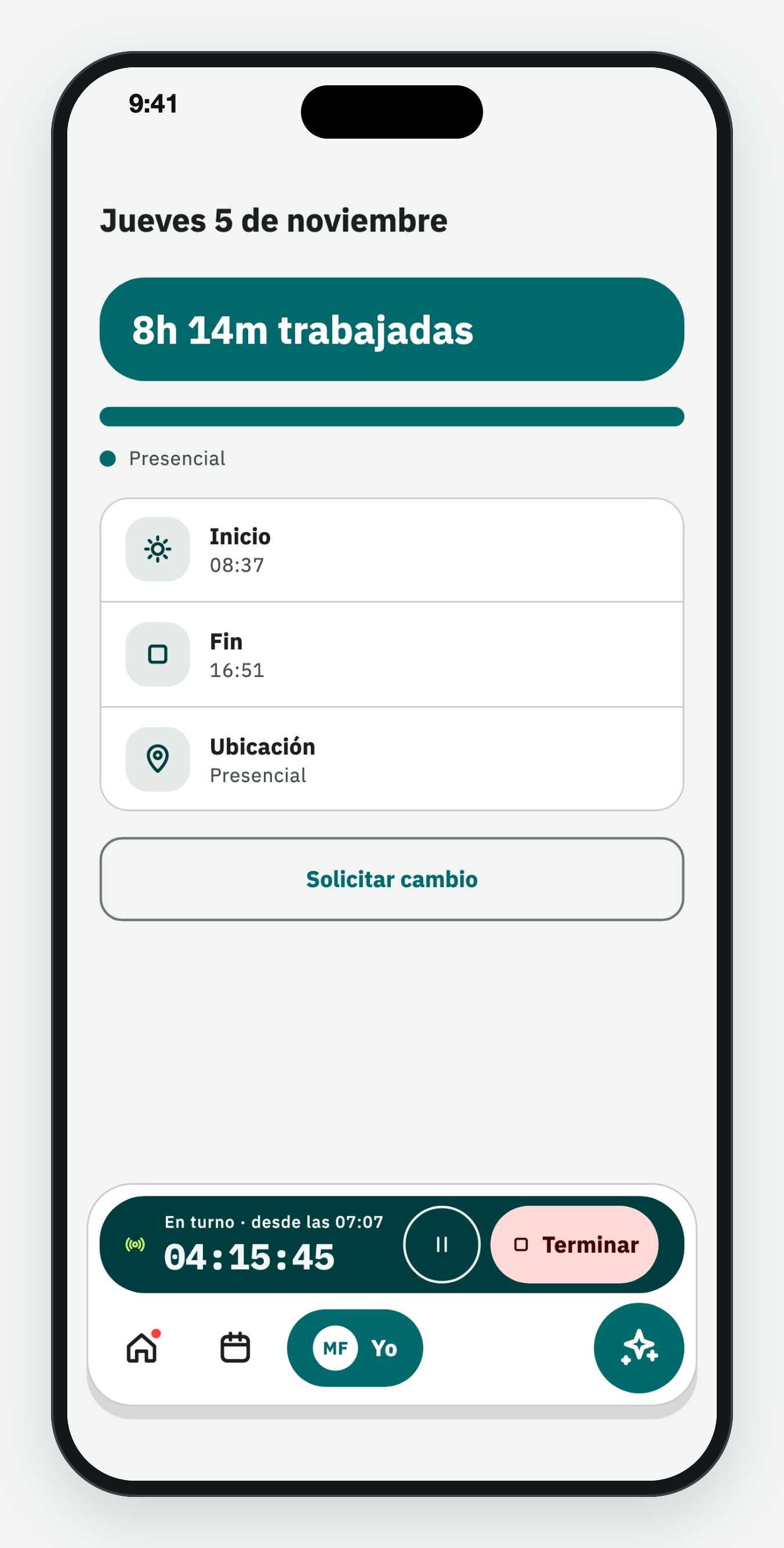
Appuyez sur une journée. Le détail affiche le temps travaillé et de pause, Début (avec « avant … » si elle a été modifiée), Fin, Lieu et la liste des Pauses avec leur type et leur durée.
Corriger un enregistrement
En bas du détail se trouve le bouton Demander un changement. Chaque pause a aussi une icône de crayon pour la corriger. Les étapes sont dans Demander une modification d'un enregistrement de temps.
Voir les mois précédents
La liste n'a ni filtres ni sélecteur de dates, et l'app ne limite pas l'ancienneté. Faites défiler vers le bas : en arrivant à la fin, d'autres enregistrements se chargent (15 par 15). Tirez vers le bas depuis le haut pour actualiser.
Pour voir les totaux d'un mois précis, utilisez le Résumé mensuel, où vous changez de mois avec les flèches : Résumé mensuel des heures dans l'app. Si vous avez besoin du détail d'une période ou de télécharger l'enregistrement, l'administration de votre entreprise peut le faire depuis le panneau.
Si vous ne voyez pas « Enregistrements de temps »
La ligne n'apparaît que si votre entreprise a activé le suivi du temps. Consultez Je ne peux pas pointer : solutions aux problèmes courants.
Guides associés
Guías relacionadas
- Contrôle horaire dans LueiraIndex des guides du Contrôle horaire : comment pointer depuis l'application ou le poste partagé et comment gérer relevés, demandes, contrats et rapports depuis Admin.
- Activer le Contrôle horaire et qui peut l'utiliserCe dont votre compte a besoin pour disposer du Contrôle horaire, qui peut accéder au module et pourquoi certaines sections peuvent ne pas s'afficher.
- Tableau de bord du Contrôle horaire dans AdminQuelles sections comporte le module Contrôle horaire d'Admin et ce qu'affichent les cartes du récapitulatif.
- Contrats et horaires des employésComment créer et modifier le contrat d'un employé avec sa durée de travail et son horaire hebdomadaire, et comment Lueira l'utilise pour classer les heures.
- Afficher tous les enregistrements du Contrôle des horairesLa vue centralisée des pointages de toute l'équipe : filtres par employé et par dates, et ce que montre chaque colonne.
- Enregistrements d'un employé : plages de travail, modification et historiqueComment consulter les plages de travail d'un employé, modifier un enregistrement avec son motif et consulter l'historique des modifications.