

Enregistrements d'un employé : plages de travail, modification et historique
Comment consulter les plages de travail d'un employé, modifier un enregistrement avec son motif et consulter l'historique des modifications.
Sur cette page
- Enregistrements d'un employé : plages de travail, modification et historique
- Comment y accéder
- Données de la semaine et du mois
- Les plages de travail
- Modifier un enregistrement
- Consulter l'historique des modifications
- Ce que vous ne pouvez pas faire
- Télécharger le rapport
- Guides associés
- Centre de travail et modalité par défaut
- Centre de travail et modalité par défaut
Enregistrements d'un employé : plages de travail, modification et historique
Dans la fiche de chaque employé, l'onglet Registre horaire affiche ses pointages regroupés en plages de travail, et vous pouvez depuis cet onglet modifier un enregistrement ou consulter son historique des modifications.
Comment y accéder
Dans le module Contrôle des horaires, ouvrez Employés, entrez dans la fiche de l'employé et ouvrez Registre horaire.
Données de la semaine et du mois
En haut se trouve une carte Contrôle des horaires avec :
- Total des heures travaillées : celles de cette semaine, sans déduire les pauses.
- Solde d'heures : la différence entre ce qui a été travaillé cette semaine et les heures hebdomadaires de son contrat (en vert ou en rouge).
- Demandes en attente.
- Totalisation mensuelle : avec des flèches pour changer de mois. C'est la même répartition que celle que voit l'employé (Récapitulatif mensuel).
Les plages de travail
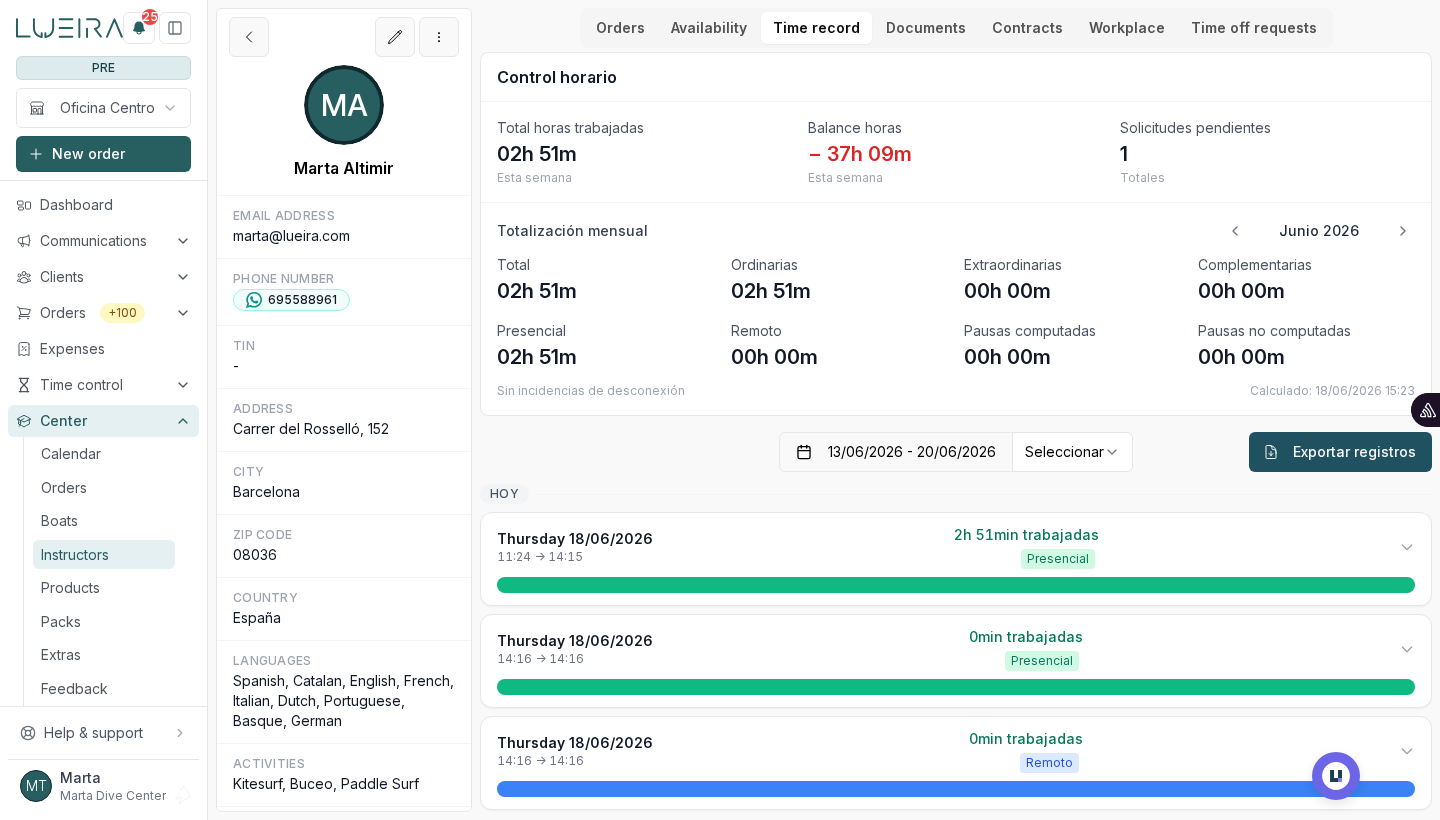
- Chaque plage de travail est une carte que vous pouvez développer pour voir le détail du travail et des pauses (Repas, Repos, Attente, Personnel), avec la modalité (Travail sur site ou Travail à distance).
- Les étiquettes indiquent son statut : Clôturé automatiquement, Actif et Entrée modifiée.
- L'origine de l'enregistrement est également indiquée : Web, Application ou Système.
Modifier un enregistrement
- Cliquez sur l'icône de modification de l'enregistrement.
- Dans Modifier l'enregistrement horaire, changez l'heure de début et/ou de fin.
- Saisissez la Justification de la modification. Elle est obligatoire.
- Cliquez sur Enregistrer les modifications.
La modification s'applique directement : elle ne nécessite pas l'approbation de l'employé. L'enregistrement est marqué comme modifié et la valeur précédente est conservée.
Consulter l'historique des modifications
Cliquez sur l'icône d'historique de l'enregistrement. L'Historique des modifications affiche les états précédents : la date de la modification et la justification.
Ce que vous ne pouvez pas faire
- Créer un enregistrement manuellement.
- Supprimer un enregistrement.
Si un employé n'a pas pointé, consultez Corriger un pointage : oublis et erreurs.
Télécharger le rapport
Choisissez la période et cliquez sur Exporter les enregistrements (Exporter les enregistrements en PDF).
Guides associés
Centre de travail et modalité par défaut
Centre de travail et modalité par défaut
Dans la fiche d'un professeur, d'un instructeur ou d'un guide (lors de sa création ou de sa modification), deux données concernent le Contrôle des horaires :
- Centre de travail : le centre (site) où il travaille habituellement. S'il n'en a aucun, « Aucun centre attribué » s'affiche. Si vous retirez le centre, l'employé n'a plus de centre attribué.
- Modalité par défaut : Sur site ou À distance. Par défaut, c'est Sur site.
Ce sont des données de la fiche : l'employé choisit toujours Sur site ou À distance chaque fois qu'il pointe dans l'application (Pointer l'entrée et la sortie dans l'application).
Guías relacionadas
- Contrôle horaire dans LueiraIndex des guides du Contrôle horaire : comment pointer depuis l'application ou le poste partagé et comment gérer relevés, demandes, contrats et rapports depuis Admin.
- Activer le Contrôle horaire et qui peut l'utiliserCe dont votre compte a besoin pour disposer du Contrôle horaire, qui peut accéder au module et pourquoi certaines sections peuvent ne pas s'afficher.
- Tableau de bord du Contrôle horaire dans AdminQuelles sections comporte le module Contrôle horaire d'Admin et ce qu'affichent les cartes du récapitulatif.
- Contrats et horaires des employésComment créer et modifier le contrat d'un employé avec sa durée de travail et son horaire hebdomadaire, et comment Lueira l'utilise pour classer les heures.
- Afficher tous les enregistrements du Contrôle des horairesLa vue centralisée des pointages de toute l'équipe : filtres par employé et par dates, et ce que montre chaque colonne.
- Examiner les demandes de modification de pointagesComment approuver ou refuser les demandes de modification envoyées par les employés depuis l'application.