

Registres d'un treballador: torns, edició i historial
Com veure els torns d'un treballador, editar un registre amb el seu motiu i consultar l'historial de canvis.
En aquesta pàgina
Registres d'un treballador: torns, edició i historial
A la fitxa de cada treballador, la pestanya Registre horari mostra els seus fitxatges agrupats en torns, i des d'allà pots editar un registre o consultar-ne l'historial de canvis.
Com arribar-hi
Al mòdul Control horari, obre Treballadors, entra a la fitxa del treballador i obre Registre horari.
Dades de la setmana i del mes
A dalt hi ha una targeta Control horari amb:
- Total d'hores treballades: les d'aquesta setmana, sense descomptar pauses.
- Balanç d'hores: la diferència entre el que s'ha treballat aquesta setmana i les hores setmanals del seu contracte (en verd o en vermell).
- Sol·licituds pendents.
- Totalització mensual: amb fletxes per canviar de mes. És el mateix repartiment que veu el treballador (Resum mensual).
Els torns
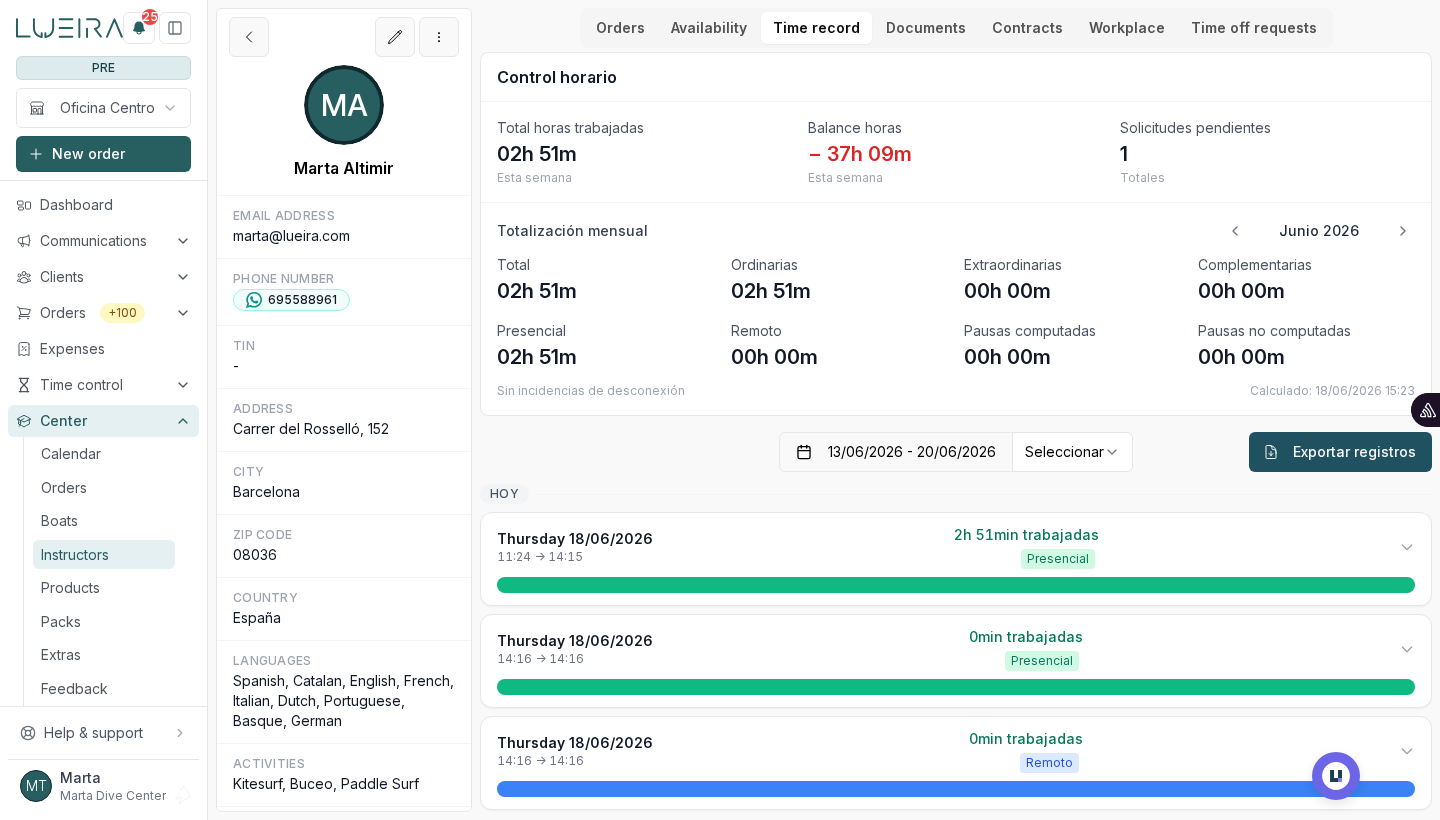
- Cada torn és una targeta que pots expandir per veure el desglossament de treball i pauses (Dinar, Descans, Espera, Personal), amb la modalitat (Treball presencial o Treball remot).
- Les etiquetes indiquen el seu estat: Tancat automàticament, Actiu i Entrada editada.
- També s'indica d'on ve el registre: Web, App o Sistema.
Editar un registre
- Prem la icona d'edició del registre.
- A Edita el registre horari, canvia l'hora d'inici i/o de fi.
- Escriu la Justificació del canvi. És obligatòria.
- Prem Desa els canvis.
El canvi s'aplica directament: no necessita l'aprovació del treballador. El registre queda marcat com a modificat i es guarda el valor anterior.
Consultar l'historial de canvis
Prem la icona d'historial del registre. L'Historial de canvis mostra els estats anteriors: la data del canvi i la justificació.
El que no es pot fer
- Crear un registre de manera manual.
- Eliminar un registre.
Si un treballador no va fitxar, mira Corregir un fitxatge: oblits i errors.
Descarregar l'informe
Tria l'interval de dates i prem Exportar registres (Exportar registres en PDF).
Guies relacionades
Centre de treball i modalitat per defecte
Centre de treball i modalitat per defecte
A la fitxa d'un professor, instructor o guia (en crear-lo o en editar-lo) hi ha dues dades del Control Horari:
- Centre de treball: el centre (seu) on treballa habitualment. Si no en té cap, apareix «Sense centre assignat». Si treus el centre, el treballador queda sense centre assignat.
- Modalitat per defecte: Presencial o Remot. Per defecte és Presencial.
Són dades de la fitxa: el treballador continua triant Presencial o Remot cada vegada que fitxa a l'app (Fitxar l'entrada i la sortida a l'app).
Guías relacionadas
- Control Horari a LueiraÍndex de les guies del Control Horari: com fitxar des de l'app o el lloc compartit i com gestionar registres, sol·licituds, contractes i informes des d'Admin.
- Activar el Control Horari i qui el pot fer servirQuè necessita el teu compte per tenir el Control horari, qui pot entrar al mòdul i per què pot ser que no vegis alguna secció.
- Panell de Control Horari a AdminQuines seccions té el mòdul Control horari d'Admin i què mostren les targetes del resum.
- Contractes i horaris dels treballadorsCom crear i editar el contracte d'un treballador amb la seva jornada i horari setmanal, i com el fa servir Lueira per classificar les hores.
- Veure tots els registres de Control HorariLa vista centralitzada de fitxatges de tot l'equip: filtres per treballador i dates, i què mostra cada columna.
- Revisar sol·licituds de modificació de fitxatgesCom aprovar o rebutjar les sol·licituds de canvi que envien els treballadors des de l'app.