

Fitxar l'entrada i la sortida a l'app
Com començar i acabar la teva jornada des de la barra de baix de l'app: modalitat, temporitzador, pantalla de bloqueig i què passa sense connexió.
En aquesta pàgina
El fitxatge sempre és a mà, a la barra de baix de l'app. Si no el veus, mira No puc fitxar: solucions als problemes habituals.
Començar la jornada
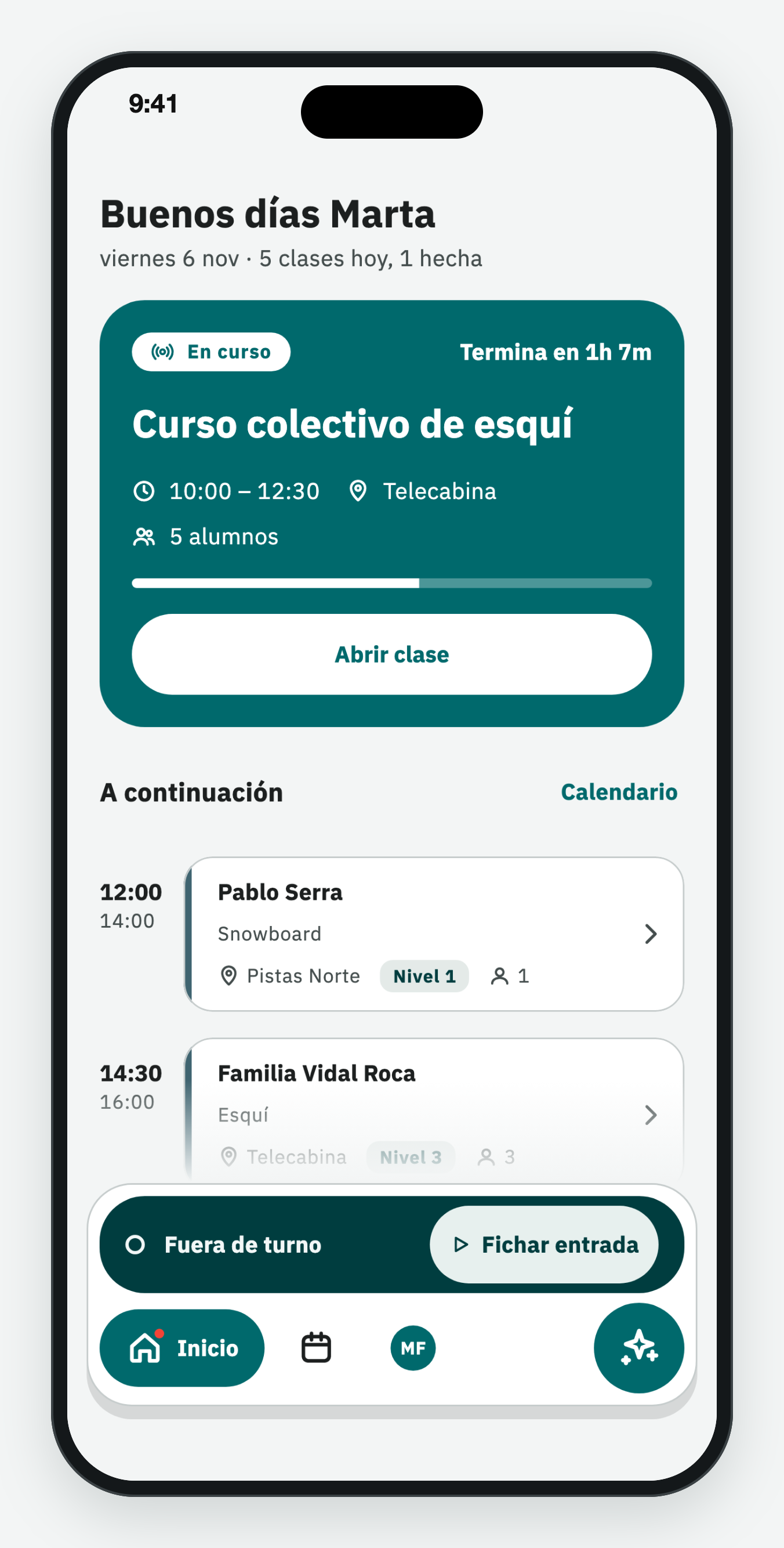
- A la barra de baix, amb «Fora de torn», prem Fitxar entrada.
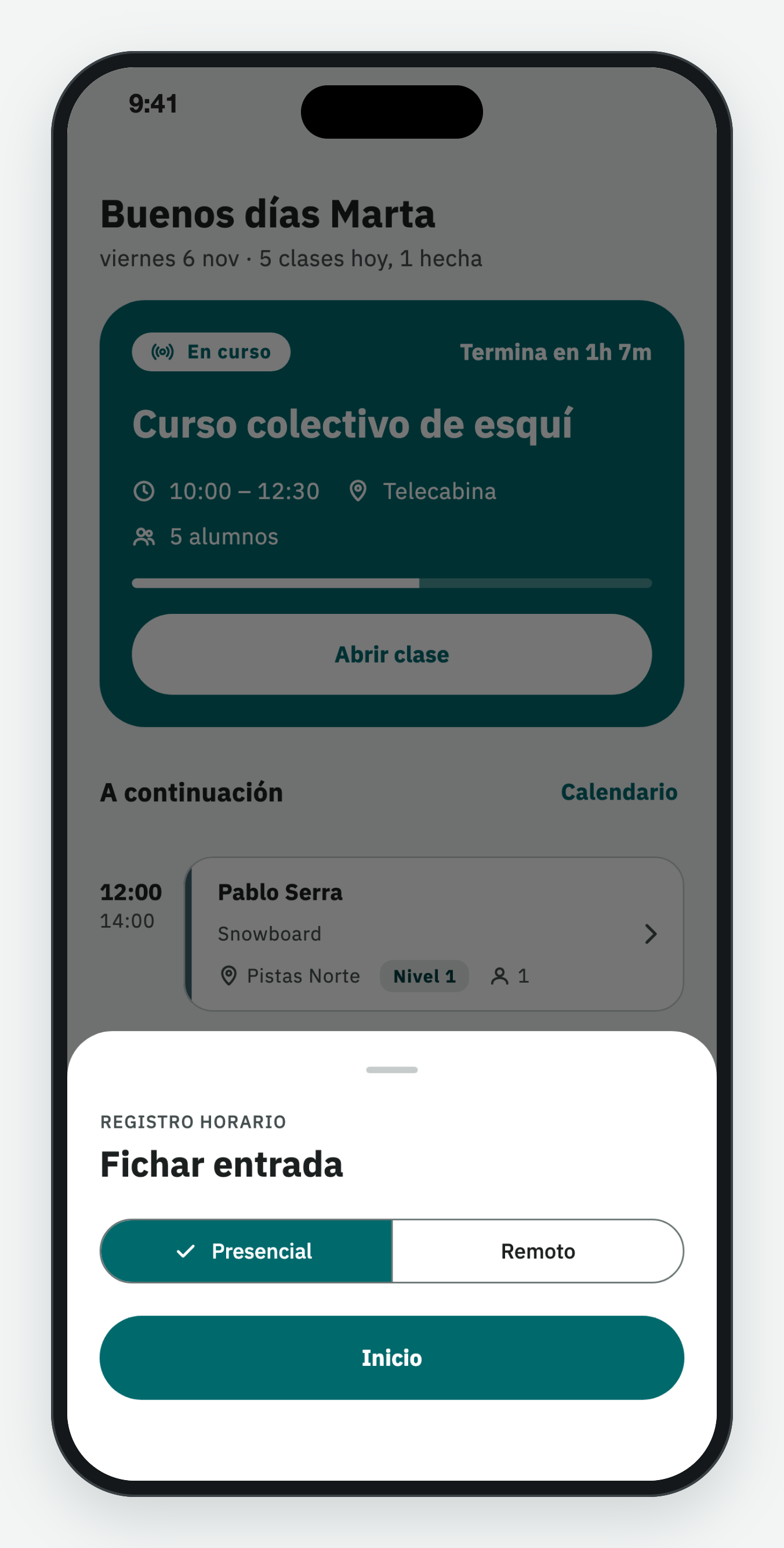
- Si la teva empresa fa servir la modalitat, s'obre la finestra Fitxar entrada: tria Presencial (treballes al centre) o Remot (treballes des d'un altre lloc) i prem Inici.
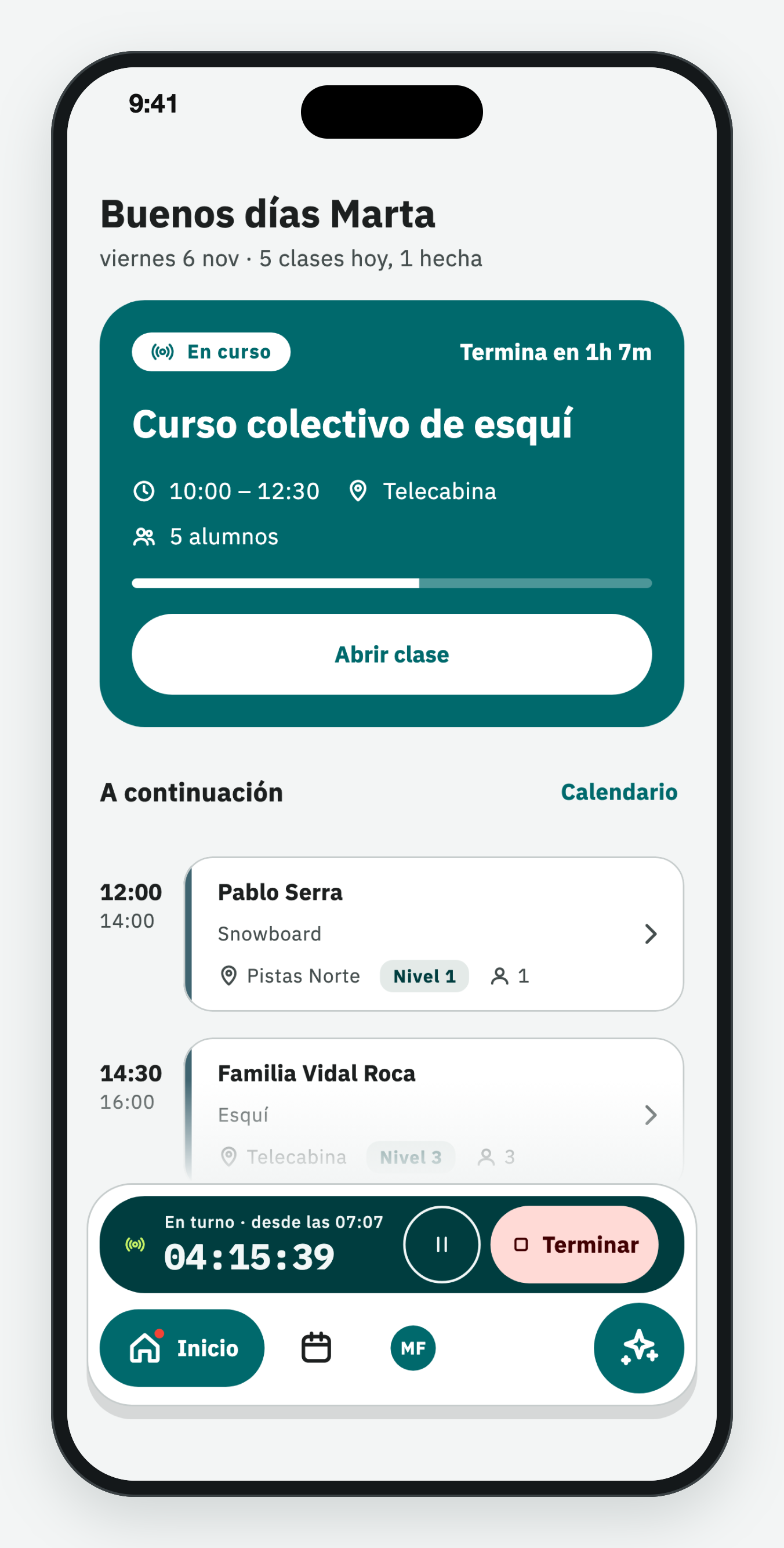
Veuràs «Entrada registrada». La barra passa a «En torn · des de les …» amb un temporitzador. L'hora d'inici és la que marca el teu mòbil en aquell moment. Si la teva empresa no fa servir la modalitat, la jornada comença directament en prémer el botó.
Si la teva empresa utilitza la ubicació del mòbil, la finestra et pot proposar Presencial o Remot («Sembla que ets a …»): és només una proposta, tu decideixes. Més informació a Privacitat del registre de jornada. La primera vegada també s'obre un avís sobre quines dades es guarden: prem Entès (el fitxatge no es bloqueja si el tanques).
Acabar la jornada
Prem Finalitzar a la barra. Veuràs «Sortida registrada». No demana confirmació, així que assegura't abans de prémer-lo. Si tens un descans obert, es tanca en acabar la jornada.
Veure el temporitzador a la pantalla de bloqueig
Amb la jornada en curs, el temporitzador apareix a la pantalla de bloqueig de l'iPhone (amb el text «REGISTRE HORARI» i l'hora d'«Inici») o a la barra de notificacions d'Android. Des d'allà pots acabar la jornada amb Finalitzar, sense obrir l'app i sense confirmació.
Si ho tens desactivat, l'app t'avisa («Activitats en directe desactivades») i t'ofereix Obrir ajustos.
Amb una jornada en marxa no pots…
- Tancar la sessió: «No pots tancar la sessió amb un registre horari en marxa. Tanca'l primer.»
- Canviar d'escola: «No pots canviar d'escola amb un registre horari en marxa. Tanca'l primer.»
Si no tens connexió
L'app guarda el fitxatge al teu mòbil i l'envia quan recupera la connexió. Quan s'hagi enviat, revisa a Registres de temps que les hores d'entrada i de sortida són les correctes. Si no ho són, sol·licita un canvi.
Si el fitxatge falla, l'app ho indica («No s’ha pogut fitxar l’entrada» / «No s’ha pogut fitxar la sortida»): torna-ho a provar.
Si ets treballador (sense classes)
La teva pantalla d'Inici també té el botó Fitxar entrada a la targeta de la teva jornada. Mira Inici de l'app.
Si t'equivoques o t'oblides
Si fitxes tard o t'oblides de fitxar la sortida, no passa res: sol·licita un canvi explicant el motiu i un administrador ho revisarà.
Guies relacionades
Guías relacionadas
- Control Horari a LueiraÍndex de les guies del Control Horari: com fitxar des de l'app o el lloc compartit i com gestionar registres, sol·licituds, contractes i informes des d'Admin.
- Activar el Control Horari i qui el pot fer servirQuè necessita el teu compte per tenir el Control horari, qui pot entrar al mòdul i per què pot ser que no vegis alguna secció.
- Panell de Control Horari a AdminQuines seccions té el mòdul Control horari d'Admin i què mostren les targetes del resum.
- Contractes i horaris dels treballadorsCom crear i editar el contracte d'un treballador amb la seva jornada i horari setmanal, i com el fa servir Lueira per classificar les hores.
- Veure tots els registres de Control HorariLa vista centralitzada de fitxatges de tot l'equip: filtres per treballador i dates, i què mostra cada columna.
- Registres d'un treballador: torns, edició i historialCom veure els torns d'un treballador, editar un registre amb el seu motiu i consultar l'historial de canvis.