

Sol·licitar un canvi en un registre de temps
Com demanar la correcció de l'hora d'inici, de fi o de la modalitat d'un fitxatge i com fer el seguiment de la sol·licitud.
En aquesta pàgina
Si t'has equivocat en fitxar o t'has oblidat de fer-ho, pots demanar que es corregeixi el registre. Un administrador revisa la teva sol·licitud i l'aprova o la rebutja.
Enviar la sol·licitud
- Ves a Jo → Registre de jornada → Registres de temps i prem la jornada que vols corregir.
- Al detall, prem Sol·licitar canvi. Per corregir un descans, prem el llapis d'aquest descans.
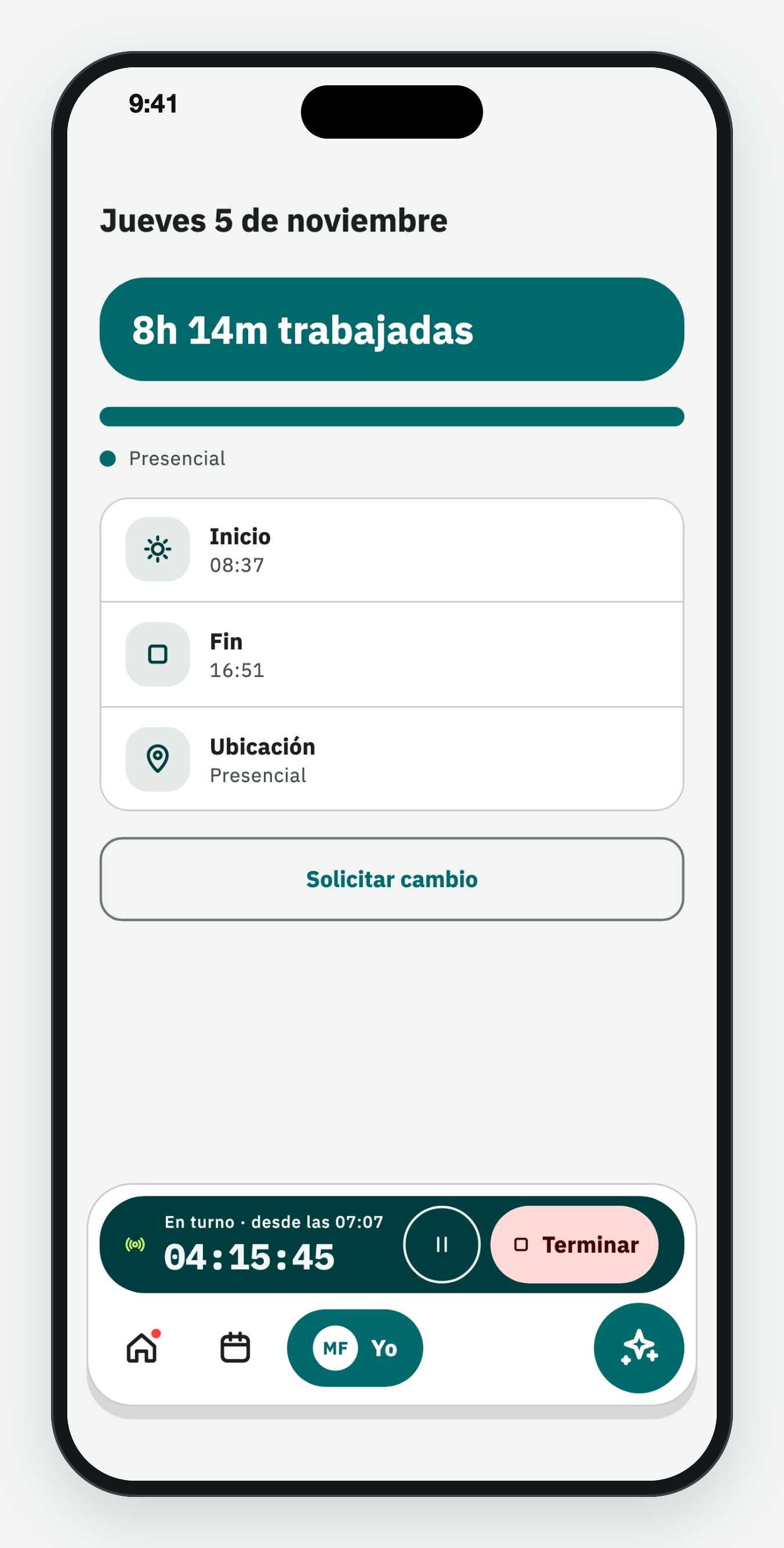
- Indica el que vols canviar:
- Inici proposat i Fi proposat: l'hora correcta (el dia és el del registre).
- Ubicació: Presencial o Remot. Ve marcada la que té el registre; només s'envia si la canvies.
- Escriu el Motiu. És obligatori: fins que no l'escriguis, el botó no s'activa.
- Prem Enviar. Veuràs «Sol·licitud de canvi enviada».
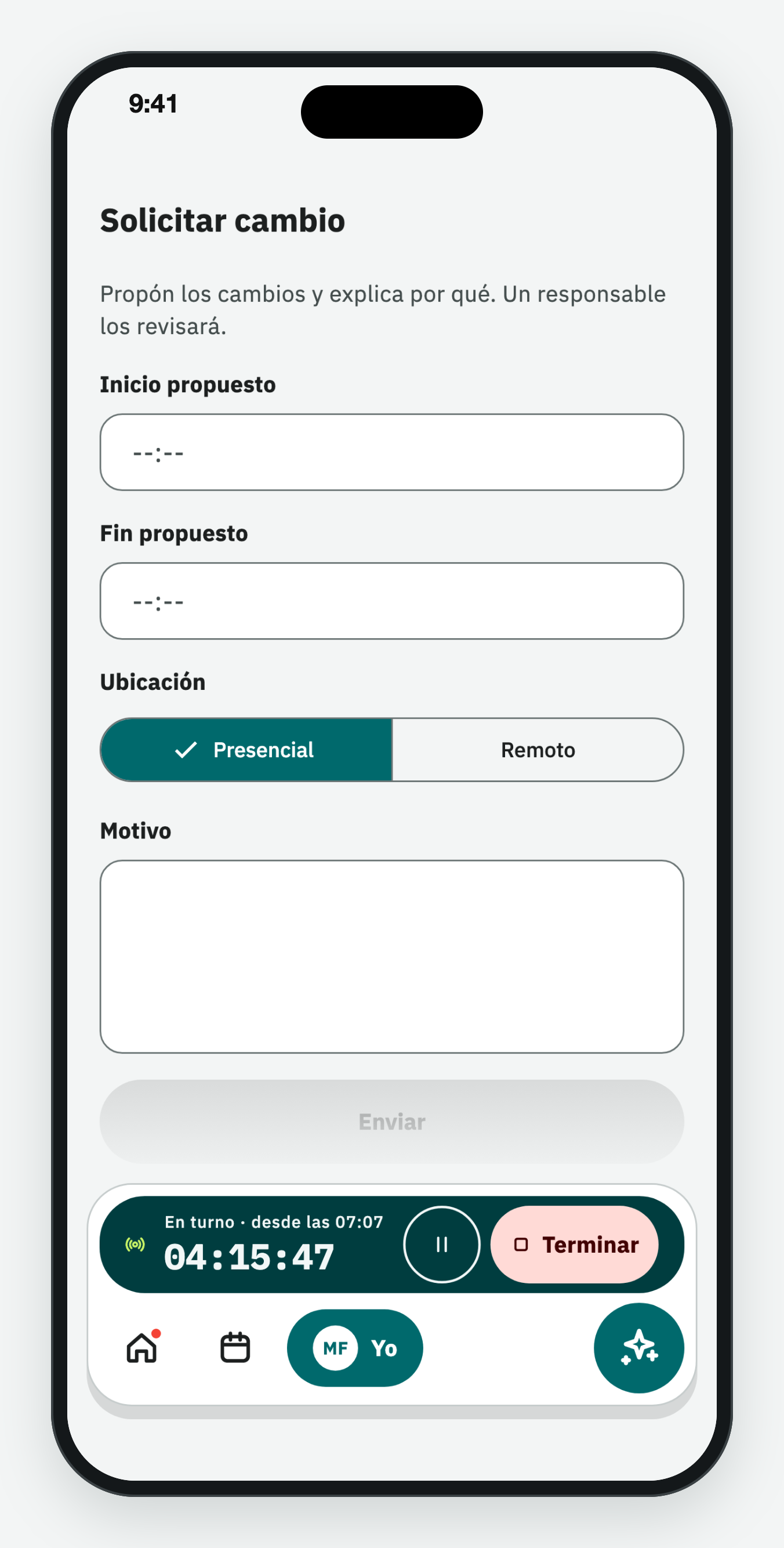
Si veus «La sol·licitud no s'ha pogut enviar», torna-ho a provar. Si surts amb canvis sense enviar, l'app pregunta «Vols descartar els canvis?».
Veure les teves sol·licituds
Ves a Jo → Registre de jornada → Sol·licituds de canvi. Allà apareixen les sol·licituds pendents. Si no n'hi ha cap, veuràs «No tens sol·licituds pendents». A la llista de registres, la jornada afectada porta l'etiqueta «Pendent d'aprovació».
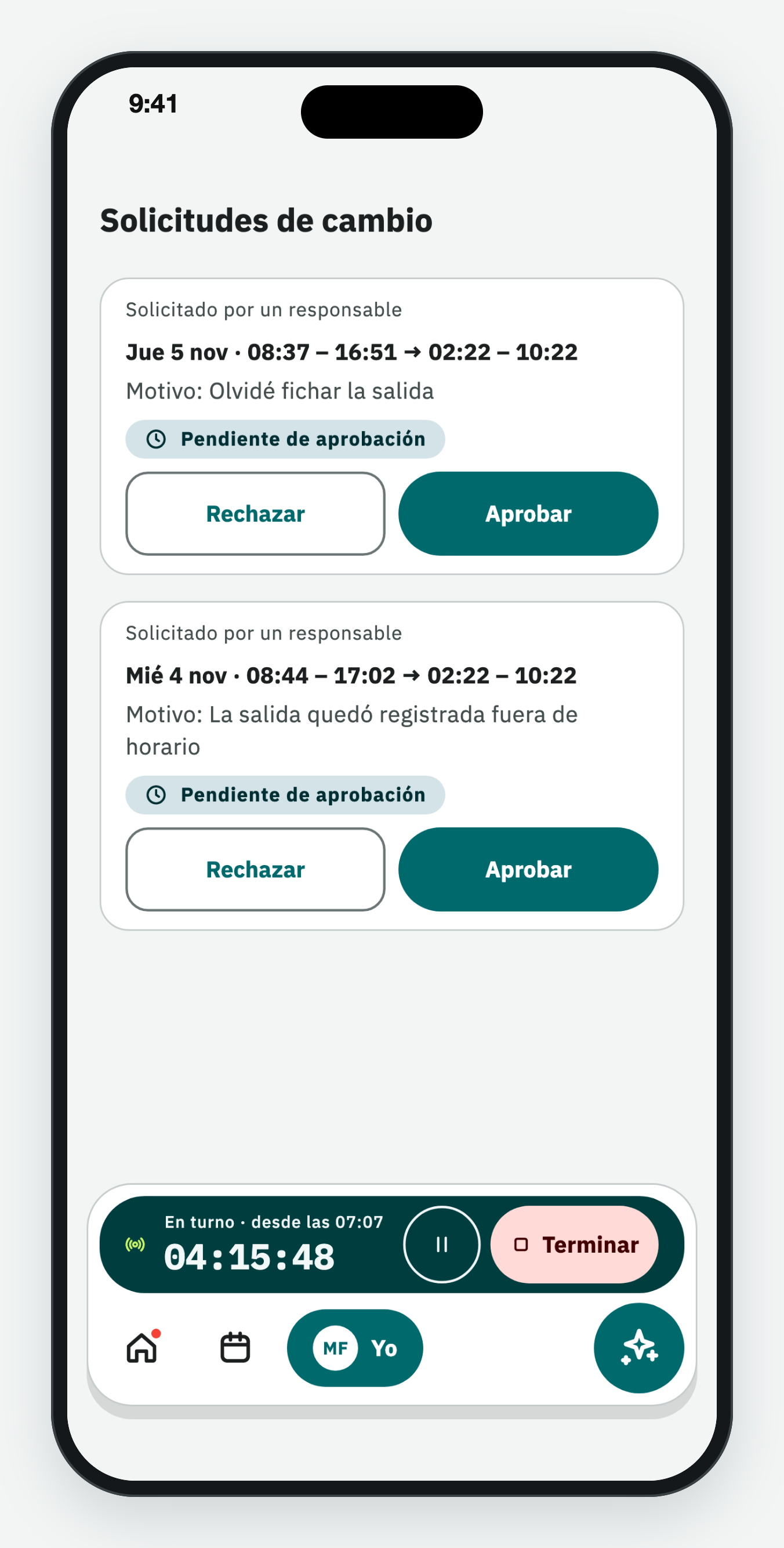
- Les que has enviat tu porten «Sol·licitat per tu» i «Pendent d'aprovació»: esperen que un administrador les revisi.
- Les que et proposa un responsable de la teva empresa porten «Sol·licitada per un responsable» i els botons Aprovar i Rebutjar. Revisa l'inici, la fi, la ubicació i el motiu proposats: el canvi només s'aplica al teu registre si l'aproves tu. En decidir, la sol·licitud desapareix de la llista.
Què passa després
- Si un administrador aprova la teva sol·licitud, els canvis s'apliquen al teu registre, que queda marcat com a modificat (el detall mostra l'hora anterior).
- Si la rebutja, el registre queda com estava.
- L'app no t'avisa quan es resol: la sol·licitud desapareix de la llista i pots comprovar el resultat a Registres de temps.
Si la teva empresa no fa servir sol·licituds de canvi
Als comptes que no tenen el Control Horari amb modalitat, el botó del detall es diu Editar registre de temps: canvies l'inici i la fi, escrius el Motiu i prems Guardar canvis. El canvi s'aplica a l'instant i necessita connexió.
Guies relacionades
- Veure els teus registres de temps a l'app
- Revisar sol·licituds de modificació de fitxatges (per a administradors)
Guías relacionadas
- Control Horari a LueiraÍndex de les guies del Control Horari: com fitxar des de l'app o el lloc compartit i com gestionar registres, sol·licituds, contractes i informes des d'Admin.
- Activar el Control Horari i qui el pot fer servirQuè necessita el teu compte per tenir el Control horari, qui pot entrar al mòdul i per què pot ser que no vegis alguna secció.
- Panell de Control Horari a AdminQuines seccions té el mòdul Control horari d'Admin i què mostren les targetes del resum.
- Contractes i horaris dels treballadorsCom crear i editar el contracte d'un treballador amb la seva jornada i horari setmanal, i com el fa servir Lueira per classificar les hores.
- Veure tots els registres de Control HorariLa vista centralitzada de fitxatges de tot l'equip: filtres per treballador i dates, i què mostra cada columna.
- Registres d'un treballador: torns, edició i historialCom veure els torns d'un treballador, editar un registre amb el seu motiu i consultar l'historial de canvis.