

Demander une modification d'un enregistrement de temps
Comment demander la correction de l'heure de début, de fin ou du mode de travail d'un pointage et comment suivre la demande.
Sur cette page
Si vous vous êtes trompé en pointant ou avez oublié de le faire, vous pouvez demander la correction de l'enregistrement. Un administrateur examine votre demande et l'approuve ou la refuse.
Envoyer la demande
- Allez dans Moi → Suivi du temps → Enregistrements de temps et appuyez sur la journée que vous voulez corriger.
- Dans le détail, appuyez sur Demander un changement. Pour corriger une pause, appuyez sur le crayon de cette pause.
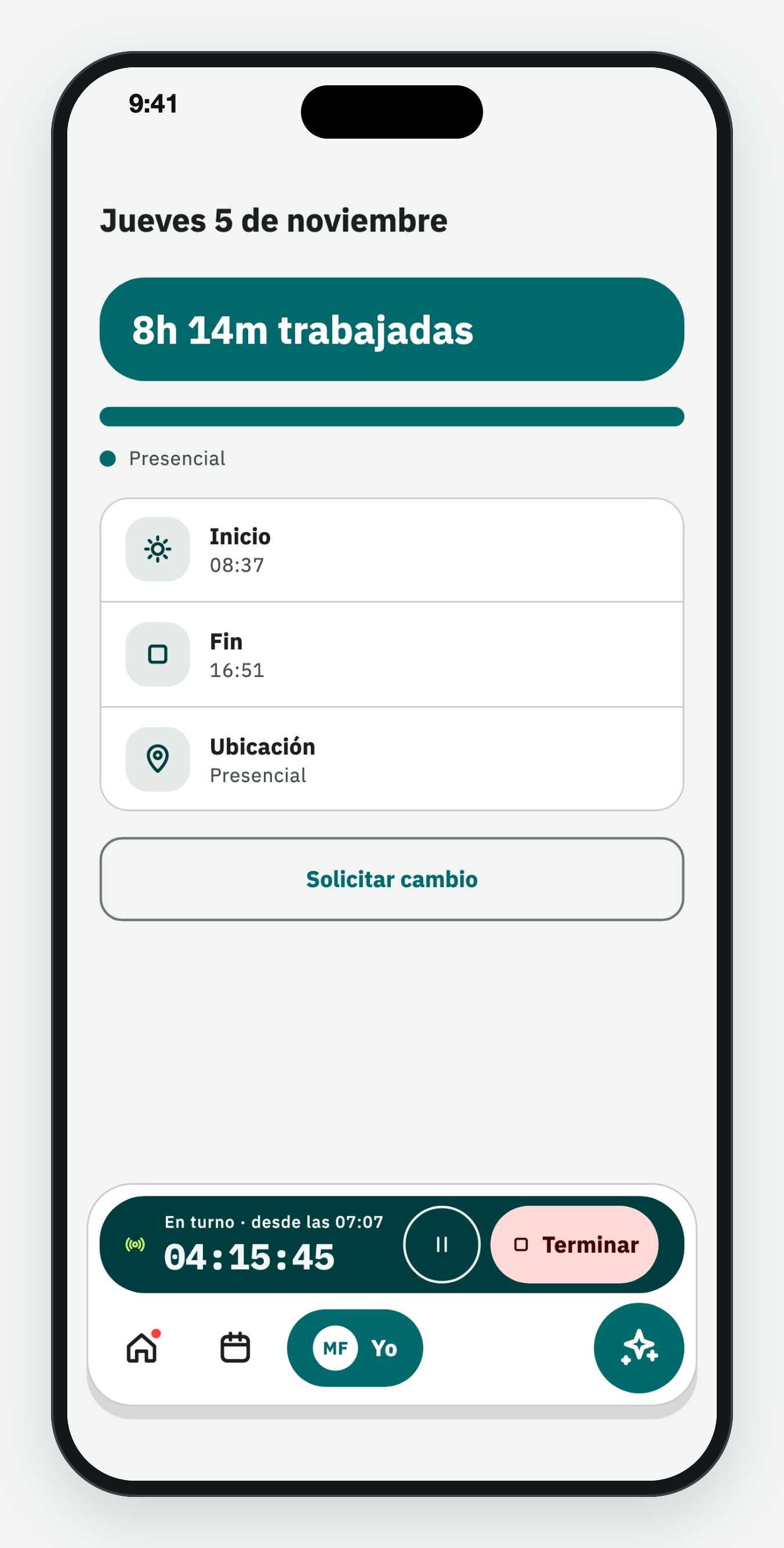
- Indiquez ce que vous voulez changer :
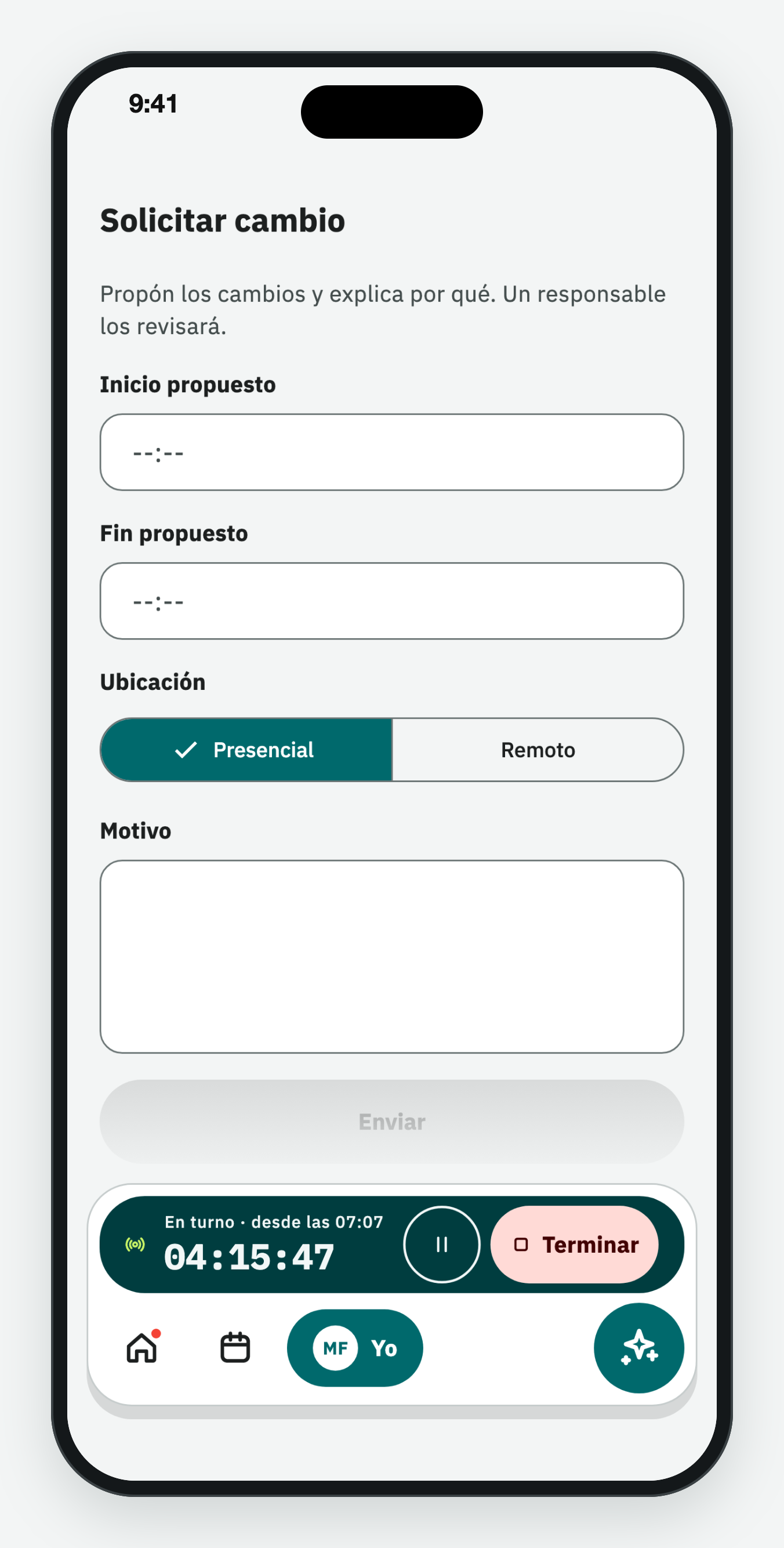
- Début proposé et Fin proposée : l'heure correcte (le jour est celui de l'enregistrement).
- Lieu : Sur site ou À distance. Celui de l'enregistrement est présélectionné ; il n'est envoyé que si vous le changez.
- Écrivez le Motif. Il est obligatoire : tant que vous ne l'avez pas écrit, le bouton reste inactif.
- Appuyez sur Envoyer. Vous verrez « Demande de modification envoyée ».
Si vous voyez « Impossible d'envoyer la demande », réessayez. Si vous quittez avec des modifications non envoyées, l'app demande « Abandonner les modifications ? ».
Voir vos demandes
Allez dans Moi → Suivi du temps → Demandes de modification. Les demandes en attente y apparaissent. S'il n'y en a aucune, vous verrez « Vous n'avez aucune demande en attente ». Dans la liste des enregistrements, la journée concernée porte l'étiquette « En attente d'approbation ».
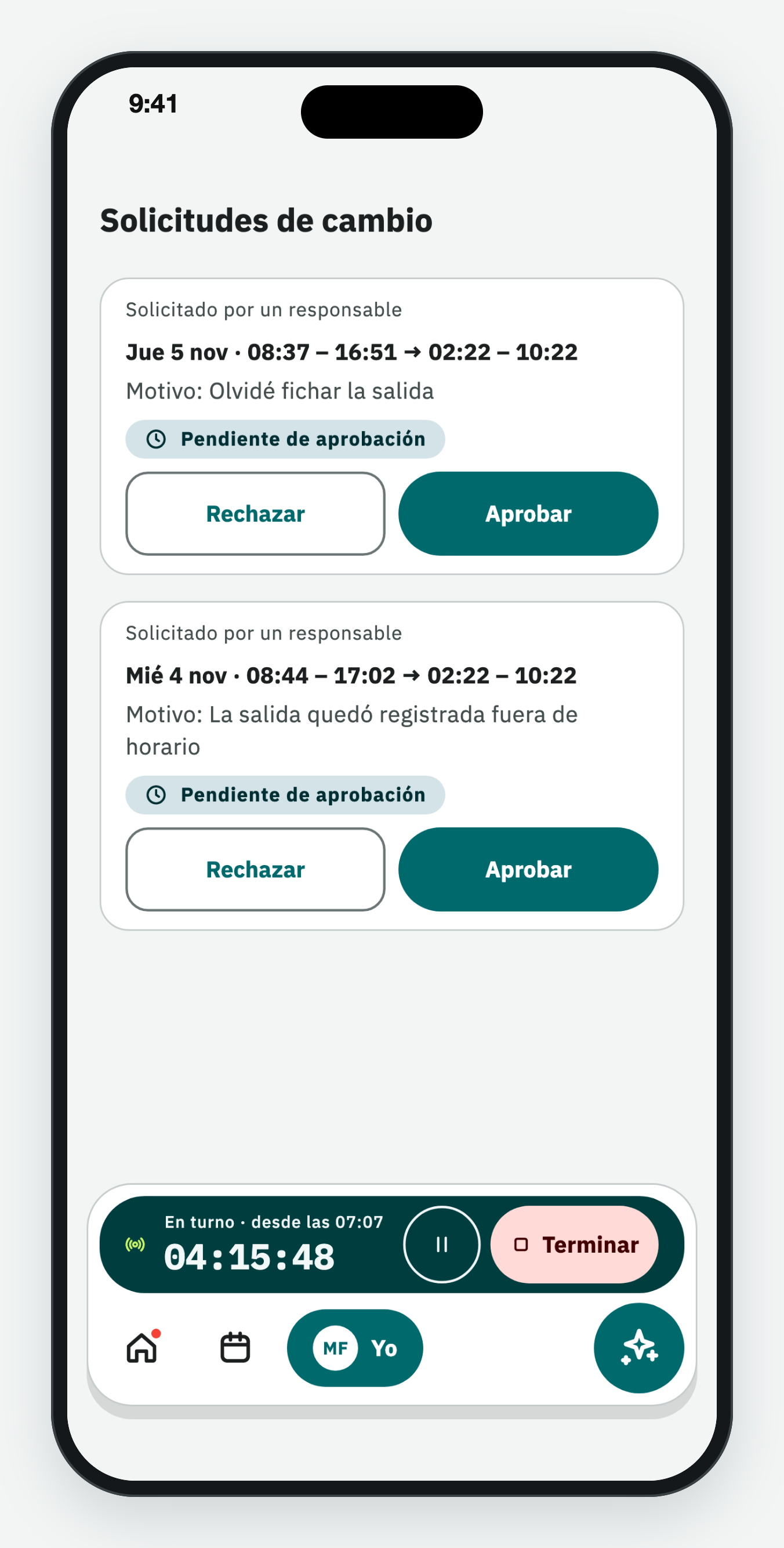
- Celles que vous avez envoyées portent « Demandée par vous » et « En attente d'approbation » : elles attendent qu'un administrateur les examine.
- Celles que vous propose un responsable de votre entreprise portent « Demandée par un responsable » et les boutons Approuver et Refuser. Vérifiez le début, la fin, le lieu et le motif proposés : la modification ne s'applique à votre enregistrement que si vous l'approuvez. Une fois votre décision prise, la demande disparaît de la liste.
Que se passe-t-il ensuite
- Si un administrateur approuve votre demande, les modifications sont appliquées à votre enregistrement, qui est marqué comme modifié (le détail affiche l'heure précédente).
- S'il la refuse, l'enregistrement reste tel quel.
- L'app ne vous prévient pas lorsque la demande est traitée : elle disparaît de la liste et vous pouvez vérifier le résultat dans Enregistrements de temps.
Si votre entreprise n'utilise pas les demandes de modification
Sur les comptes qui n'ont pas le suivi du temps avec mode de travail, le bouton du détail s'appelle Modifier l'enregistrement de temps : vous changez le début et la fin, écrivez le Motif et appuyez sur Sauvegarder les modifications. La modification s'applique immédiatement et nécessite une connexion.
Guides associés
- Consulter vos enregistrements de temps dans l'app
- Examiner les demandes de modification de pointages (pour les administrateurs)
Guías relacionadas
- Contrôle horaire dans LueiraIndex des guides du Contrôle horaire : comment pointer depuis l'application ou le poste partagé et comment gérer relevés, demandes, contrats et rapports depuis Admin.
- Activer le Contrôle horaire et qui peut l'utiliserCe dont votre compte a besoin pour disposer du Contrôle horaire, qui peut accéder au module et pourquoi certaines sections peuvent ne pas s'afficher.
- Tableau de bord du Contrôle horaire dans AdminQuelles sections comporte le module Contrôle horaire d'Admin et ce qu'affichent les cartes du récapitulatif.
- Contrats et horaires des employésComment créer et modifier le contrat d'un employé avec sa durée de travail et son horaire hebdomadaire, et comment Lueira l'utilise pour classer les heures.
- Afficher tous les enregistrements du Contrôle des horairesLa vue centralisée des pointages de toute l'équipe : filtres par employé et par dates, et ce que montre chaque colonne.
- Enregistrements d'un employé : plages de travail, modification et historiqueComment consulter les plages de travail d'un employé, modifier un enregistrement avec son motif et consulter l'historique des modifications.