

Pointer l'arrivée et le départ dans l'app
Comment démarrer et terminer votre journée depuis la barre du bas de l'app : mode de travail, minuteur, écran de verrouillage et ce qui se passe hors connexion.
Sur cette page
Le pointage est toujours à portée de main, dans la barre du bas de l'app. Si vous ne le voyez pas, consultez Je ne peux pas pointer : solutions aux problèmes courants.
Démarrer la journée
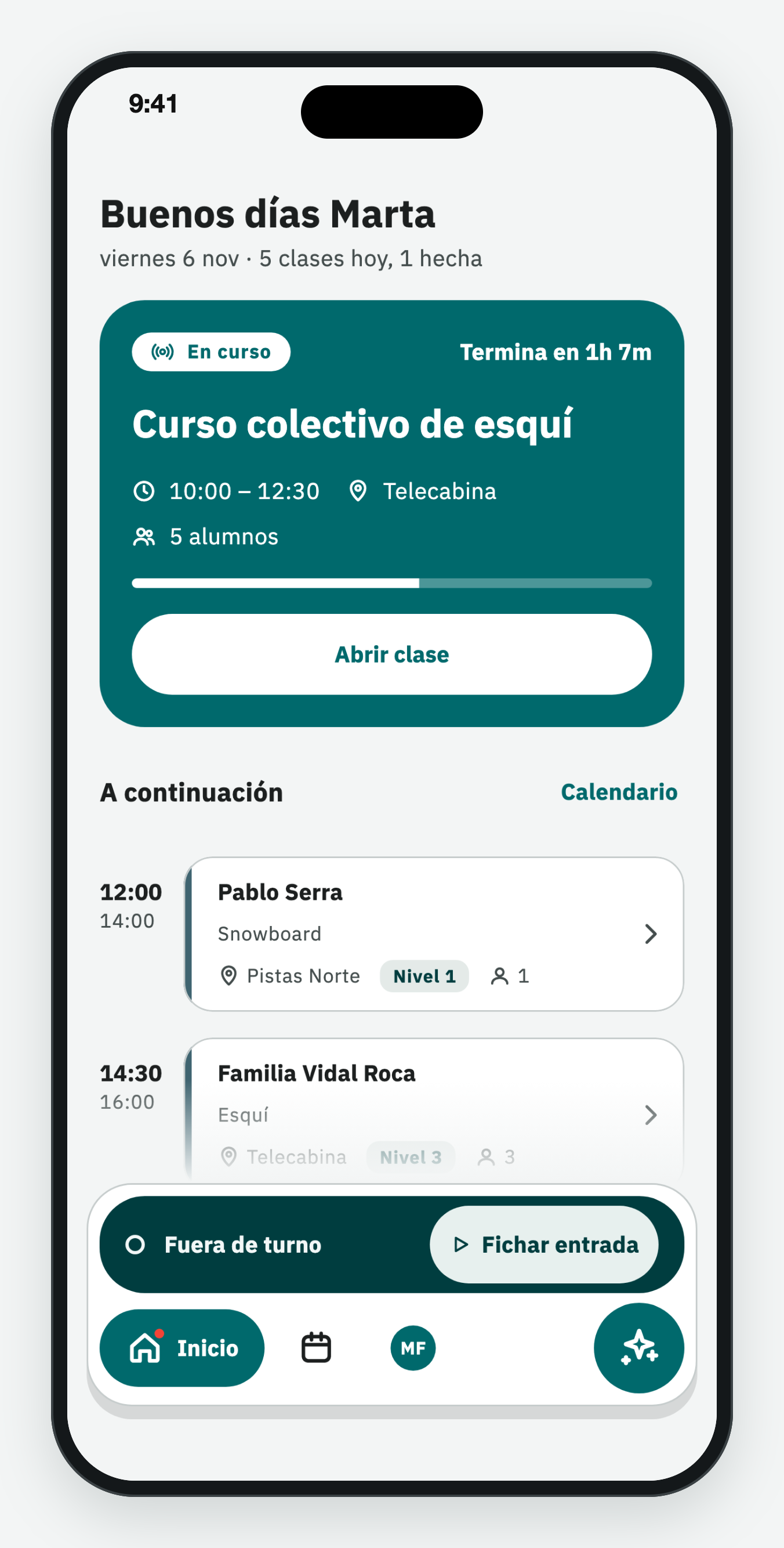
- Dans la barre du bas, avec « Hors service », appuyez sur Pointer l'arrivée.
- Si votre entreprise utilise le mode de travail, la fenêtre Pointer l'arrivée s'ouvre : choisissez Sur site (vous travaillez au centre) ou À distance (vous travaillez depuis un autre endroit) et appuyez sur Début.
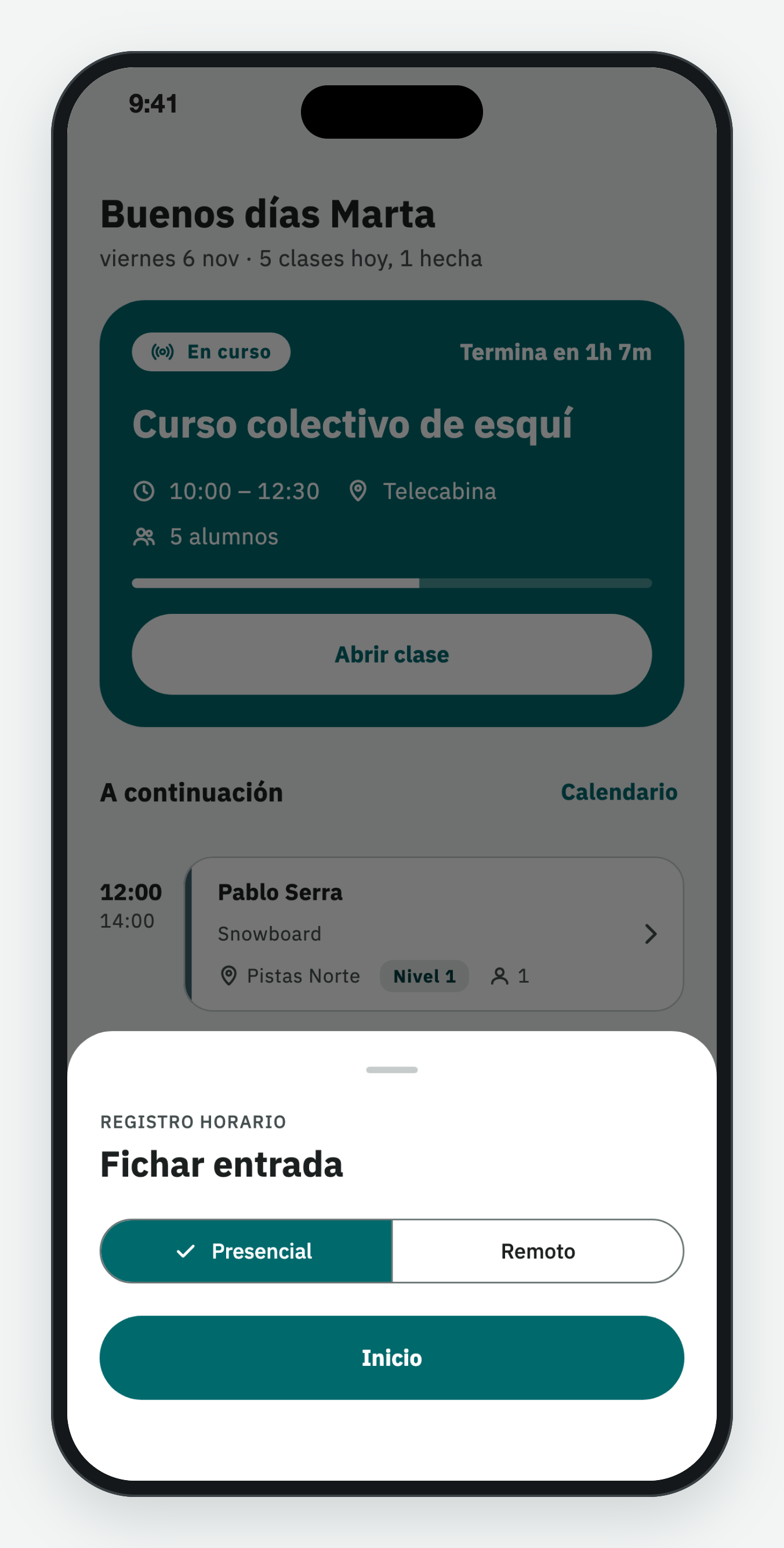
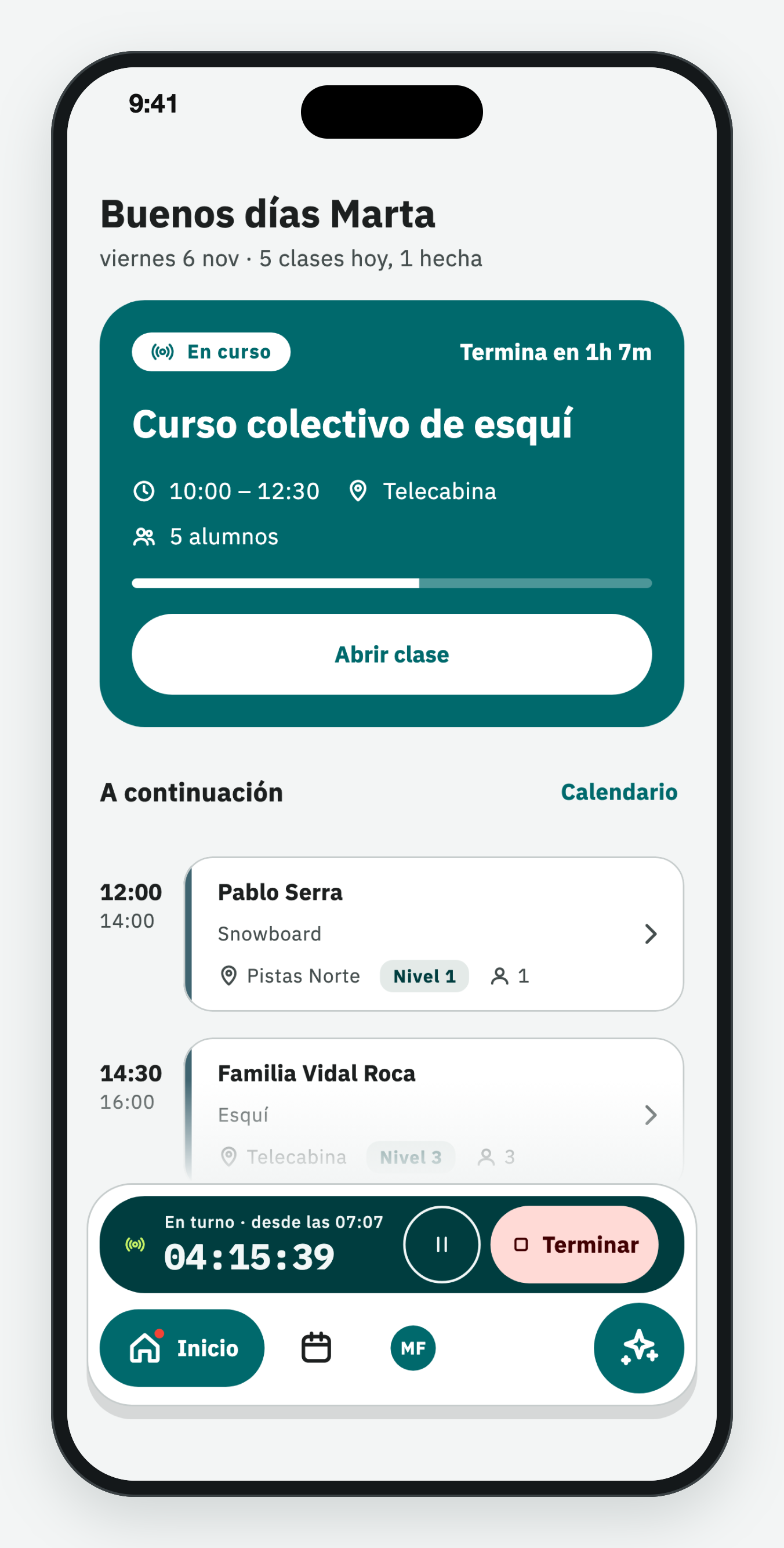
Vous verrez « Arrivée enregistrée ». La barre passe à « En service · depuis … » avec un minuteur. L'heure de début est celle qu'indique votre téléphone à ce moment-là. Si votre entreprise n'utilise pas le mode de travail, la journée commence directement lorsque vous appuyez sur le bouton.
Si votre entreprise utilise la localisation du téléphone, la fenêtre peut vous proposer Sur site ou À distance (« On dirait que tu es à … ») : ce n'est qu'une proposition, c'est vous qui décidez. Plus d'informations dans Confidentialité du suivi du temps. La première fois, un avis sur les données enregistrées s'ouvre aussi : appuyez sur Compris (le pointage n'est pas bloqué si vous le fermez).
Terminer la journée
Appuyez sur Terminer dans la barre. Vous verrez « Départ enregistré ». Aucune confirmation n'est demandée, assurez-vous donc avant d'appuyer. Si vous avez une pause ouverte, elle se ferme à la fin de la journée.
Voir le minuteur sur l'écran de verrouillage
Lorsque la journée est en cours, le minuteur apparaît sur l'écran de verrouillage de l'iPhone (avec le texte « SUIVI DU TEMPS » et l'heure de « Début ») ou dans la barre de notifications d'Android. Depuis là, vous pouvez terminer la journée avec Terminer, sans ouvrir l'app et sans confirmation.
Si vous l'avez désactivé, l'app vous le signale (« Activités en direct désactivées ») et vous propose Ouvrir les paramètres.
Avec une journée en cours, vous ne pouvez pas…
- Vous déconnecter : « Vous ne pouvez pas vous déconnecter pendant qu'un pointage est en cours. Terminez-le d'abord. »
- Changer d'école : « Vous ne pouvez pas changer d'école avec un enregistrement de temps actif. Veuillez le fermer d'abord. »
Si vous n'avez pas de connexion
L'app enregistre le pointage sur votre téléphone et l'envoie lorsque la connexion revient. Une fois envoyé, vérifiez dans Enregistrements de temps que les heures d'arrivée et de départ sont correctes. Si ce n'est pas le cas, demandez une modification.
Si le pointage échoue, l'app l'indique (« Impossible de pointer l'arrivée » / « Impossible de pointer le départ ») : réessayez.
Si vous êtes employé (sans cours)
Votre écran Accueil a aussi le bouton Pointer l'arrivée sur la carte de votre journée. Voir Accueil de l'app.
Si vous vous trompez ou oubliez
Si vous pointez en retard ou oubliez de pointer le départ, ce n'est pas grave : demandez une modification en expliquant le motif et un administrateur l'examinera.
Guides associés
Guías relacionadas
- Contrôle horaire dans LueiraIndex des guides du Contrôle horaire : comment pointer depuis l'application ou le poste partagé et comment gérer relevés, demandes, contrats et rapports depuis Admin.
- Activer le Contrôle horaire et qui peut l'utiliserCe dont votre compte a besoin pour disposer du Contrôle horaire, qui peut accéder au module et pourquoi certaines sections peuvent ne pas s'afficher.
- Tableau de bord du Contrôle horaire dans AdminQuelles sections comporte le module Contrôle horaire d'Admin et ce qu'affichent les cartes du récapitulatif.
- Contrats et horaires des employésComment créer et modifier le contrat d'un employé avec sa durée de travail et son horaire hebdomadaire, et comment Lueira l'utilise pour classer les heures.
- Afficher tous les enregistrements du Contrôle des horairesLa vue centralisée des pointages de toute l'équipe : filtres par employé et par dates, et ce que montre chaque colonne.
- Enregistrements d'un employé : plages de travail, modification et historiqueComment consulter les plages de travail d'un employé, modifier un enregistrement avec son motif et consulter l'historique des modifications.