

Registros de un trabajador: turnos, edición e historial
Cómo ver los turnos de un trabajador, editar un registro con su motivo y consultar el historial de cambios.
En esta página
En la ficha de cada trabajador, la pestaña Registro horario muestra sus fichajes agrupados en turnos, y desde ella puedes editar un registro o consultar su historial de cambios.
Cómo llegar
En el módulo Control horario, abre Trabajadores, entra en la ficha del trabajador y abre Registro horario.
Datos de la semana y del mes
Arriba hay una tarjeta Control horario con:
- Total horas trabajadas: las de esta semana, sin descontar pausas.
- Balance horas: la diferencia entre lo trabajado esta semana y las horas semanales de su contrato (en verde o en rojo).
- Solicitudes pendientes.
- Totalización mensual: con flechas para cambiar de mes. Es el mismo reparto que ve el trabajador (Resumen mensual).
Los turnos
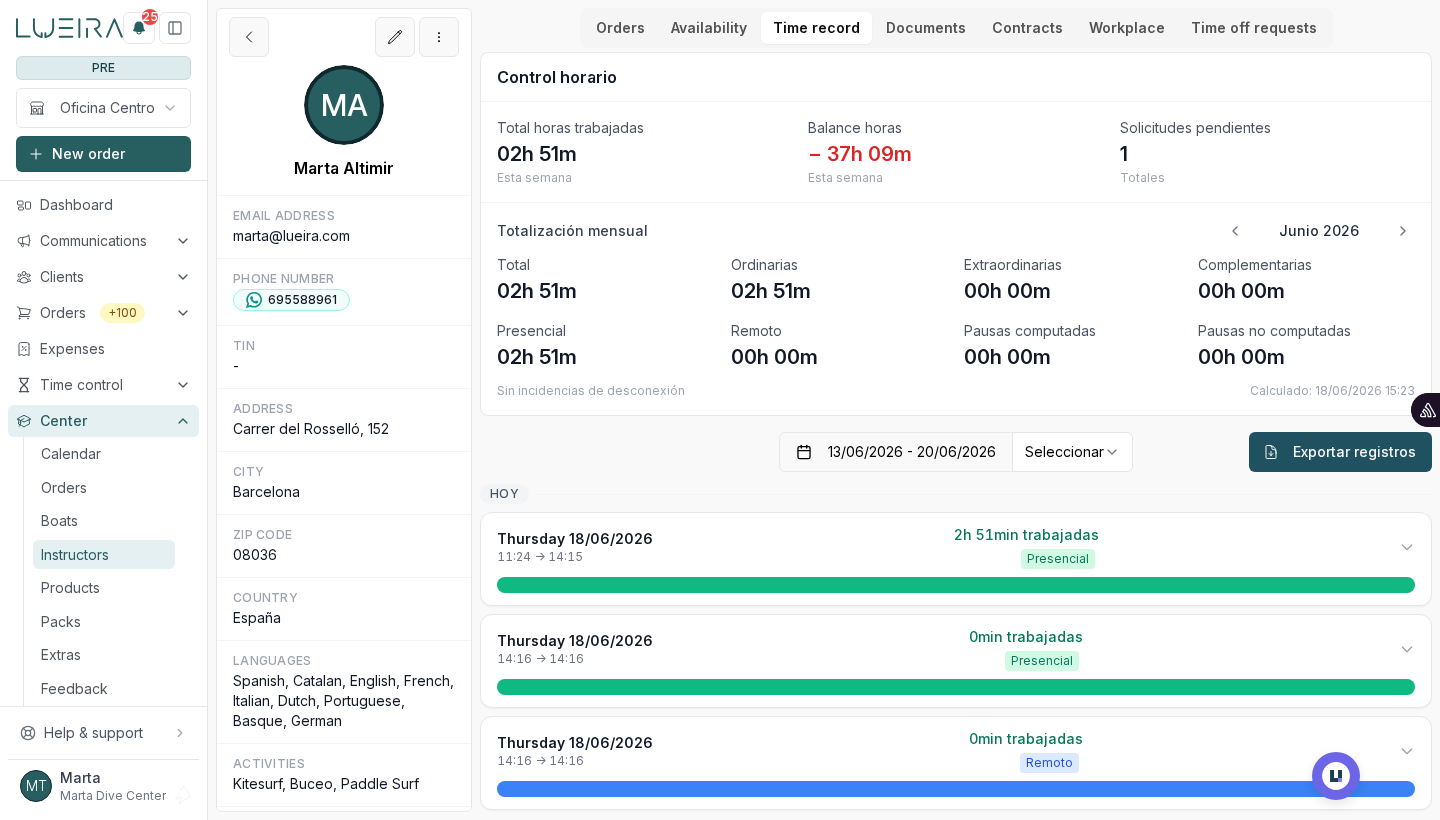
- Cada turno es una tarjeta que puedes expandir para ver el desglose de trabajo y pausas (Comida, Descanso, Espera, Personal), con la modalidad (Trabajo presencial o Trabajo remoto).
- Las etiquetas indican su estado: Auto-cerrado, Activo y Entrada editada.
- También se indica de dónde viene el registro: Web, App o Sistema.
Editar un registro
- Pulsa el icono de edición del registro.
- En Editar registro horario, cambia la hora de inicio y/o de fin.
- Escribe la Justificación de cambio. Es obligatoria.
- Pulsa Guardar cambios.
El cambio se aplica directamente: no necesita la aprobación del trabajador. El registro queda marcado como modificado y se guarda el valor anterior.
Consultar el historial de cambios
Pulsa el icono de historial del registro. El Historial de cambios muestra los estados anteriores: la fecha del cambio y la justificación.
Lo que no se puede hacer
- Crear un registro de forma manual.
- Eliminar un registro.
Si un trabajador no fichó, mira Corregir un fichaje: olvidos y errores.
Descargar el informe
Elige el rango de fechas y pulsa Exportar registros (Exportar registros en PDF).
Guías relacionadas
Guías relacionadas
- Acceso para Inspección de Trabajo y representación legalCómo crear un acceso temporal de solo lectura a los registros para la Inspección o para la representación legal de los trabajadores.
- Activar el Control Horario y quién puede usarloQué necesita tu cuenta para tener el Control Horario, quién puede entrar en el módulo y por qué puede que no veas alguna sección.
- Consultar tu contrato en la appQué datos de tu contrato laboral puedes ver en la app y cómo se relacionan con tus horas.
- Contratos y horarios de los trabajadoresCómo crear y editar el contrato de un trabajador con su jornada y horario semanal, y cómo lo usa Lueira para clasificar las horas.
- Control Horario en LueiraÍndice de las guías del Control Horario: cómo fichar desde la app o el puesto compartido y cómo gestionar registros, solicitudes, contratos e informes desde Admin.
- Corregir un fichaje: olvidos y errores (guía para administradores)Qué hacer cuando un trabajador olvida fichar la salida, ficha tarde o se equivoca, y cómo queda registrado el cambio.