

Calendrier dans l'app : vue jour et semaine
Comment consulter vos cours par jour ou par semaine dans l'app, ce que signifient les couleurs et comment changer la vue par défaut.
Sur cette page
Dans l'onglet Calendrier, vous voyez toutes vos séances. Ce qui s'affiche dépend de la façon dont votre école a configuré l'app (Configuration de l'app des moniteurs / instructeurs / guides).
Vue jour
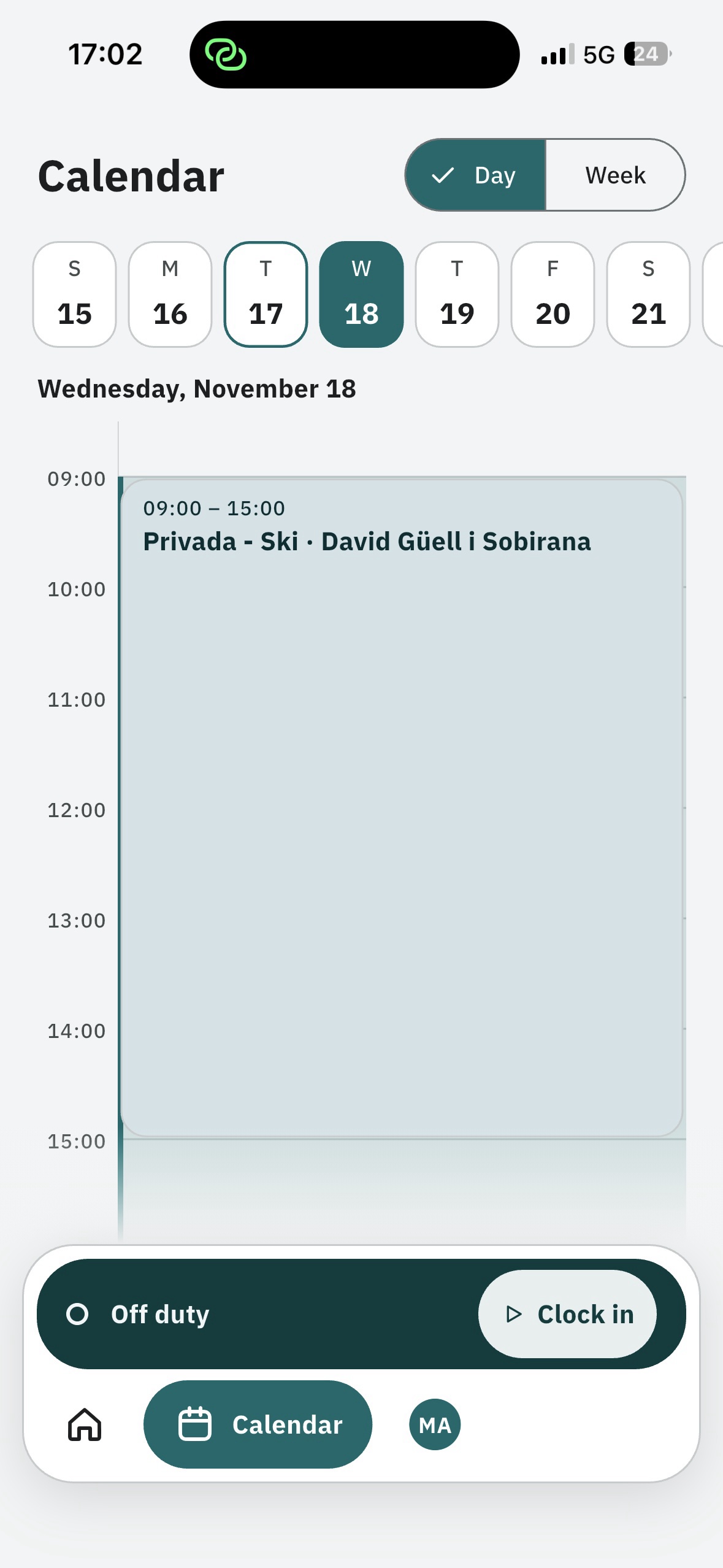
- Ouvrez l'onglet Calendrier. En haut, le sélecteur Jour | Semaine indique la vue actuelle.
- Choisissez un jour dans la bande de dates ou faites glisser l'écran sur le côté.
- Touchez un cours pour ouvrir son détail.
Les cours apparaissent sur une ligne de temps par heures. Si vous n'en avez aucun ce jour-là, vous verrez « Tu n'as pas de cours ce jour-là ».
Vue semaine
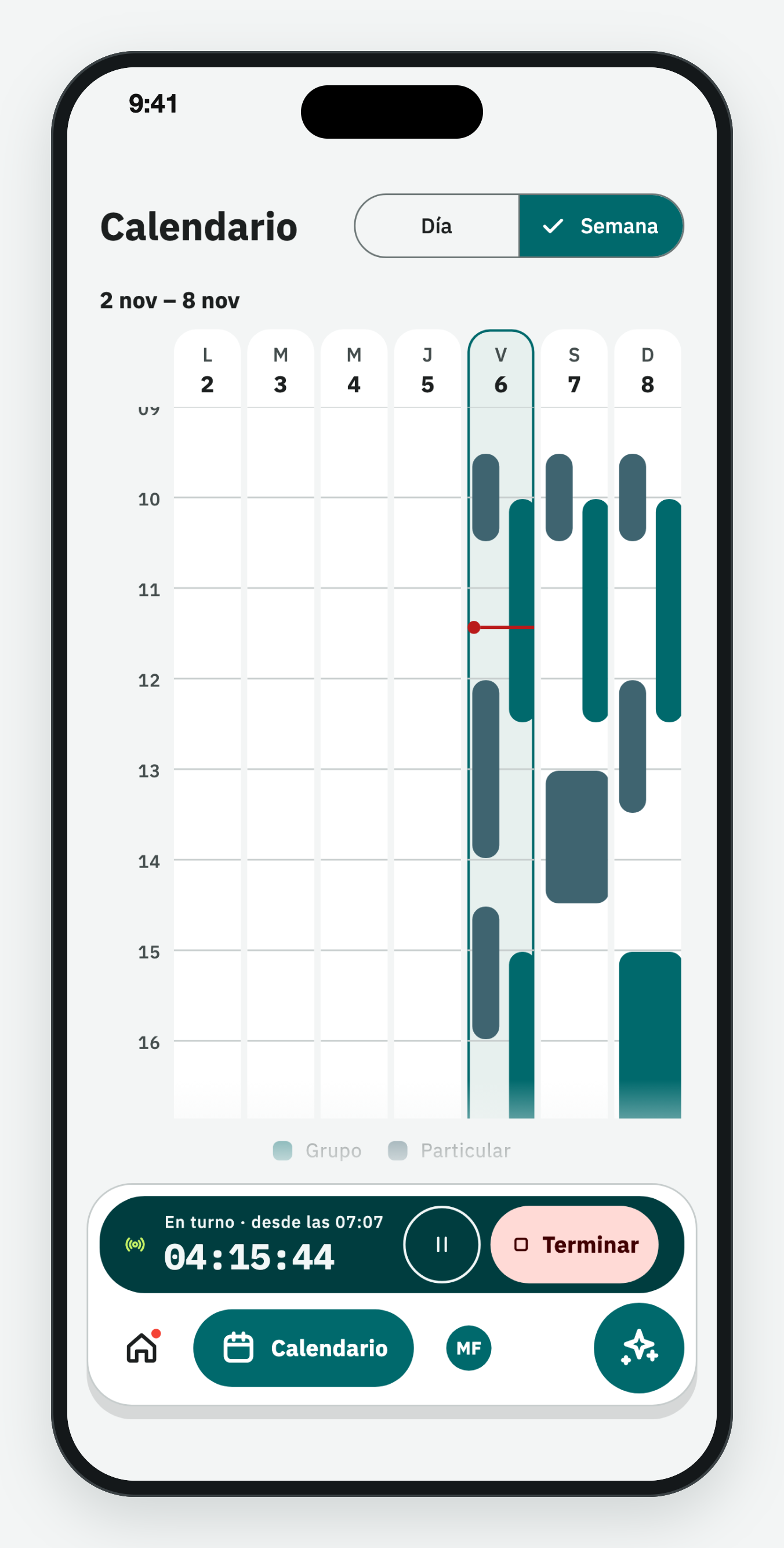
- Touchez Semaine dans le sélecteur du haut.
- Touchez un cours pour l'ouvrir.
La semaine a deux styles (vous les choisissez dans les réglages de l'app) :
- Compact : tous les jours en colonnes étroites, avec des blocs de couleur sans texte. En dessous, une légende : Groupe et Privé.
- Défilant : colonnes larges avec le détail de chaque cours ; faites glisser pour voir les autres jours. Des flèches permettent d'aller à la semaine précédente ou suivante.
Ce qui s'ouvre quand vous touchez
- Cours particulier, séance de groupe, séance de stage et, dans les centres de plongée, sortie en bateau : chacun ouvre son propre détail.
- Sur une tablette ou un iPhone Duo, le détail s'ouvre dans un panneau à côté du calendrier.
Congés et heures indisponibles
Les jours et les heures que vous avez demandés en congé et qui ont été approuvés apparaissent grisés dans le calendrier (avec le texte « Indisponible » s'ils durent 3 heures ou plus). Comment les demander : Demander des congés depuis l'app.
Changer la vue par défaut
Le sélecteur Jour | Semaine ne change la vue que tant que vous êtes sur l'écran. Pour fixer la vue avec laquelle le calendrier s'ouvre toujours, allez dans Moi → Réglages de l'app → Calendrier → Vue par défaut.
Je ne vois pas un changement d'horaire ou un nouveau cours
Tirez vers le bas pour actualiser l'écran ou changez de jour puis revenez. Si le cours est très éloigné dans le temps, il est possible que votre école limite la durée du planning que vous pouvez consulter à l'avance.
Guides associés
Guías relacionadas
- Accueil de l'app : votre journée en un coup d'œilCe qu'affiche l'écran d'accueil de l'app Lueira : votre cours en cours, les suivants, ceux déjà terminés, le jour de repos et la barre du bas avec le pointage.
- Application pour les employésComment utiliser l'application Lueira en tant qu'employé : pointer, gérer vos documents, demander des congés et consulter votre contrat et votre protocole.
- Application pour les membres d'équipageComment utiliser l'application Lueira en tant que membre d'équipage : consulter vos sorties en bateau, gérer les participants et les formulaires, et gérer vos documents.
- Application pour moniteurs ou guidesGuide complet de l'application Lueira Team pour les moniteurs et guides : cours, présence, feedback, pointage, congés, documents et contrat.
- Assistant de l'application : ce qu'il peut faire et comment confirmer ses propositionsCe que l'assistant de l'application Lueira peut consulter et préparer, comment lui poser des questions, comment confirmer ou annuler ce qu'il propose et comment ajuster son style.
- Confidentialité du registre de journée : quelles données l'application enregistre et comment fonctionne la positionQuelles informations sont enregistrées lorsque vous pointez depuis l'application, à quoi sert la position du téléphone, comment l'autoriser ou non et où consulter l'avis de votre entreprise.