

Inicio de la app: tu día de un vistazo
Qué muestra la pantalla de inicio de la app de Lueira: tu clase en curso, las siguientes, las que ya has hecho, el día libre y la barra de abajo con el fichaje.
En esta página
Al abrir la app llegas a Inicio. Es tu día de un vistazo: la clase que toca ahora, las que vienen después y las que ya has hecho.
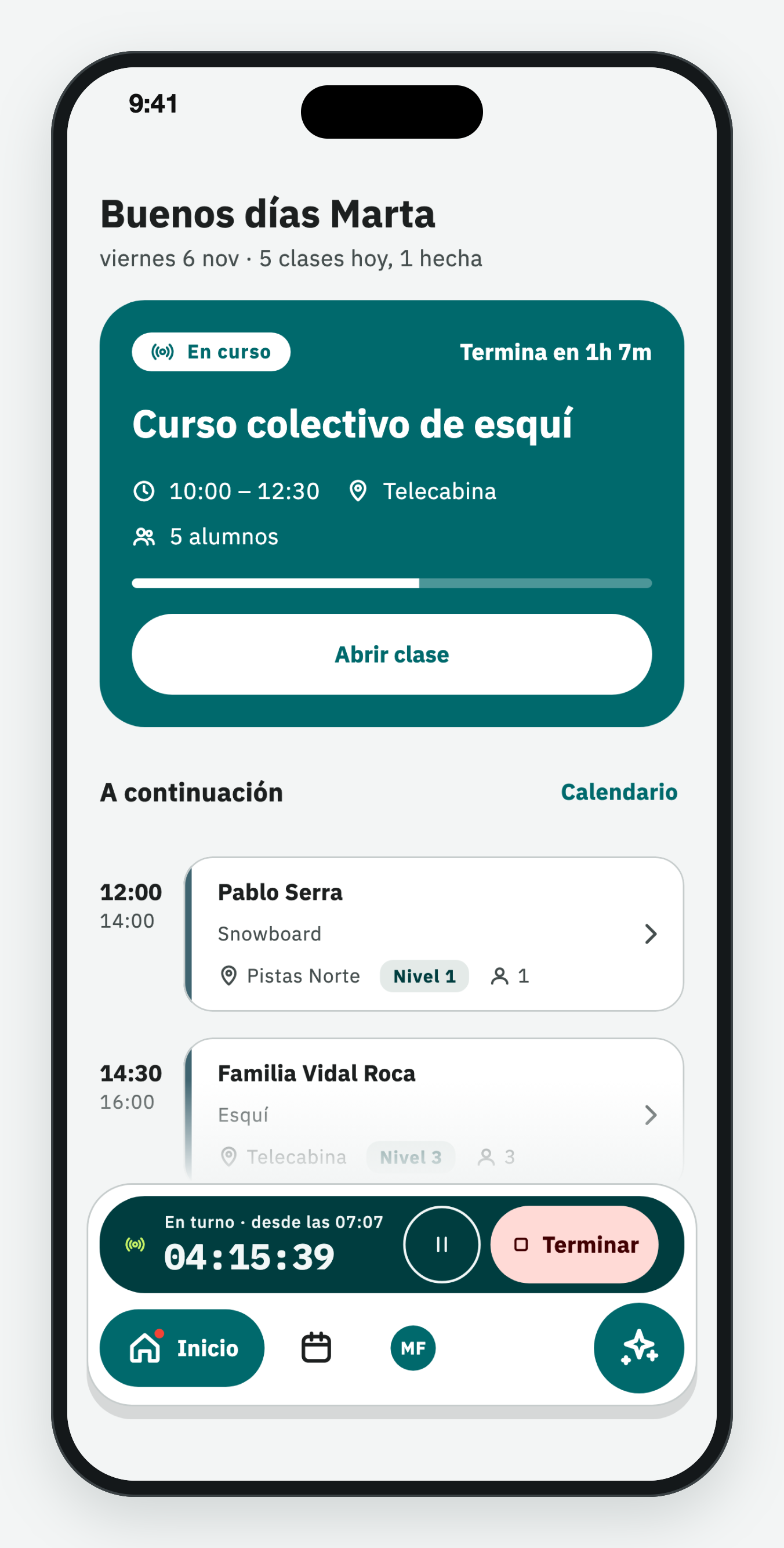
Qué ves, de arriba abajo
- Saludo y resumen del día: «Buenos días, …» y, debajo, la fecha con el número de clases de hoy y cuántas llevas hechas (por ejemplo «5 clases hoy, 1 hecha»). Si el asistente está activado en tu escuela, a la derecha verás el botón Pregunta a Lueira.
- Tarjeta principal: si tienes una clase en marcha pone En curso, cuánto falta para que termine («Termina en 1h 16m») y una barra de progreso; el botón Abrir clase abre su detalle. Si no hay ninguna en marcha, muestra la siguiente con Siguiente, «Empieza en …» y el botón Ver participantes. También indica la hora, el lugar y el número de alumnos.
- A continuación (o Después, si ahora no hay ninguna en curso): las clases que quedan hoy, con hora, actividad, lugar, nivel y número de personas. Pulsa una para abrirla. El enlace Calendario te lleva a la pestaña del calendario.
- Hecho hoy: las clases ya terminadas, plegadas en una lista que puedes abrir.
Para actualizar la pantalla, tira de ella hacia abajo.
Si hoy no tienes clases
Verás una tarjeta Día libre con «No tienes clases hoy». Si mañana tienes clases, aparecen justo debajo en Mañana; si no, la tarjeta añade «No tienes clases mañana».
La barra de abajo
La barra de abajo está siempre a mano y tiene dos partes:
- Fichaje (arriba): muestra «Fuera de turno» con el botón Fichar entrada, o tu jornada en curso con un temporizador. Cómo se usa está en Fichar la entrada y la salida en la app. Si tu escuela no usa el control horario, no aparece.
- Pestañas (abajo): Inicio, Calendario y Yo. Solo la pestaña en la que estás muestra su nombre. A la derecha, el botón del asistente (si tu escuela lo tiene activado).
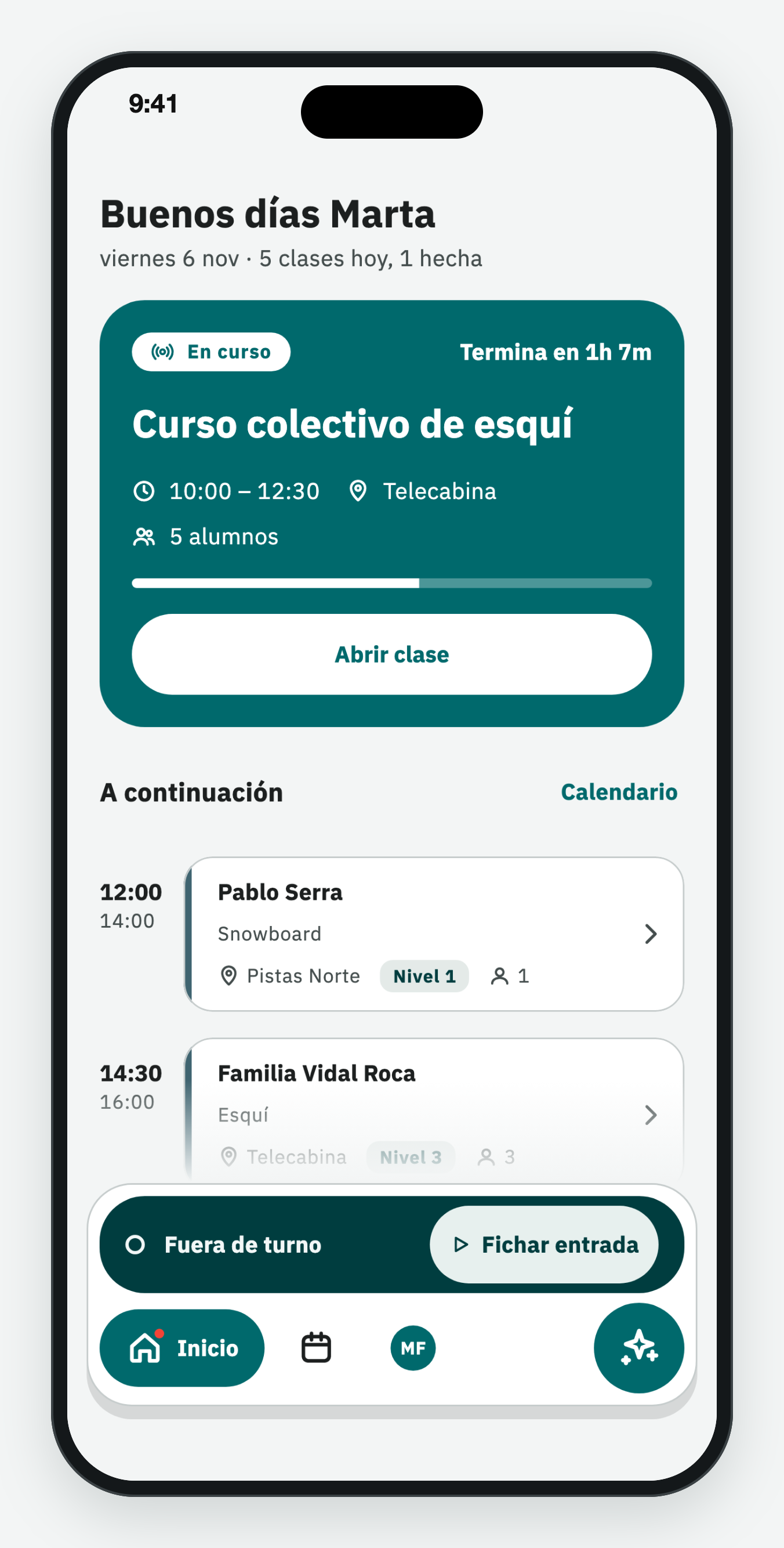
Si trabajas como trabajador del control horario (no das clases), no tienes pestaña Calendario y tu Inicio es distinto: ver más abajo.
Inicio de un trabajador (sin clases)
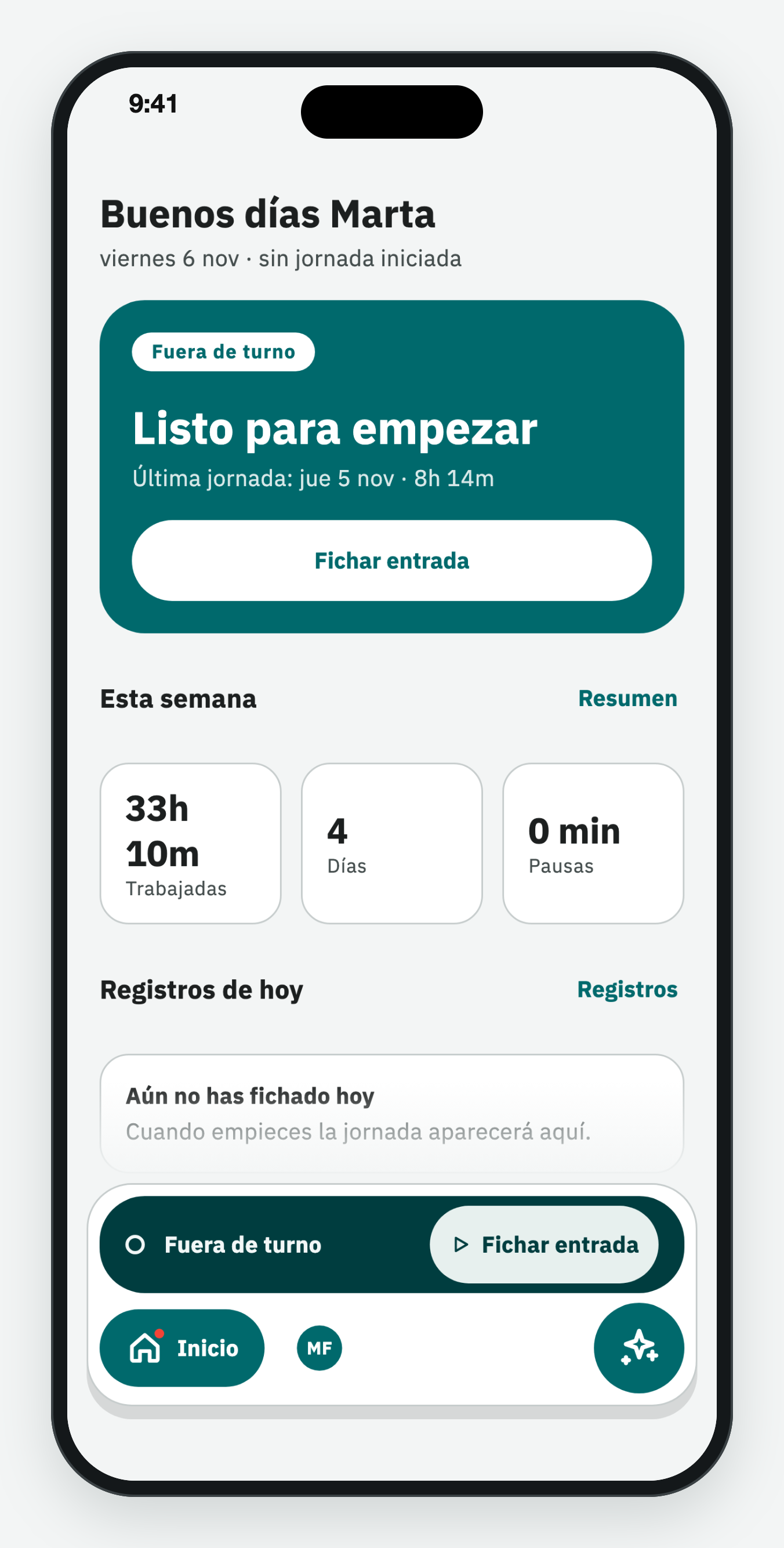
- Una tarjeta con tu jornada: «Listo para empezar» y la última jornada, o el tiempo trabajado hoy si ya has fichado.
- Esta semana: horas trabajadas, días y pausas. El enlace Resumen abre el resumen mensual.
- Registros de hoy: tu jornada y tus descansos de hoy. El enlace Registros abre la lista de registros de tiempo.
- Si tu escuela no tiene activado el control horario, verás «El registro de jornada no está disponible».
En una tablet o un iPhone Duo
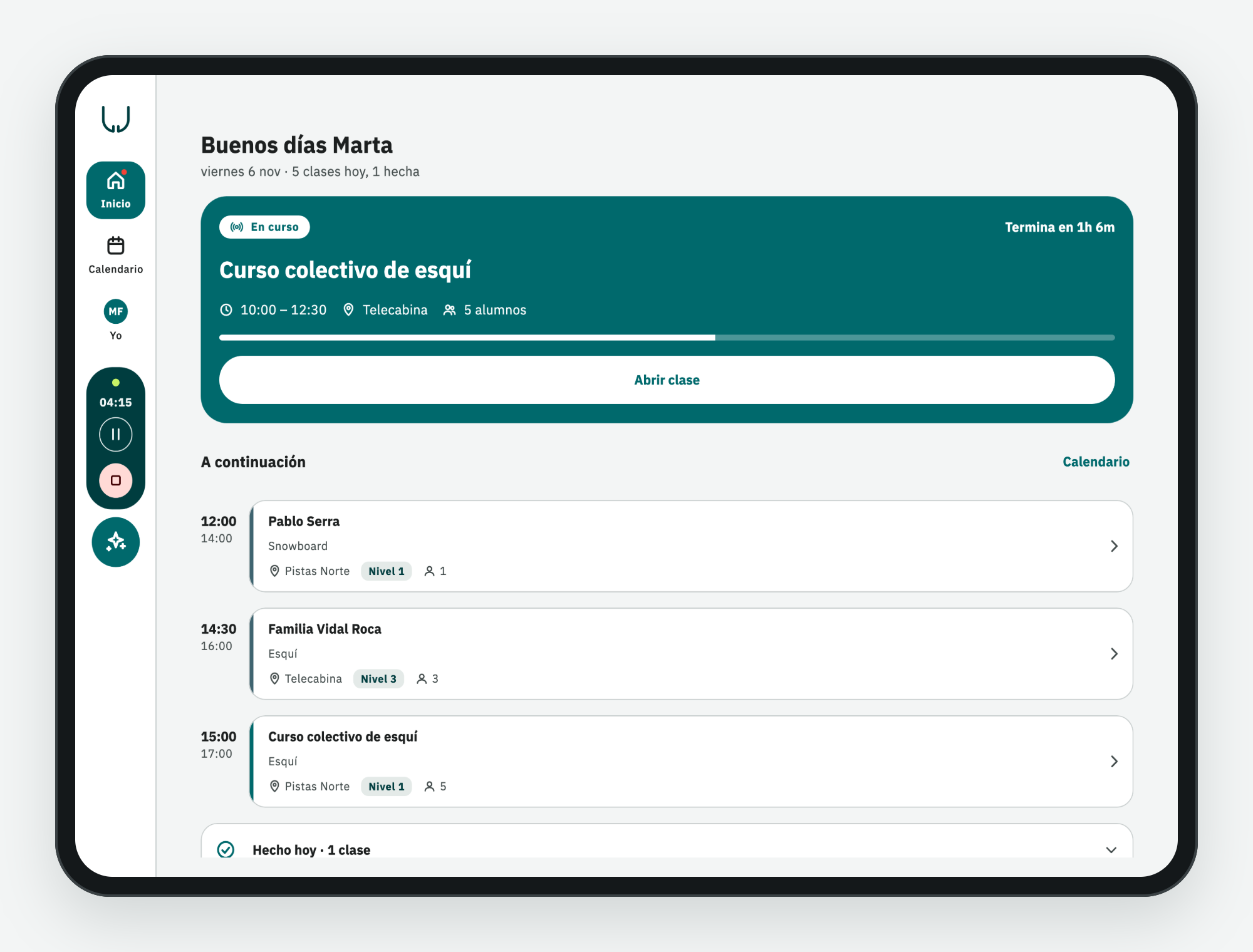
En pantallas grandes la barra de abajo pasa a un lateral izquierdo con las pestañas, el fichaje y el botón del asistente, y las clases se abren en un panel al lado de la lista. En el iPhone Duo, el lateral es una tira estrecha solo con iconos.
Guías relacionadas
Guías relacionadas
- Ajustes de la app, notificaciones y cuenta: la pestaña YoQué hay en la pestaña Yo de la app: tu perfil, las notificaciones, los ajustes del calendario, cambiar de escuela y cerrar sesión.
- App para instructores o guíasGuía completa de la app Lueira Team para instructores y guías: clases, asistencia, feedback, fichaje, vacaciones, documentos y contrato.
- App para trabajadoresCómo usar la app de Lueira como trabajador: fichar, gestionar tus documentos, solicitar vacaciones y consultar tu contrato y protocolo.
- App para tripulantesCómo usar la app de Lueira como tripulante: consultar tus salidas de barco, gestionar participantes y formularios, y gestionar tus documentos.
- Asistente de la app: qué puede hacer y cómo confirmar sus propuestasQué puede consultar y preparar el asistente de la app de Lueira, cómo hacerle preguntas, cómo confirmar o cancelar lo que propone y cómo ajustar su estilo.
- Calendario en la app: vista día y semanaCómo consultar tus clases por día o por semana en la app, qué significan los colores y cómo cambiar la vista por defecto.