

Documents d'instructors: sol·licita, gestiona i comparteix arxius
Configura quins documents han de pujar els teus instructors, revisa'n la documentació des del panell i comparteix amb ells documents propis del centre (nòmines, contractes, comunicats...) perquè els vegin a la seva app.
En aquesta pàgina
- 1. Configura les carpetes i els documents que sol·licitaràs
- Pas 1: crea les carpetes (opcional, però recomanat si és la primera vegada)
- Pas 2: afegeix les sol·licituds de documents
- 2. Pujada de documents per part de l'{{instructor}}
- 3. Consulta els documents d'un {{instructor}} des del panell
- 4. Comparteix un document amb l'{{instructor}} (per exemple, la seva nòmina)
Lueira et permet gestionar la documentació dels teus instructors o guies en dos sentits: pots sol·licitar-los documents que ells han de pujar (DNI, passaport, certificats, titulacions, formació específica, etc.), i també pots compartir tu documents amb ells (per exemple, nòmines, contractes signats o comunicats) perquè els vegin i els descarreguin des de la seva app. Organitza els documents per carpetes i marca les sol·licituds com a document requerit quan la pujada sigui obligatòria.
Cada {{instructor}} puja i consulta la seva documentació des de l'App de Lueira Instructors, a la secció Els meus documents, i tu ho gestiones tot des del panell d'administració.
1. Configura les carpetes i els documents que sol·licitaràs
Ves a Activitats/Escola i, dins del menú, entra a Ajustos > Documents d'instructors (pot aparèixer com a "Documents de guies", "de professors" o "de monitors" segons la terminologia que facis servir al teu centre). Des d'aquí pots crear carpetes i sol·licituds de documents; s'apliquen automàticament a tots els instructors.
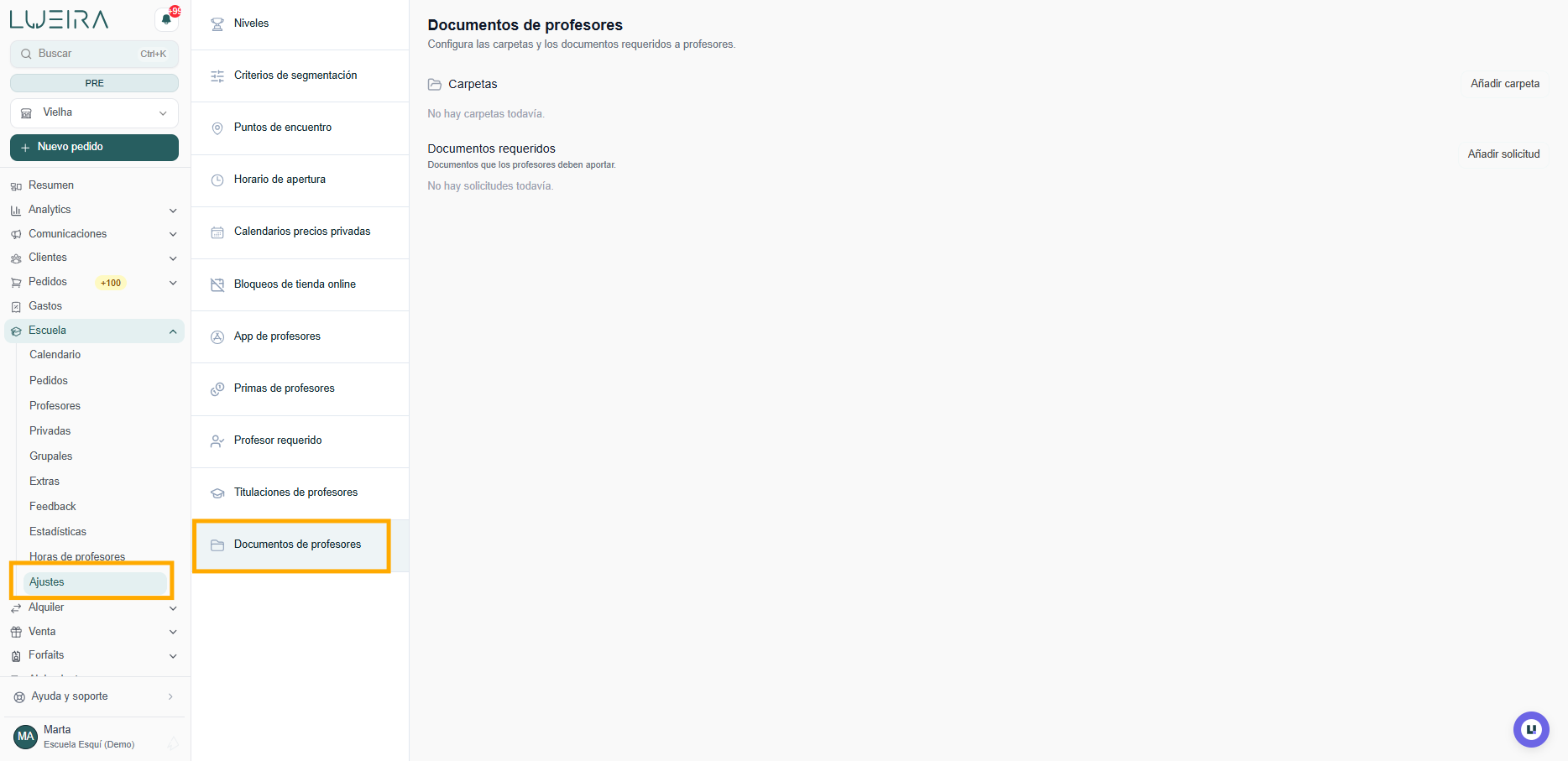
Pas 1: crea les carpetes (opcional, però recomanat si és la primera vegada)
Abans de demanar documents, et recomanem organitzar primer en quines carpetes els agruparàs (per exemple, "Identificació", "Certificats" o "Nòmines"):
A la secció Carpetes, prem Afegir carpeta.
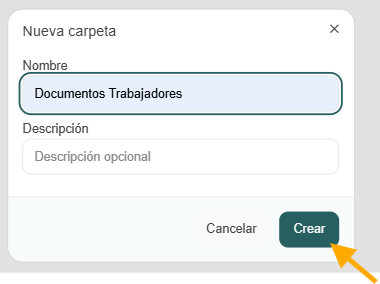
A la finestra Nova carpeta, escriu un Nom (per exemple, "Certificats") i, si vols, una Descripció.
Prem Crear.
Repeteix aquests passos per a cada carpeta que necessitis. Si no en crees cap, tant les sol·licituds com els documents s'agrupen automàticament sota "Sense carpeta".
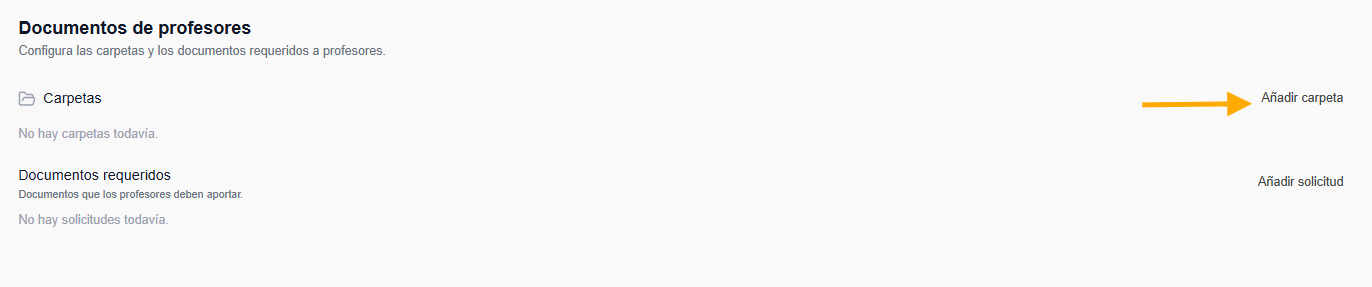
Pas 2: afegeix les sol·licituds de documents
Una sol·licitud és cada tipus de document que vols que els teus {{instructors}} et lliurin (per exemple, "DNI / Passaport" o "Certificat de busseig"):
A la secció Documents requerits, prem Afegir sol·licitud.
A la finestra Nova sol·licitud, omple el Nom del document (per exemple, "Certificat de busseig", "Títol de monitor" o "DNI") i, si vols, una Descripció amb instruccions addicionals per a l'{{instructor}}.
Tria en quina Carpeta vols agrupar-la (o deixa-la a "Sense carpeta").
Marca la casella Document requerit si l'{{instructor}} ha de pujar aquest document obligatòriament. Si la deixes sense marcar, la sol·licitud queda com a opcional.
Prem Crear.
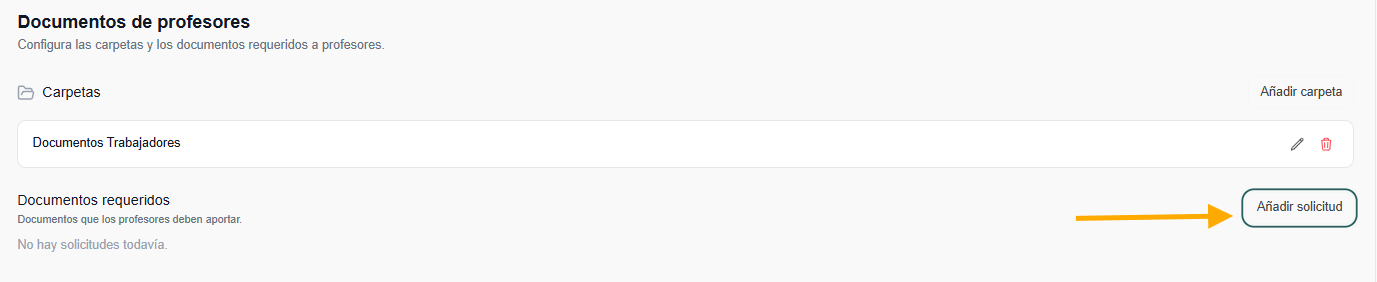
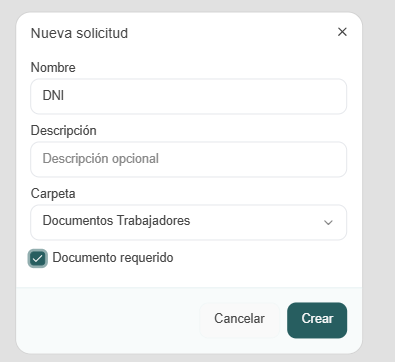
La sol·licitud s'aplica automàticament a tots els {{instructors}} del centre i apareix a la llista amb l'etiqueta Requerit o Opcional segons com l'hagis configurat. Pots editar o eliminar qualsevol carpeta o sol·licitud amb les icones de llapis i paperera de la seva fila.
Tan bon punt creïs la sol·licitud, l'{{instructor}} podrà pujar el document corresponent des de l'App de Lueira Instructors, a la secció "Els meus documents" (ho veiem a l'apartat següent).
2. Pujada de documents per part de l'{{instructor}}
Per als documents que li hagis sol·licitat (les sol·licituds configurades al pas anterior), l'{{instructor}} puja la seva documentació des de l'App de Lueira Instructors, a la secció Els meus documents:
Va a Jo → Documents → Els meus documents.
Veurà, a la secció "Documents a aportar", la llista de documents sol·licitats pel centre, organitzats per carpeta i amb una marca per distingir els que són obligatoris.
Per a cada document pot prémer i pujar l'arxiu corresponent des del seu dispositiu.
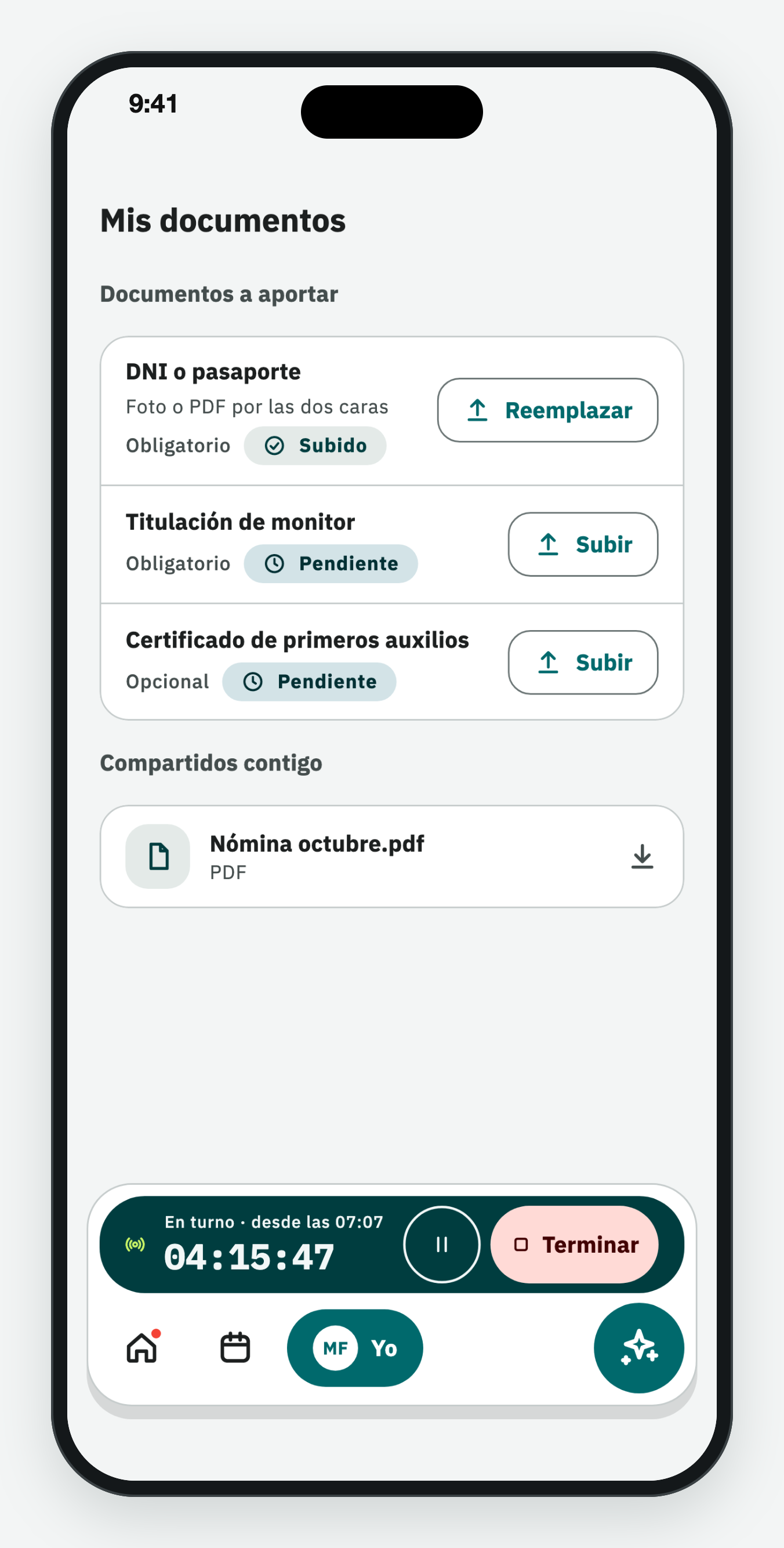
Més detalls sobre l'app de l'instructor a la guia Lueira Instructors, l'APP per als teus professors.
Més detall: Els meus documents a l'app.
3. Consulta els documents d'un {{instructor}} des del panell
Des del panell d'administració pots revisar tota la documentació de cada {{instructor}}, tant la que ell ha pujat com la que li comparteixis tu:
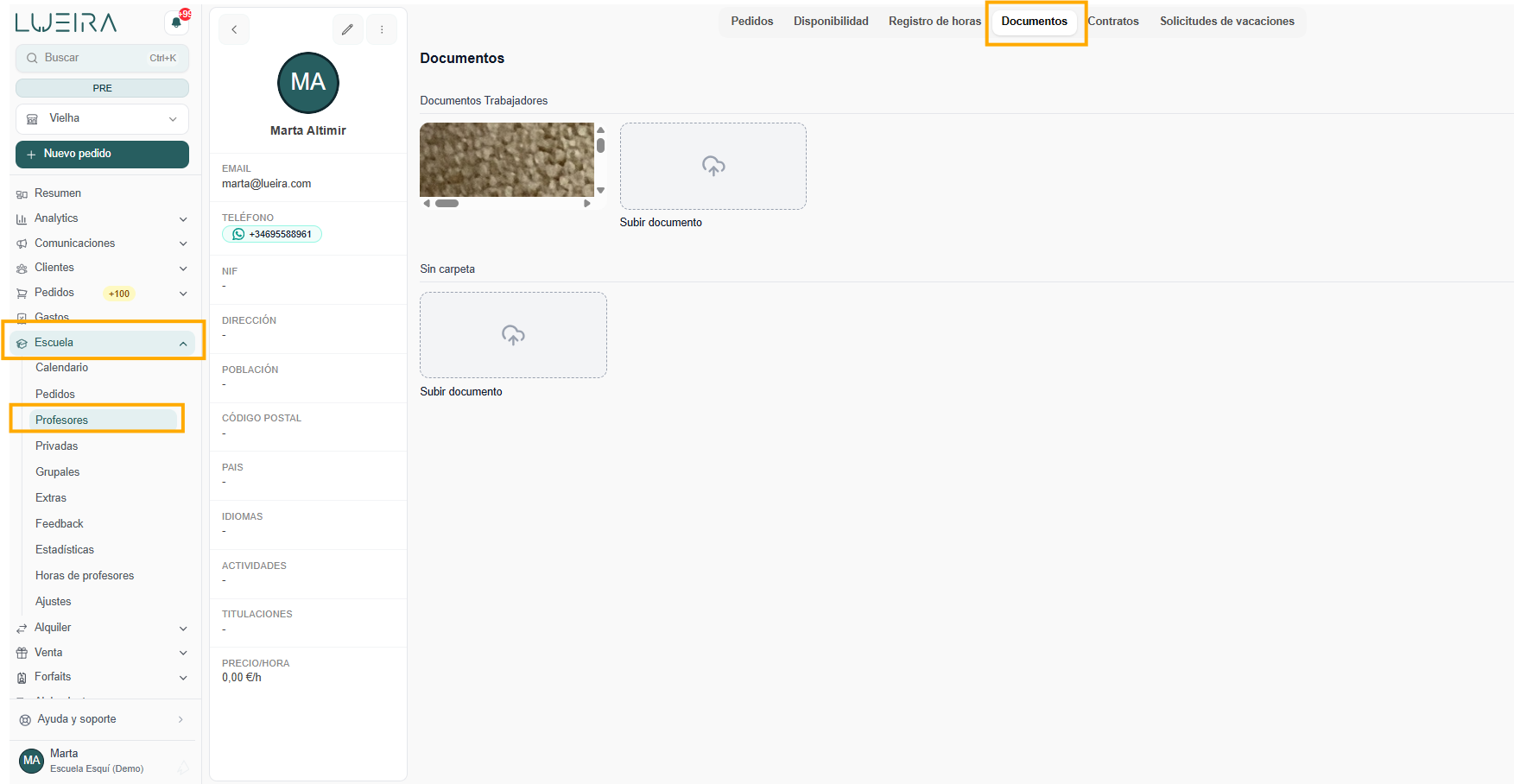
Ves a Activitats > {{Instructors}} (o Guies, segons la terminologia configurada al teu centre) i obre l'{{instructor}} que vulguis revisar.
Prem la pestanya Documents.
Veuràs els documents agrupats per carpeta (els que no estan en cap carpeta apareixen sota "Sense carpeta"), amb les mateixes carpetes que hagis creat a Documents d'{{instructors}}.
Per a cada document pots obrir-lo o descarregar-lo prement la seva miniatura.
4. Comparteix un document amb l'{{instructor}} (per exemple, la seva nòmina)
Des d'aquesta mateixa pestanya Documents pots pujar qualsevol arxiu per fer-lo arribar a l'{{instructor}} — no cal que correspongui a cap de les sol·licituds que vas configurar al pas 1. És la manera de compartir, per exemple, la seva nòmina mensual, el seu contracte signat o qualsevol altre document del centre que vulguis que tingui a mà.
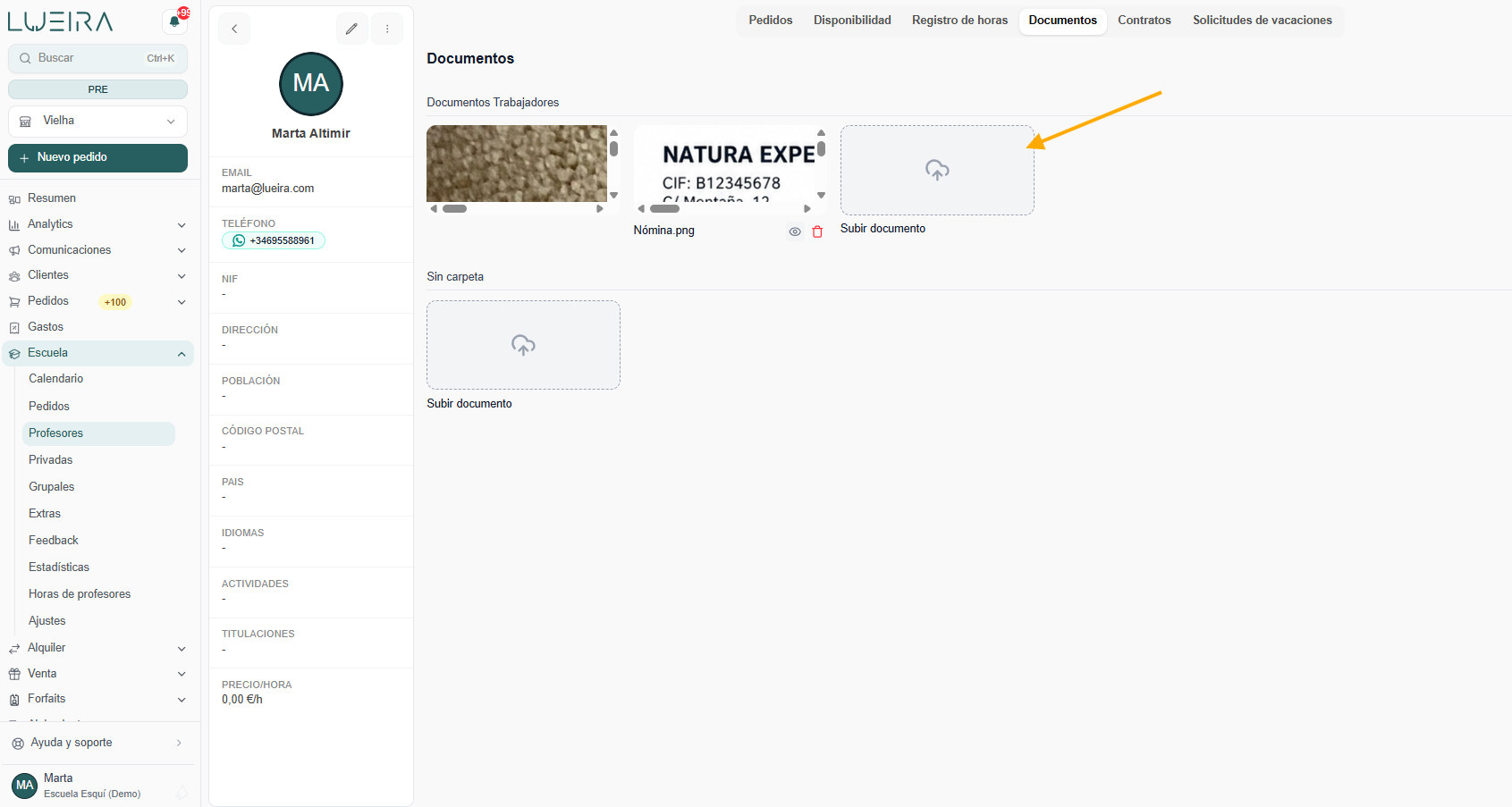
Dins de la carpeta que prefereixis (o a "Sense carpeta"), prem el requadre amb la icona de pujada i selecciona l'arxiu des del teu ordinador.
⚠️ Per defecte, un document que puges tu des del panell no és visible per a l'{{instructor}}: d'entrada només tu el veus al panell, fins que decideixis compartir-lo.
Per compartir-lo, passa el ratolí per sobre del document i prem la icona de l'ull (apareix en ambre mentre el document està ocult) per marcar-lo com a visible. Pots tornar a ocultar-lo en qualsevol moment amb la mateixa icona.
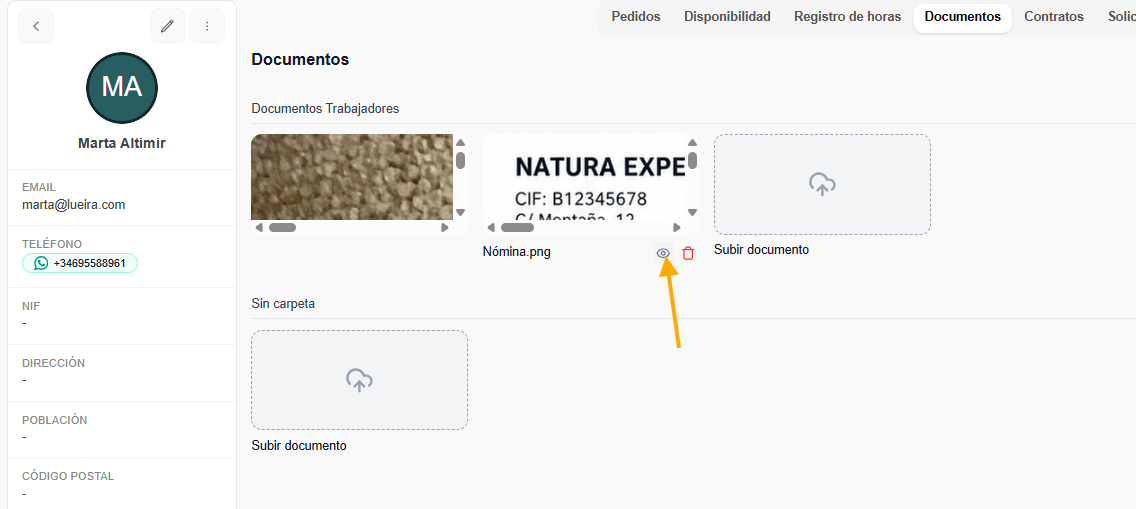
Tan bon punt el marquis com a visible, l'{{instructor}} el veurà a la secció "Compartits amb tu" d'Els meus documents a la seva app, separat dels documents que ell mateix té pendents d'aportar, i podrà obrir-lo o descarregar-lo des d'allà.
Guías relacionadas
- Navegació EscolaAquí trobaràs tot el que t'ofereix l'apartat Escola
- Quin tipus de producte necessito? Grupal, privat, pack, bo o cursilloGuia per triar el producte adequat segons el que vens: classes particulars (preu per hora o tarifes), diverses sessions amb preu segons el nombre de sessions, dates tancades, bo d'hores, cursillo de diversos dies o un sol alumne amb horari de grup.
- Afegir productes d'escolaGuia completa per crear i configurar productes privats i grupals a l'apartat Escola: camps del formulari, disponibilitat de sessions i creació de sessions al calendari.
- Fitxa de producte: Dades, Traduccions, Configuració, Extres i Productes RelacionatsGuia de referència de les pestanyes del formulari de creació/edició d'un producte (privat, grupal, de lloguer o de venda): què conté cadascuna i enllaços a les guies específiques.
- Com configuro una nova temporada?T'ensenyem a configurar una nova temporada d'esquí a Lueira
- Com puc configurar la nova temporada de la meva escola d'esquí a LueiraT'ensenyem a configurar una nova temporada d'esquí a Lueira