

Classement des professeurs par produit
Configurez un ordre de priorité des professeurs propre à chaque produit de cours particuliers ou collectifs : comment le créer, comment il affecte l'attribution automatique et comment il se reflète lors de la création de nouveaux professeurs.
Sur cette page
Vous pouvez définir, pour chaque produit de cours particuliers ou de cours collectifs, un classement des {{instructors}} propre : un ordre de priorité que Lueira utilisera pour attribuer automatiquement les {{instructors}} dans ce produit, à la place de l'ordre global des professeurs.
Il s'agit d'une fonctionnalité facultative : si vous ne configurez aucun classement sur un produit, celui-ci continuera d'utiliser l'ordre global, comme jusqu'à présent.
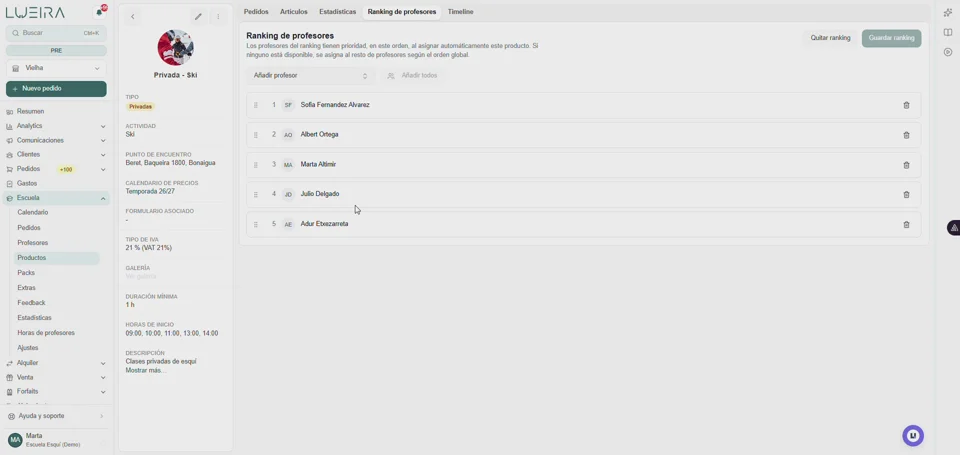 Ranking de profesores por producto
Activez la fonctionnalité
Avant de pouvoir configurer le classement sur un produit, activez cette fonctionnalité pour votre école :
Allez dans Paramètres → Fonctionnalités.
Activez l'interrupteur « Classement des {{instructors}} ».
Auparavant, cette fonction devait être activée manuellement par l'équipe d'assistance de Lueira ; vous pouvez désormais l'activer et la désactiver vous-même quand vous le souhaitez, sans que cela n'affecte aucun autre produit ni aucune autre configuration.
1. Configurez le classement sur un produit
Allez dans {{School}} → Produits et ouvrez le produit de cours particulier ou de cours collectif que vous souhaitez configurer.
Accédez au nouvel onglet « Classement des {{instructors}} ».
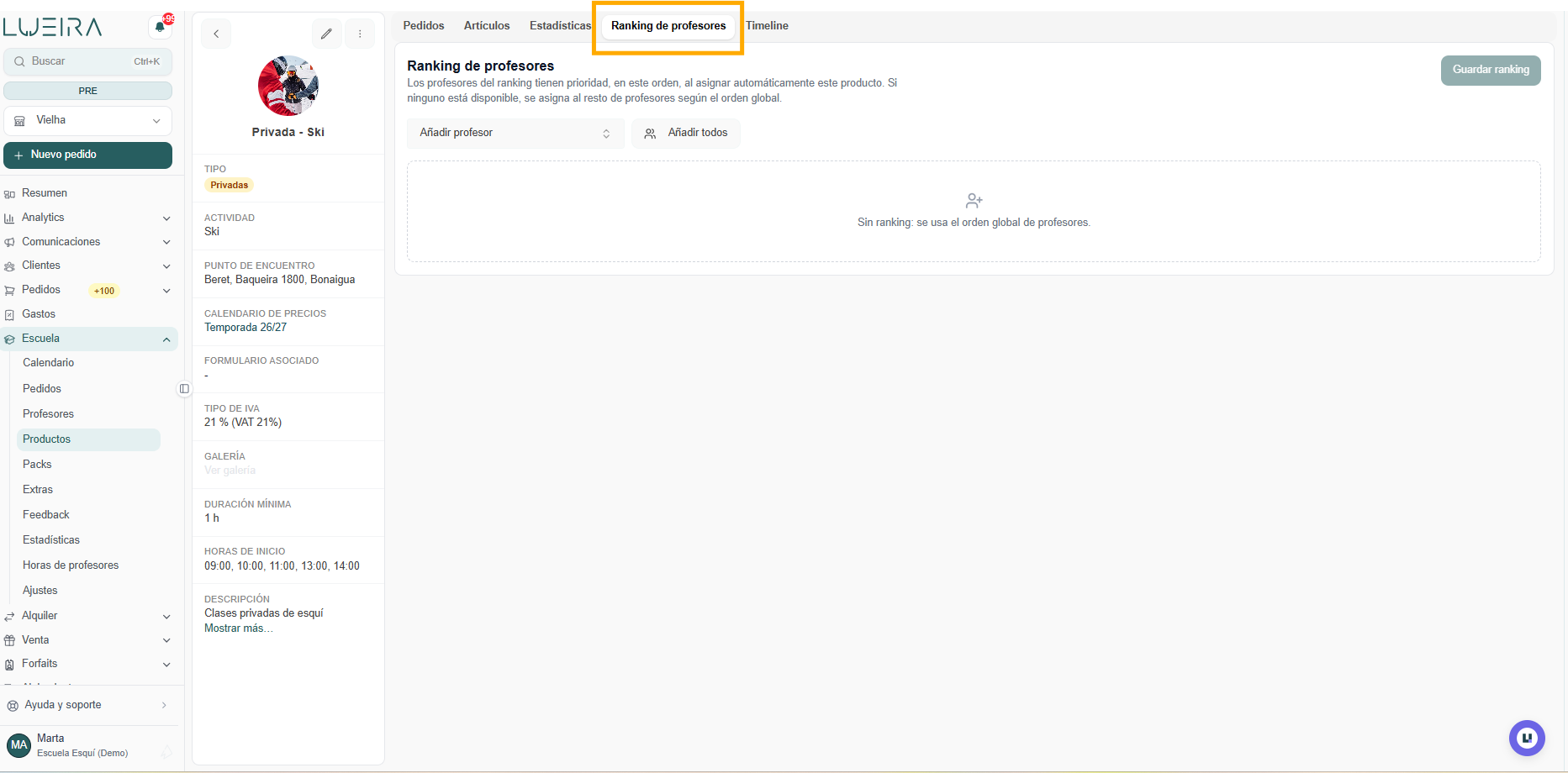
Si le produit n'a pas encore de classement configuré, vous verrez le message « Pas de classement : l'ordre global des {{instructors}} est utilisé. »
Pour créer le classement :
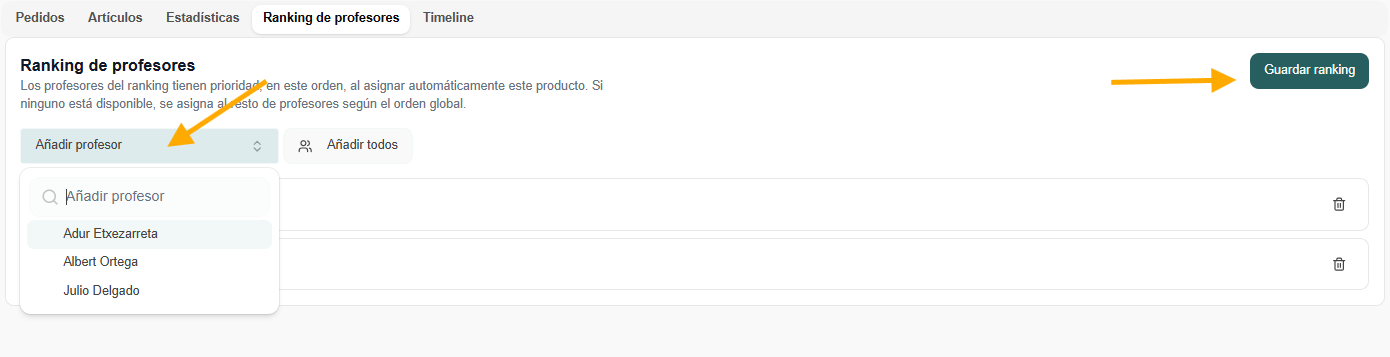
Utilisez le champ de recherche « Ajouter un {{instructor}} » pour ajouter les {{instructors}} un par un, ou le bouton « Tout ajouter » pour inclure d'un seul coup tous ceux qui ne figurent pas encore dans le classement.
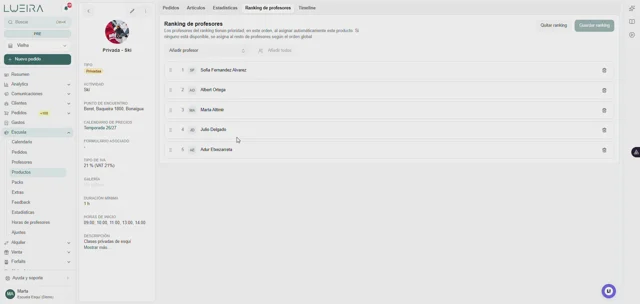
Chaque {{instructor}} ajouté apparaît dans une liste avec sa position. Faites glisser les lignes pour les réordonner : l'ordre de la liste est l'ordre de priorité d'attribution.
Vous pouvez retirer un {{instructor}} précis du classement avec le bouton de suppression de sa ligne, sans affecter les autres.
Lorsque vous avez terminé, cliquez sur « Enregistrer le classement ».
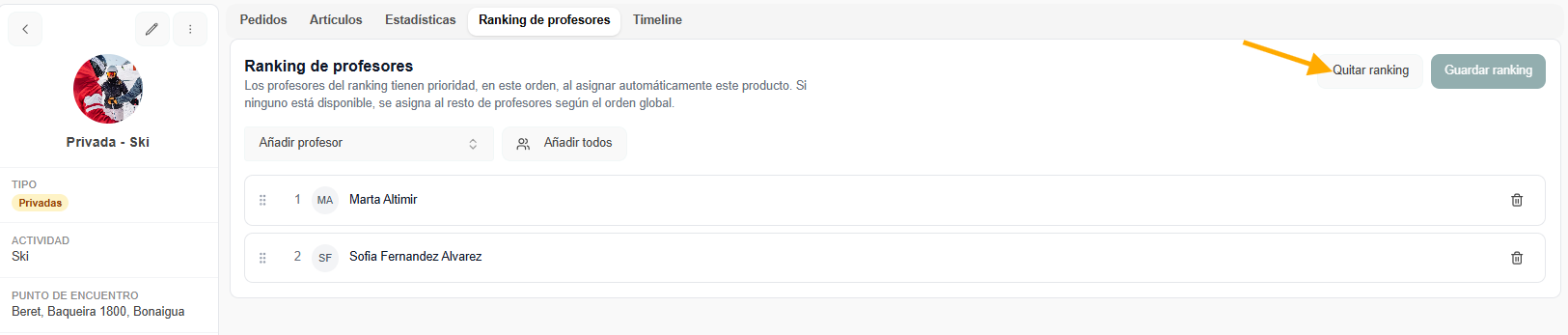
Si, à un moment donné, vous souhaitez que le produit utilise à nouveau l'ordre global, cliquez sur « Supprimer le classement » : le classement complet de ce produit est supprimé (aucun {{instructor}} n'est supprimé, seulement l'ordre spécifique).
2. Comment il affecte l'attribution des cours
Lorsqu'un produit a un classement configuré, Lueira l'utilise comme ordre de priorité pour décider quel {{instructor}} attribuer aux cours de ce produit, à la place de l'ordre global des {{instructors}}. Si le produit n'a pas de classement, l'ordre global continue d'être utilisé, comme pour les autres produits.
Les règles de disponibilité ne changent pas : seuls les {{instructors}} réellement libres et compatibles avec la session sont proposés ou attribués automatiquement.
Vous pouvez revoir le fonctionnement de la disponibilité et de l'attribution automatique dans les produits collectifs dans 📘 Attribution des instructeurs ou guides dans les produits collectifs.
3. Ajouter un nouveau {{instructor}} directement aux classements existants
Lors de la création d'un nouveau {{instructor}}, si vous avez déjà un produit avec un classement configuré, vous verrez dans le formulaire de création un bloc « Classements par produit » avec une ligne pour chaque produit qui a un classement :
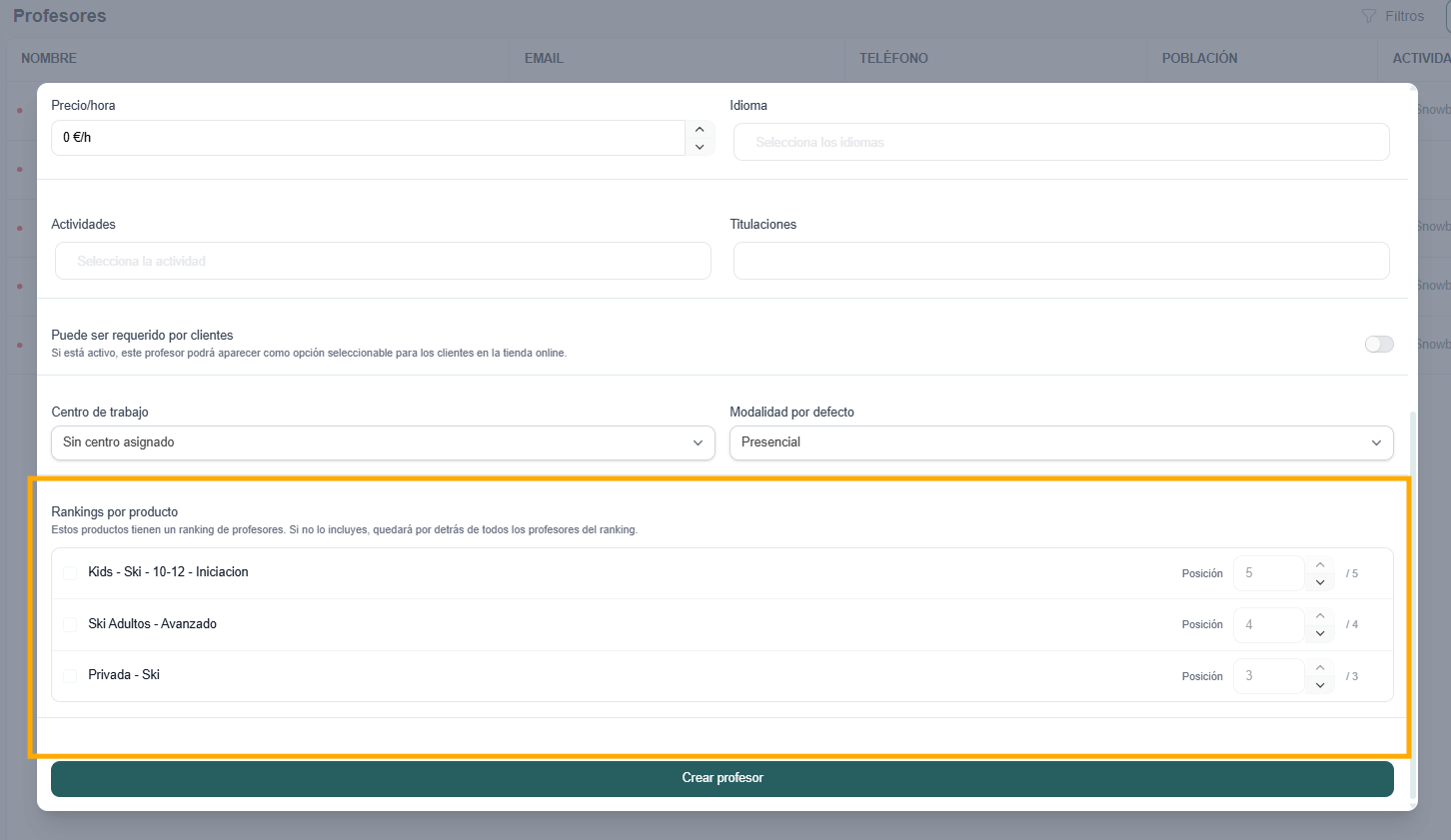
Cochez la case du produit dans lequel vous souhaitez inclure le nouveau {{instructor}}.
Indiquez la position à laquelle vous souhaitez le placer dans ce classement (par défaut, la dernière position est proposée).
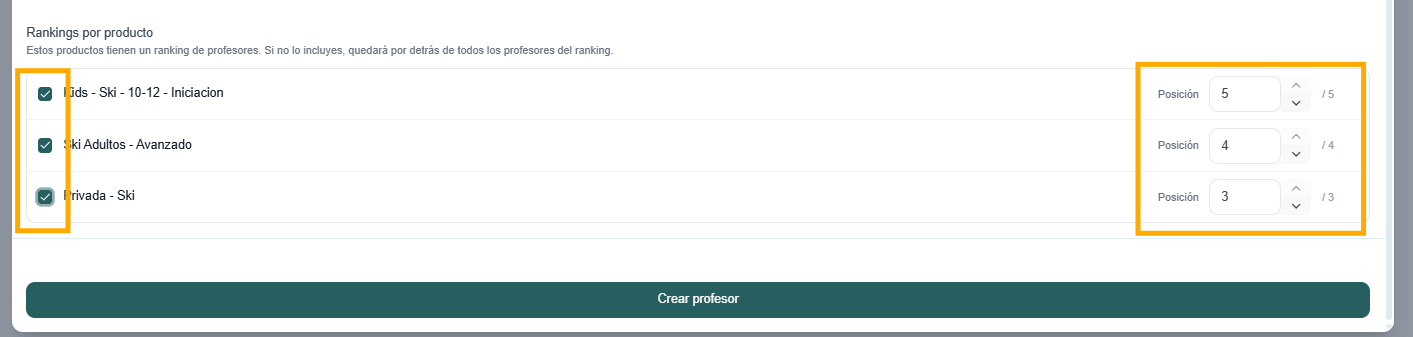
Ainsi, vous pouvez enregistrer un {{instructor}} et le placer dans l'ordre de priorité de plusieurs produits à la fois, sans avoir à ouvrir chaque produit ensuite.
4. Avertissement concernant les {{instructors}} sans classement attribué
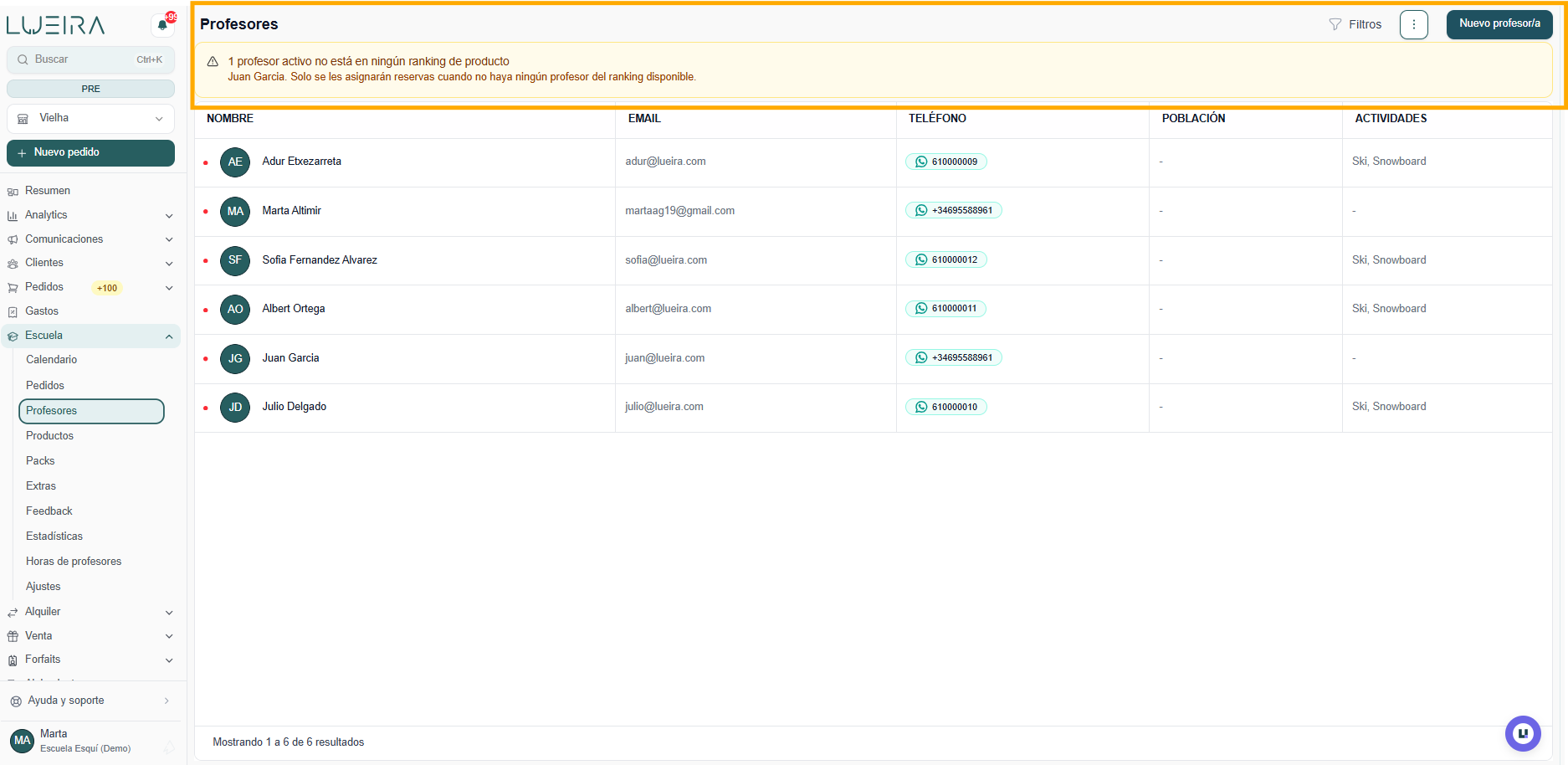
Dès que vous avez au moins un produit avec un classement configuré, dans la liste {{School}} → {{Instructors}} vous verrez un avertissement s'il y a des {{instructors}} actifs qui ne sont inclus dans aucun classement, afin que vous puissiez vérifier s'ils devraient faire partie de l'un d'eux.
Articles associés
Gestion des professeurs dans Lueira — comment créer des {{instructors}} et configurer l'ordre global.
Attribution des instructeurs ou guides dans les produits collectifs — auto-attribution et disponibilité dans les produits collectifs.
Pour toute question, n'hésitez pas à contacter le service d'assistance de Lueira !
Vídeos sobre esta guía
Guías relacionadas
- Navigation ÉcoleVous trouverez ici tout ce que propose la section École
- De quel type de produit ai-je besoin ? Collectif, particulier, pack, forfait ou stageGuide pour choisir le produit adapté à ce que vous vendez : cours particuliers (prix à l'heure ou tarifs), plusieurs séances au prix selon le nombre de séances, dates fixes, forfait d'heures, stage de plusieurs jours ou un seul élève avec l'horaire d'un groupe.
- Ajouter des produits d'écoleGuide complet pour créer et configurer des produits particuliers et collectifs dans la section École : champs du formulaire, disponibilité des séances et création de séances dans le calendrier.
- Fiche produit : Données, Traductions, Configuration, Extras et Produits associésGuide de référence des onglets du formulaire de création/modification d'un produit (particulier, collectif, location ou vente) : ce que contient chacun et les liens vers les guides spécifiques.
- Comment configurer une nouvelle saison ?Nous vous montrons comment configurer une nouvelle saison de ski dans Lueira
- Comment puis-je configurer la nouvelle saison de mon école de ski dans LueiraNous vous montrons comment configurer une nouvelle saison de ski dans Lueira