

Cursillos : cours de saison avec groupes et calendrier de séances
Guide complet des cursillos : en quoi ils diffèrent des produits et des packs, comment les créer, configurer des groupes selon des critères de segmentation, générer des séances et un calendrier d'occupation, attribuer des moniteurs, et comment les réserver depuis une commande.
Sur cette page
- Dans ce guide
- Cursillos, Produits et Packs : en quoi ils diffèrent
- Étape 1 : créer le cursillo
- Données
- Traductions
- Configuration
- Extras
- Le panneau du cursillo
- Tarification par calendrier de saisons (facultatif)
- Quand utiliser un calendrier dans un cursillo ?
- Étape 1 : créer un calendrier de cursillos
- Étape 2 : créer les saisons et leurs prix
- Étape 3 : attribuer les saisons aux jours
- Étape 4 : associer le calendrier au cursillo
- Comment le prix est calculé
- Étape 2 : définir les critères de segmentation
- Marquer un critère comme « âge »
- Étape 3 : générer et configurer les groupes
- Étape 4 (facultative) : activer les sous-groupes par date de début
- Étape 5 : générer les séances et consulter le calendrier d'occupation
- Générer les séances
- Calendrier d'occupation
- Déplacer des participants et des {{instructors}} d'un groupe ou d'une séance à l'autre
- Réserver un cursillo depuis une commande (Admin)
- Détail d'une séance de groupe
- Comment vos clients le voient dans la boutique en ligne
- Gérer le cursillo
- Guides associés
Les cursillos sont un nouveau type de produit dans la section {{School}}, conçu pour les cours de saison comportant plusieurs séances. Contrairement à un produit de groupe classique, un cursillo organise les participants en groupes (par niveau, âge ou un autre critère que vous définissez) et répartit ces groupes en séances tout au long d'une saison, avec son propre calendrier d'occupation et l'attribution des {{instructors}}.
Dans ce guide
Étape 4 (facultative) : activer les sous-groupes par date de début
Étape 5 : générer les séances et consulter le calendrier d'occupation
Cursillos, Produits et Packs : en quoi ils diffèrent
Dans {{School}} > Groupes, vous trouverez désormais trois onglets : Produits, Packs et Cursillos. Les trois se trouvent au même endroit car ils répondent à des besoins proches mais pas identiques :
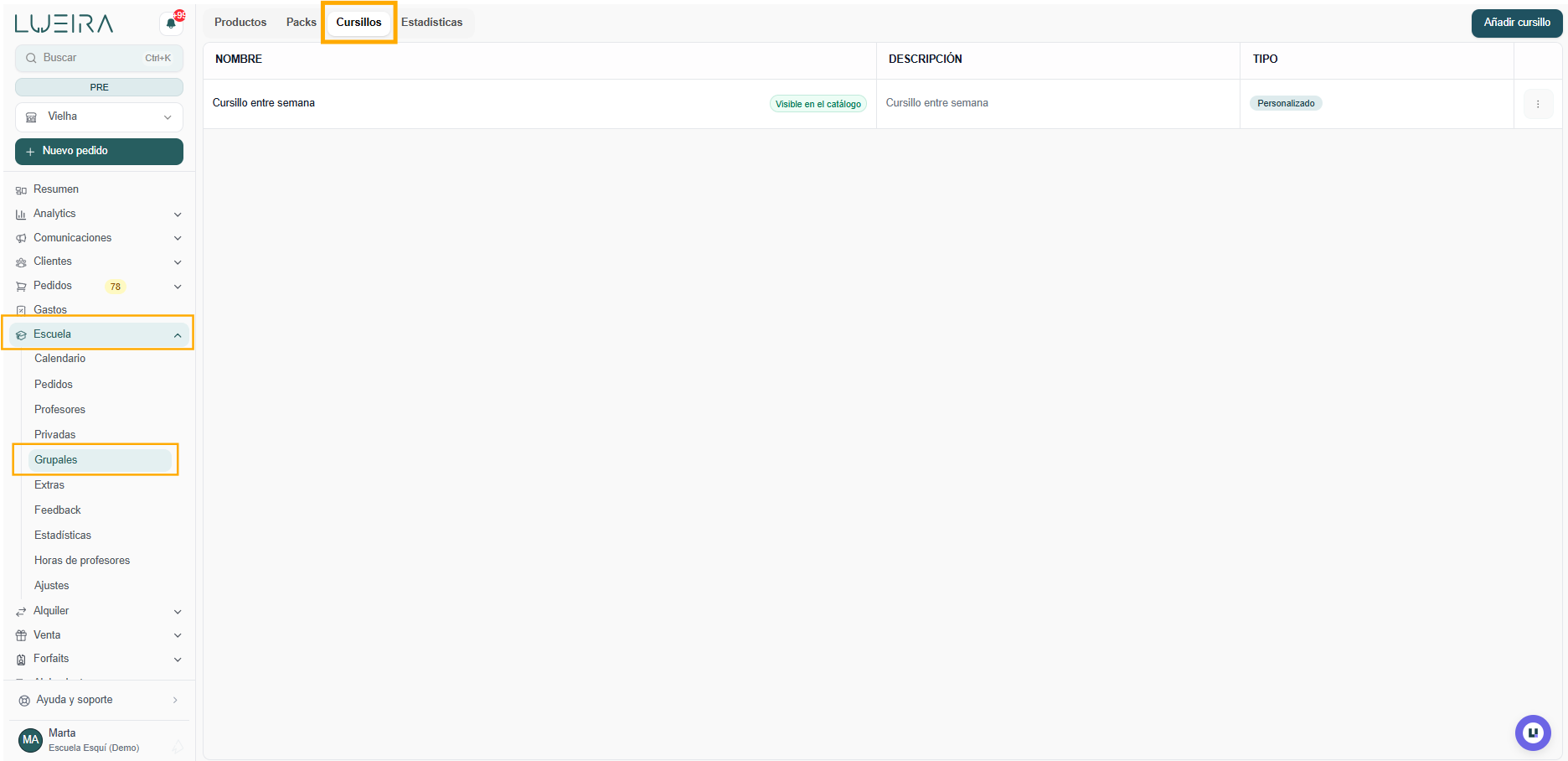
Produits de groupe : activités ponctuelles avec un nombre de places limité par séance (un cours, une excursion d'une journée…).
Packs : forfaits de plusieurs séances d'un produit de groupe que le client consomme au fur et à mesure.
Cursillos : un cours de saison avec ses propres groupes (par niveau, âge…), un calendrier de séances généré à l'avance et un prix qui dépend du nombre de jours réservés par le participant.
Étape 1 : créer le cursillo
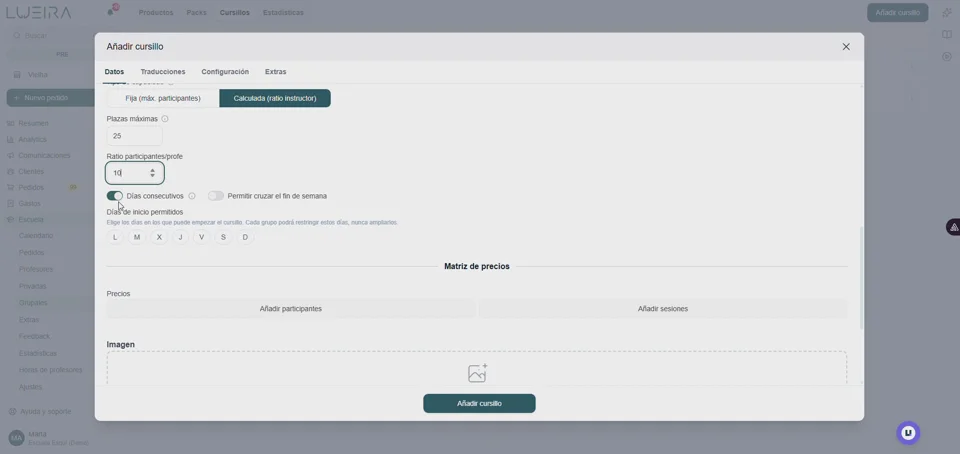 Cursillos paso 1: datos del cursillo
Accédez à {{School}} > Groupes > Cursillos et cliquez sur Nouveau cursillo. Un formulaire s'ouvre avec quatre onglets : Données, Traductions, Configuration et Extras.

Données
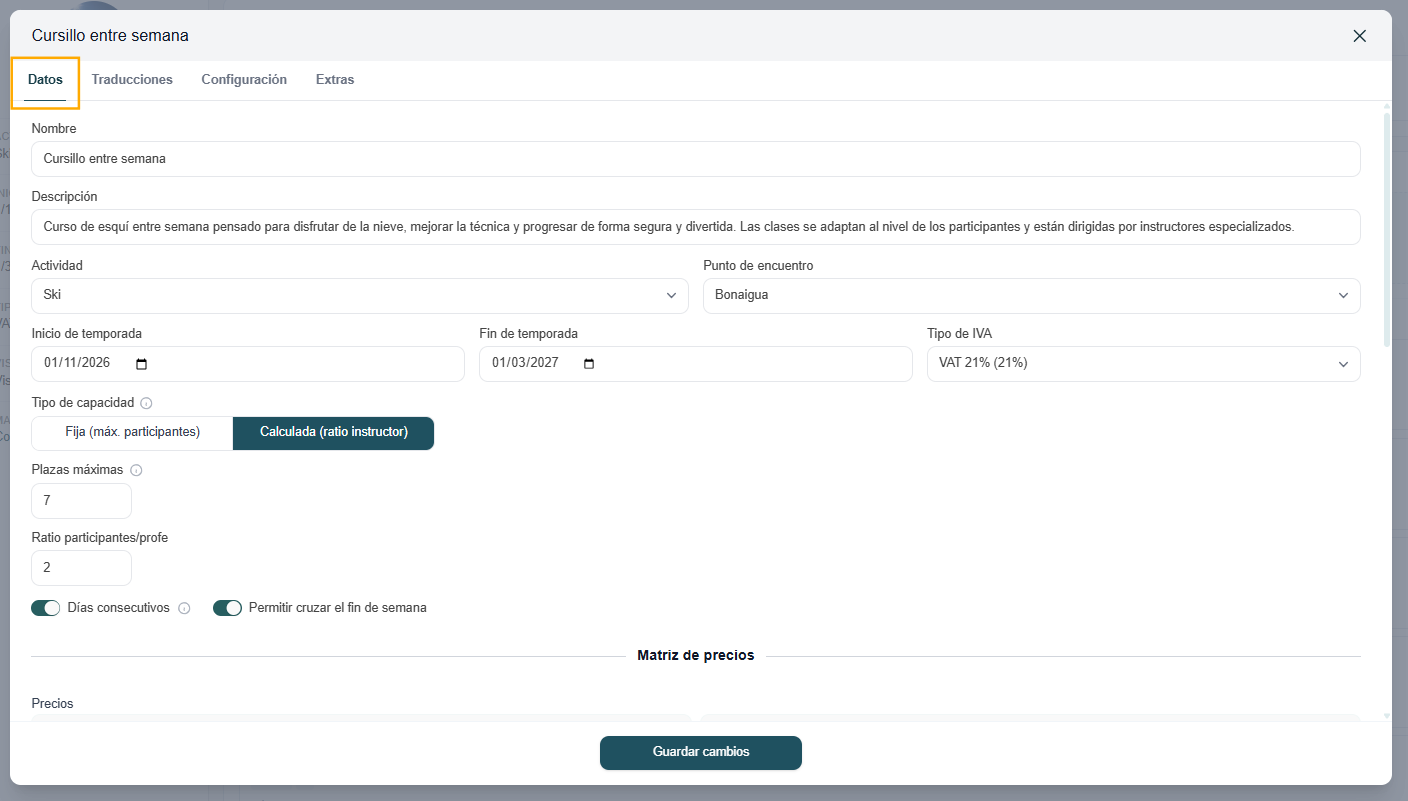
Nom et Description (obligatoires).
Activité : l'activité de votre profil à laquelle appartient le cursillo (Configuration > Activités).
Début et fin de saison (obligatoires) : la plage de dates pendant laquelle le cursillo est dispensé. Elle fixe les limites du calendrier de séances.
Type de TVA.
Type de capacité : capacité par défaut qui sera appliquée aux groupes que vous générerez par la suite.
Fixe : vous définissez un nombre maximum de places par groupe.
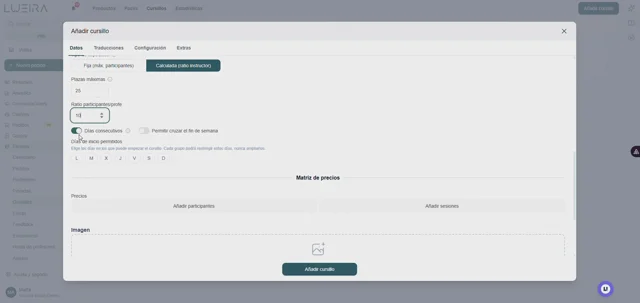
Calculée (ratio {{instructor}}) : vous définissez combien de participants chaque {{instructor}} peut encadrer (par exemple 1:8) et la capacité du groupe dépend du nombre de {{instructors}} que vous lui attribuez. Vous pouvez combiner le ratio avec un nombre maximum de places absolu.
Jours consécutifs : activez-le si l'élève doit réserver des jours qui se suivent dans le calendrier (par exemple, du lundi au vendredi). Désactivez-le pour les cursillos avec des jours séparés et non consécutifs (par exemple, seulement le mardi et le jeudi).
Autoriser le passage du week-end : disponible uniquement si les jours consécutifs sont activés. Permet à une série de jours consécutifs de se poursuivre du vendredi au lundi sans que le week-end compte comme une interruption.
Matrice de prix : définit le prix selon le nombre de séances réservées et le nombre de participants de la réservation (même éditeur que celui utilisé par les packs de séances). Le nombre minimum et maximum de jours pouvant être réservés est calculé automatiquement à partir des valeurs que vous renseignez ici : si vous ne configurez des prix que pour 3 et 5 séances, le client ne pourra réserver que 3 ou 5 jours. Comme alternative à cette matrice unique, vous pouvez activer le mode Calendrier et fixer le prix par saisons plutôt que par nombre de jours (voir Tarification par calendrier de saisons plus bas).
Image et galerie du cursillo.
Traductions
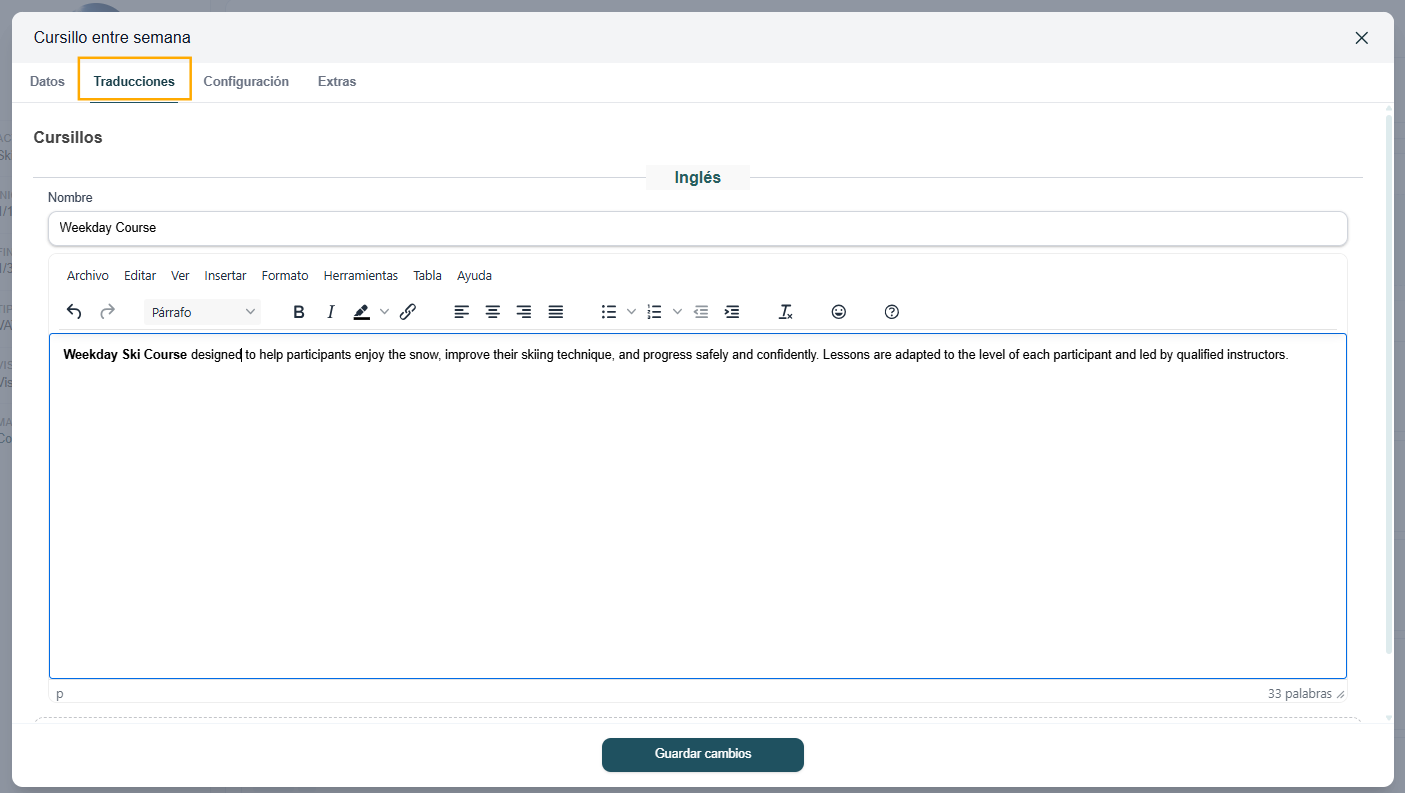
Nom et description du cursillo dans les langues configurées dans votre compte, comme pour les autres produits.
Configuration
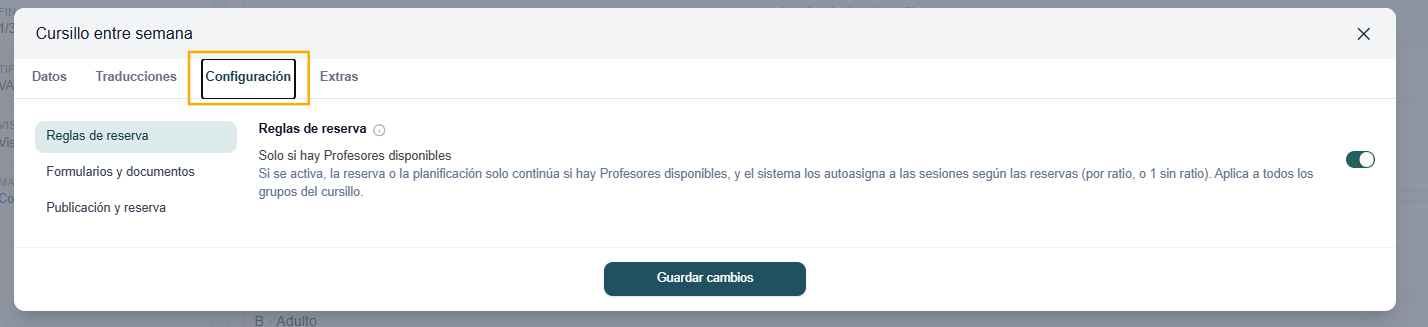
Trois blocs :
Règles de réservation : l'interrupteur « Seulement s'il y a des {{instructors}} disponibles » fait que la réservation et la planification n'avancent que s'il y a des {{instructors}} libres, et Lueira les attribue automatiquement aux séances en fonction des réservations (par ratio, ou 1 si aucun ratio n'est configuré). Cela s'applique à tous les groupes du cursillo.
Formulaires et documents : comme pour les autres produits d'École, vous pouvez associer un formulaire de boutique en ligne (checkout), un formulaire de check-in, un formulaire de participant et des modèles de documents pour la signature numérique. Consultez Formulaires de produit et Gestion des documents.
Publication et réservation : visibilité du cursillo dans la boutique en ligne (visible, masqué, etc.), comme pour les autres produits.
Extras
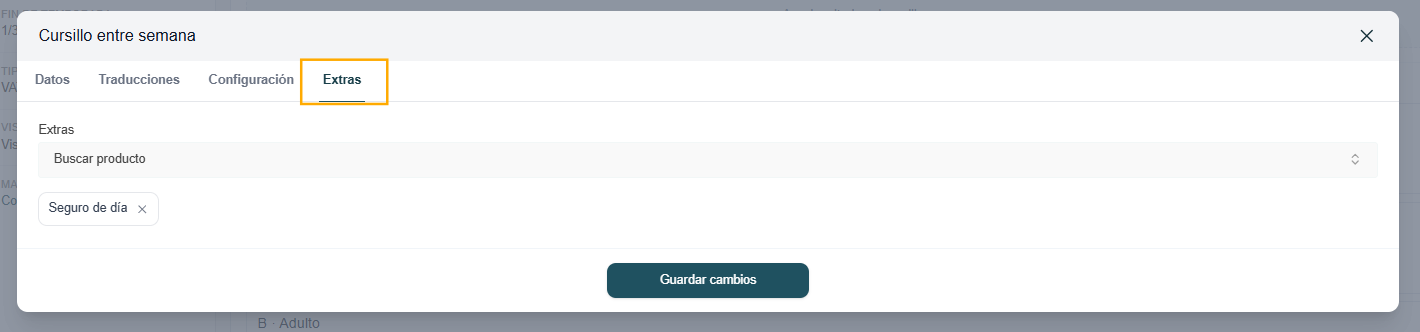
Ajoutez les produits extra (add-ons) que vous souhaitez proposer avec le cursillo. Le client pourra les choisir par participant lors de la réservation.
Le panneau du cursillo
Lorsque vous enregistrez, vous accédez à la fiche du cursillo, avec ses données principales (activité, début/fin de saison, type de TVA, visibilité dans la boutique) et, à côté du prix, un lien « Configuré / Non configuré — modifier » qui ouvre directement l'éditeur de prix : la matrice unique ou le calendrier de saisons, selon le mode que vous avez choisi. Sous la fiche, il y a trois onglets : Groupes, Commandes et Calendrier. C'est dans les onglets Groupes et Calendrier que vous réaliserez les étapes suivantes.
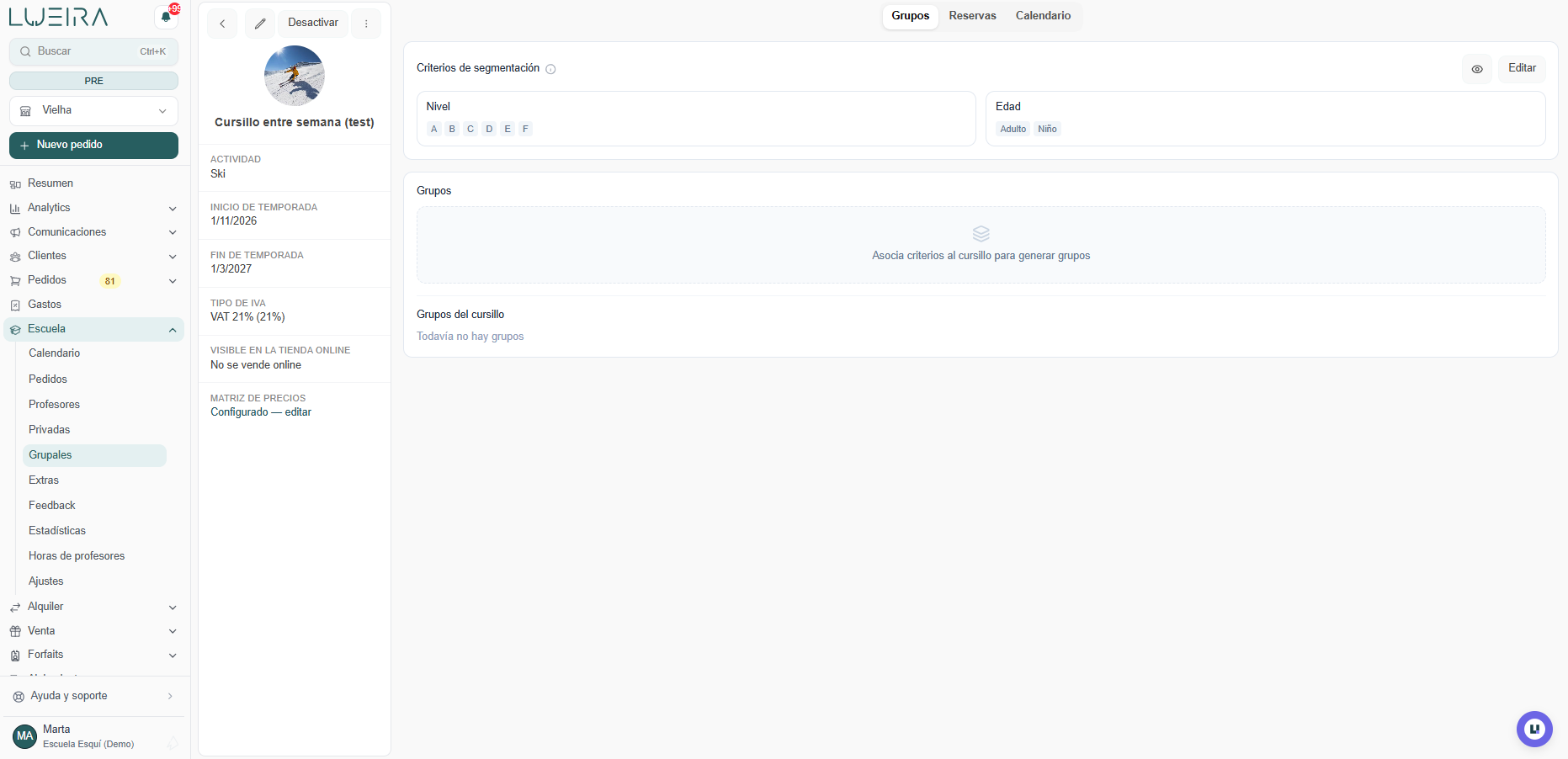
Tarification par calendrier de saisons (facultatif)
Si le cursillo a une haute/basse saison, des week-ends à un tarif différent, ou toute variation de prix selon la date réservée, au lieu de la matrice unique, vous pouvez fixer le prix avec un calendrier de saisons : un calendrier comportant plusieurs saisons (chacune avec son nom, sa couleur et sa propre matrice de prix par participants × jours) que vous attribuez ensuite jour par jour dans un calendrier mensuel.
Quand utiliser un calendrier dans un cursillo ?
Avec la matrice unique, le prix dépend uniquement de combien de jours le participant réserve, quelle que soit la date précise. Utilisez plutôt un calendrier de saisons lorsque le prix doit varier selon les dates réservées : par exemple, des semaines de juillet plus chères que celles de septembre, ou un prix de week-end différent de celui des jours ouvrables.
Étape 1 : créer un calendrier de cursillos
Accédez à {{School}} > Paramètres > Calendriers de prix des cursillos et cliquez sur Ajouter un calendrier. Un même calendrier peut être réutilisé dans plusieurs cursillos (par exemple, tous ceux de la même activité ou saison) ; il n'est donc normalement pas nécessaire d'en créer un différent pour chaque cursillo.
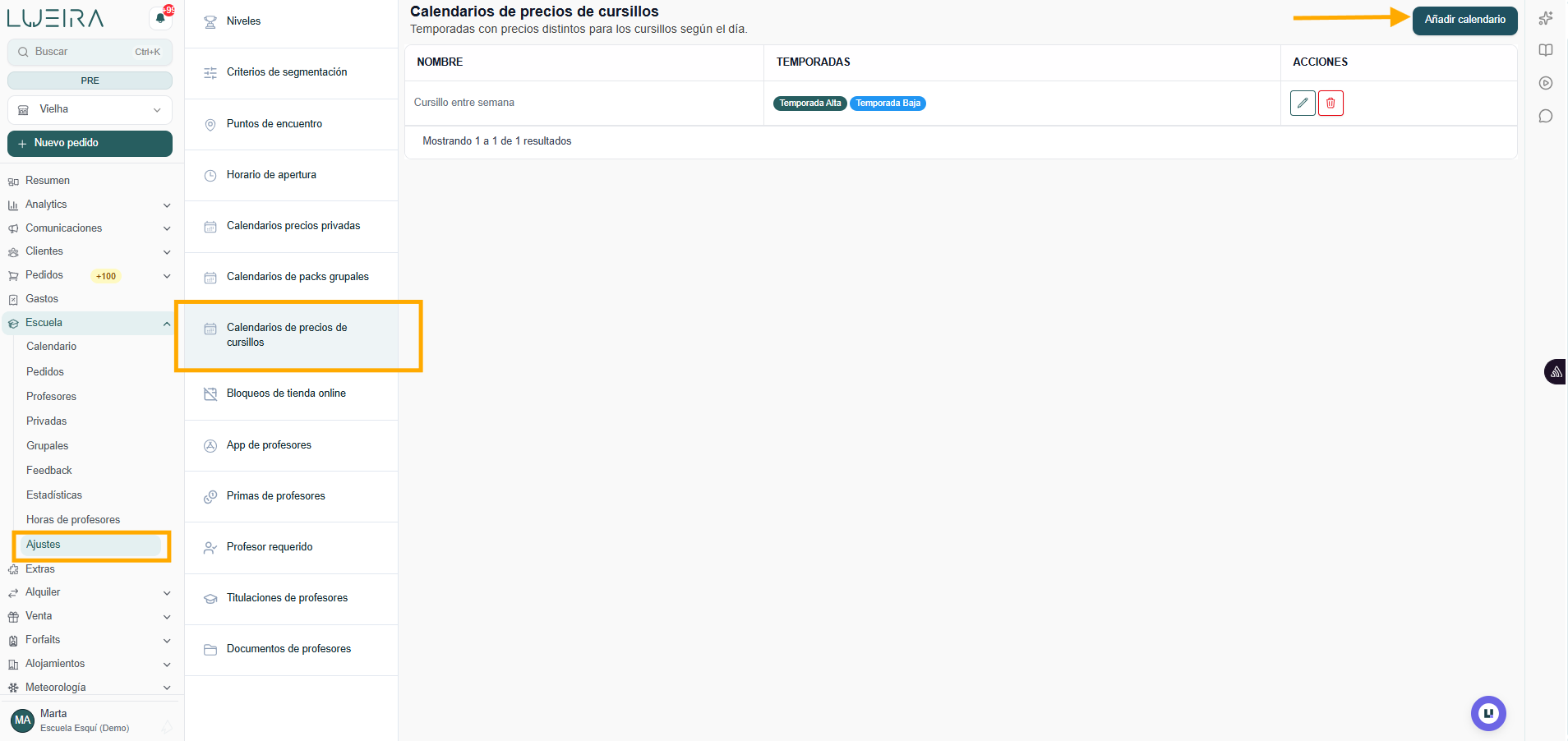
Étape 2 : créer les saisons et leurs prix
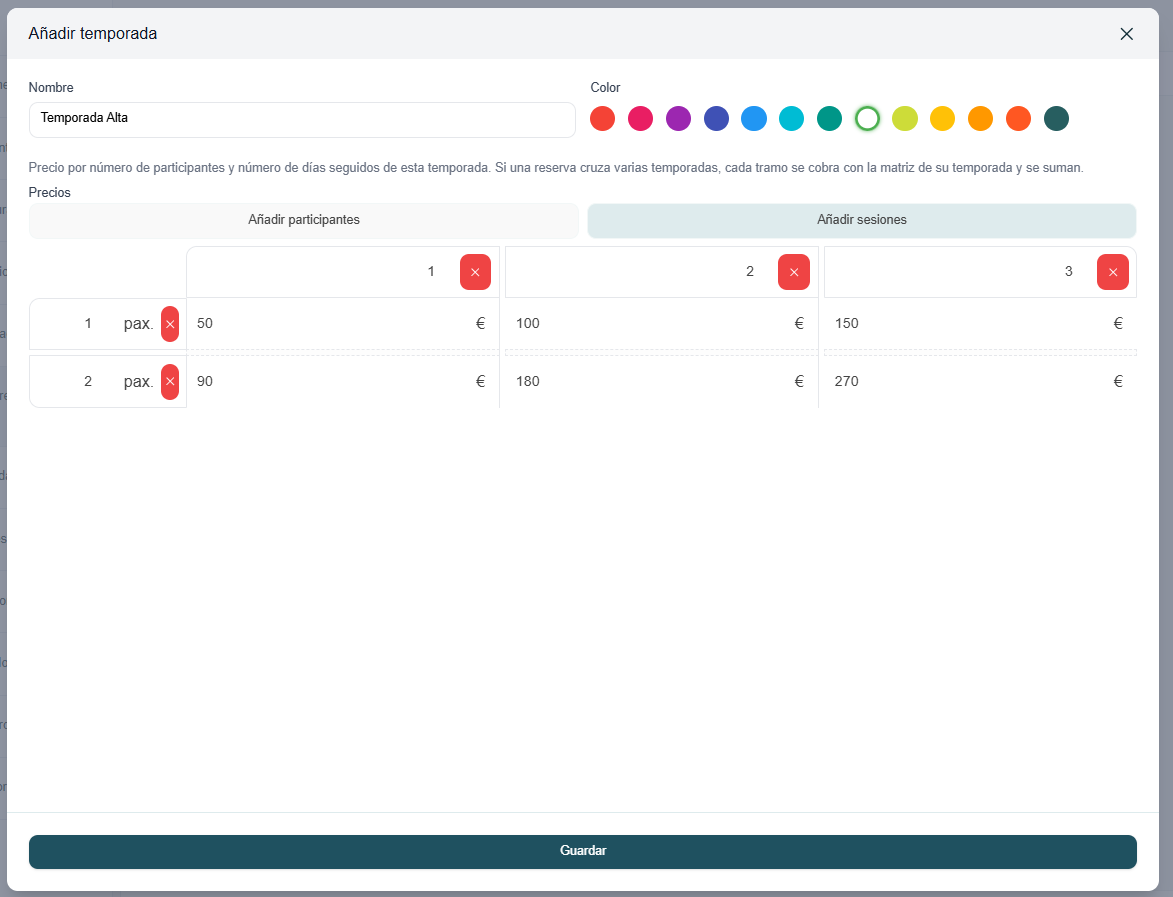
Dans le calendrier, dans l'onglet Saisons, cliquez sur Ajouter une saison et définissez :
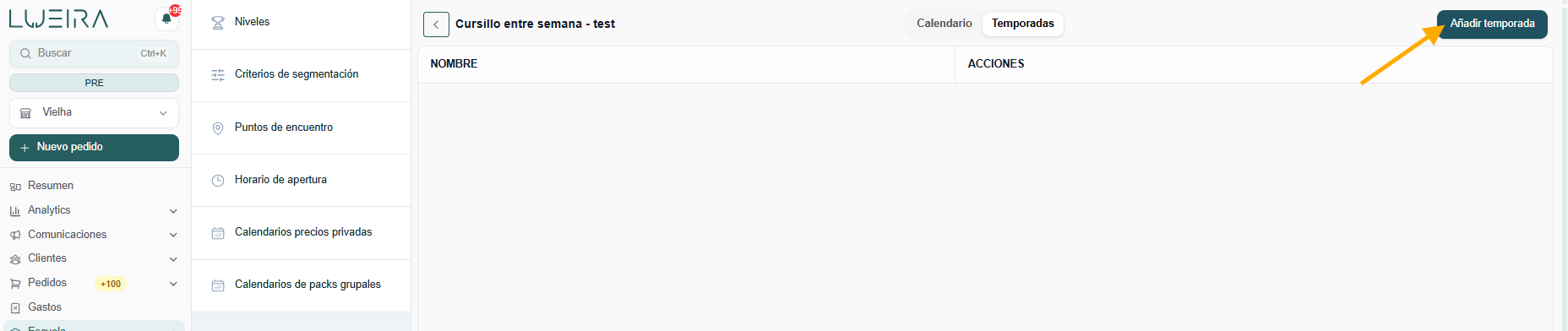
Nom (par exemple « Haute saison », « Week-end ») et une couleur, que vous verrez ensuite lors de l'attribution des jours dans le calendrier.
La matrice de prix de cette saison : comme pour la matrice unique, le prix selon le nombre de participants et le nombre de jours consécutifs de cette saison qui sont réservés.
Étape 3 : attribuer les saisons aux jours
Dans l'onglet Calendrier, en vue mensuelle, sélectionnez un ou plusieurs jours et choisissez à quelle saison ils appartiennent. Les jours sont colorés selon la couleur de leur saison, ce qui permet de vérifier d'un coup d'œil comment l'année est répartie.
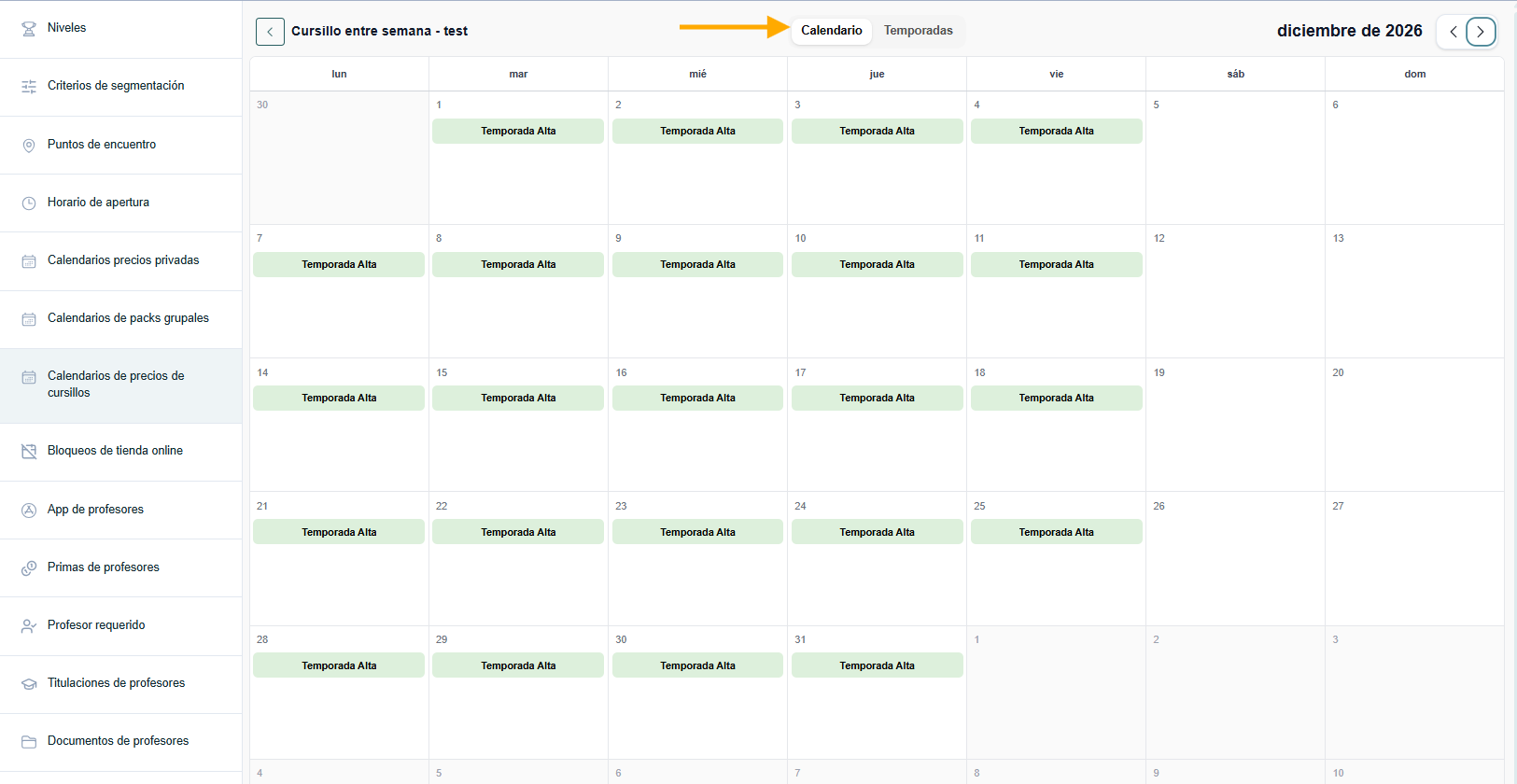
Important : un jour sans saison attribuée n'a pas de prix. Si une réservation inclut ce jour, Lueira la bloquera tant que vous n'aurez pas attribué une saison à cette date.
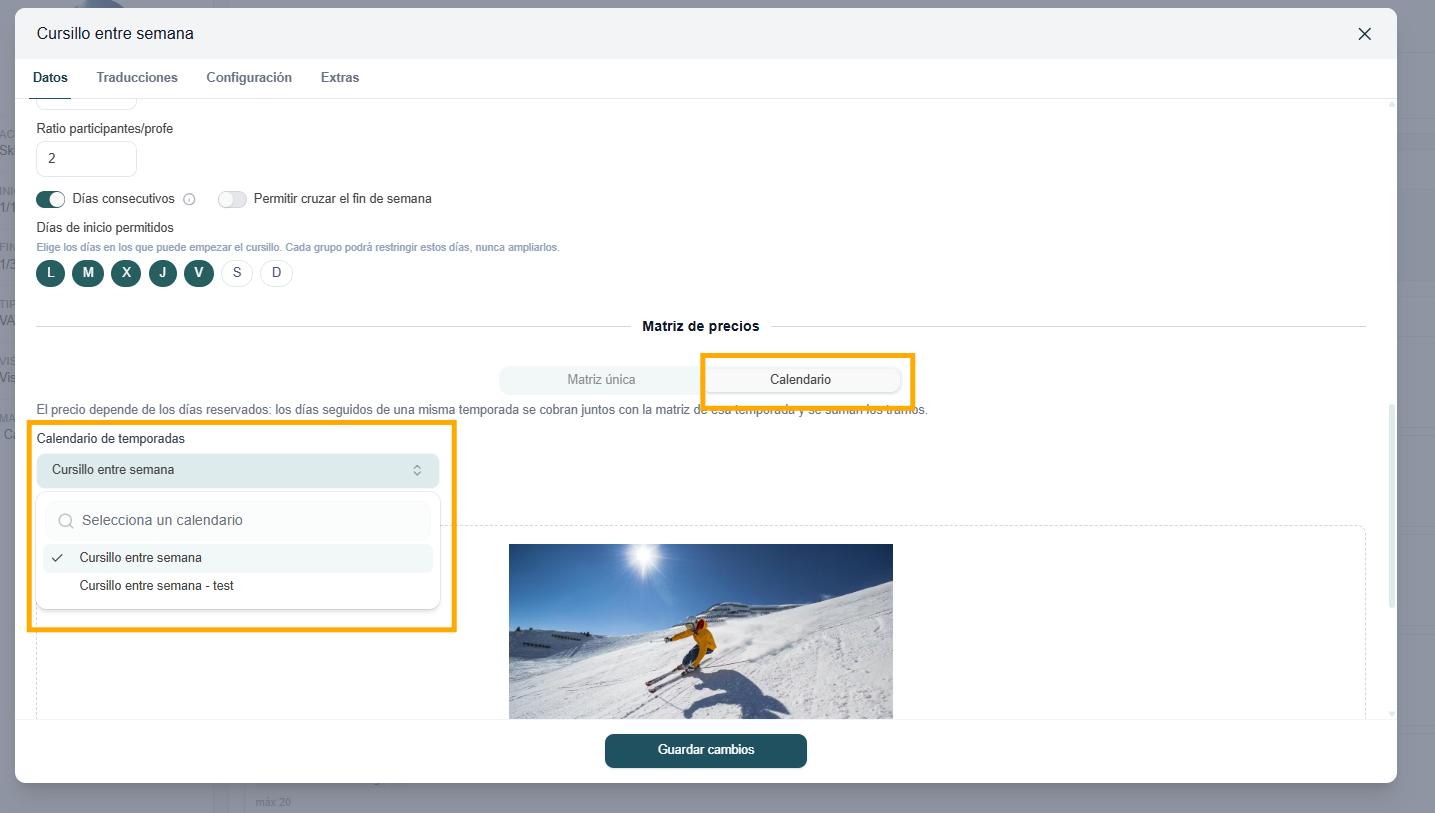
Étape 4 : associer le calendrier au cursillo
Dans le formulaire du cursillo (onglet Données) ou dans le lien de prix de sa fiche, choisissez le mode Calendrier au lieu de Matrice unique et sélectionnez le calendrier de saisons que vous souhaitez utiliser.
Comment le prix est calculé
Lueira regroupe les jours réservés en séries de jours consécutifs de la même saison : dès qu'un jour appartient à une autre saison (y compris un week-end auquel n'est pas attribuée la même saison qu'aux jours ouvrables), la série précédente est clôturée et une nouvelle commence. Chaque série est facturée selon la matrice de sa propre saison, et le prix final de la réservation est la somme de toutes les séries.
Étape 2 : définir les critères de segmentation
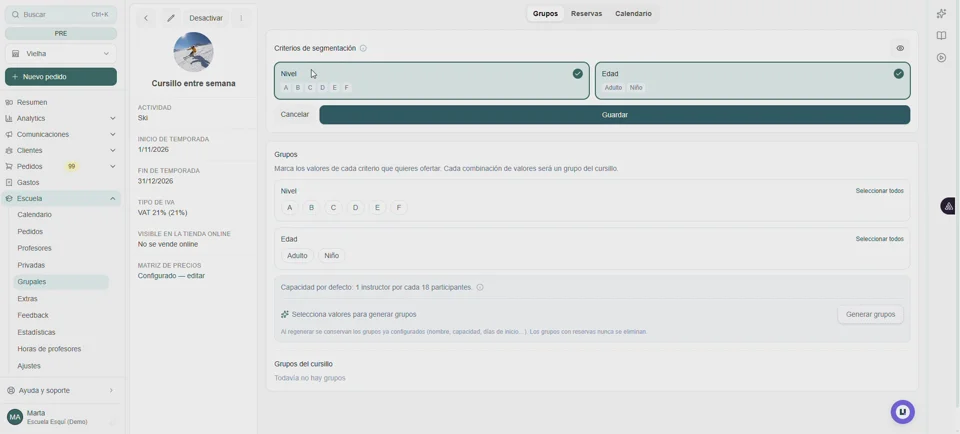 Cursillos pasos 2 y 3: creación de grupos
Avant de créer des groupes, vous avez besoin d'au moins un critère de segmentation : une étiquette qui décrit à qui s'adresse chaque groupe (par exemple « Niveau » : Initiation/Intermédiaire/Avancé, ou « Âge » : 4-6/7-12/13+). Ils se configurent de façon centralisée dans {{School}} > Configuration > Critères de segmentation, puis sont associés à chaque cursillo depuis son onglet Groupes.
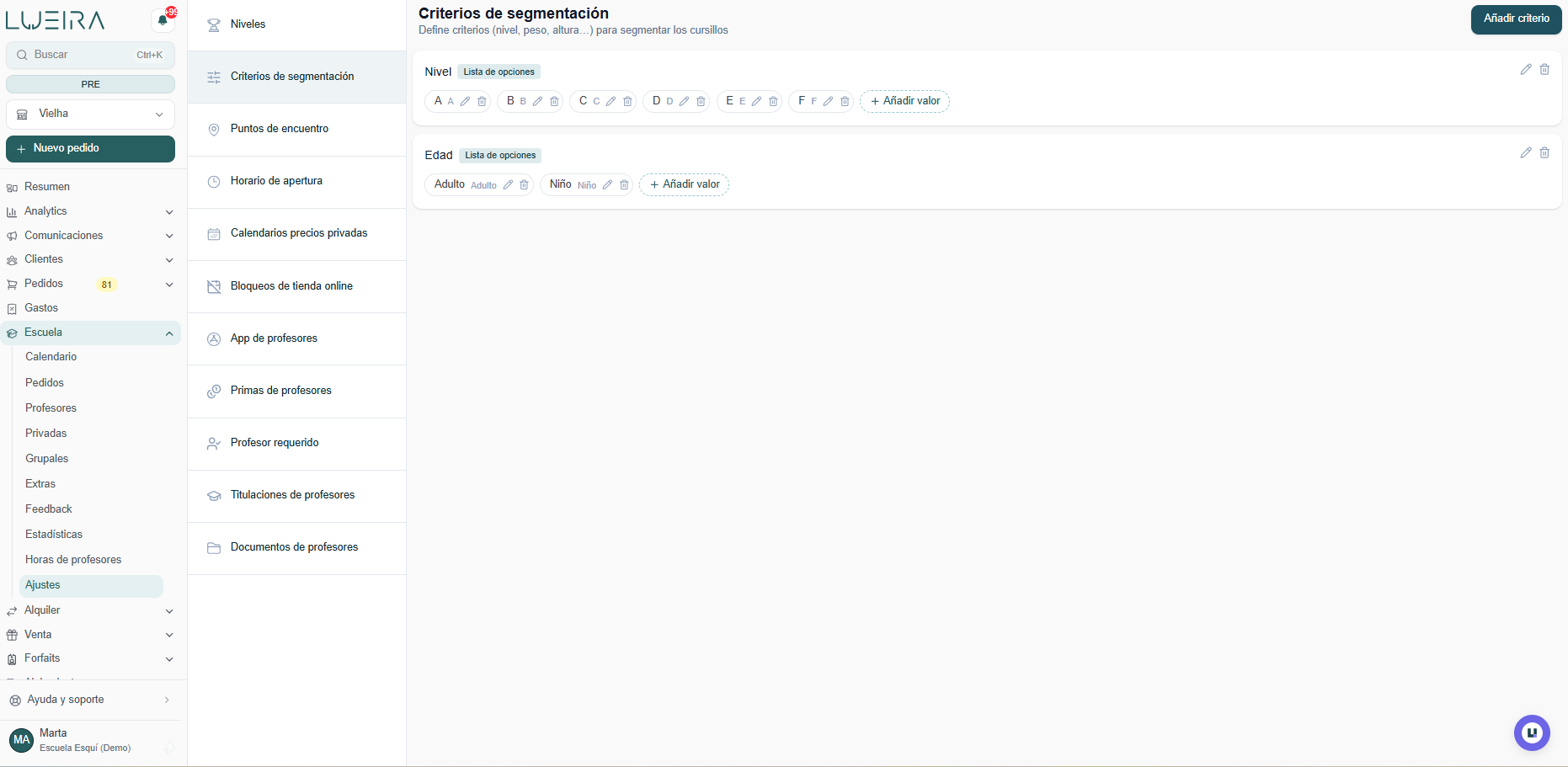
Vous pouvez y accéder directement d'ici :
Marquer un critère comme « âge »
Si vous souhaitez que Lueira vérifie automatiquement l'âge des participants lors de la réservation, créez (ou modifiez) un critère de type Plage numérique et cochez la case « Ce critère représente l'âge (calculé à partir de la date de naissance) ». Lorsque vous la cochez, Lueira renseigne automatiquement l'unité du critère avec « ans » et celle-ci ne peut plus être modifiée à la main — c'est précisément cette unité qu'elle utilise en interne pour reconnaître le critère comme étant « d'âge ».
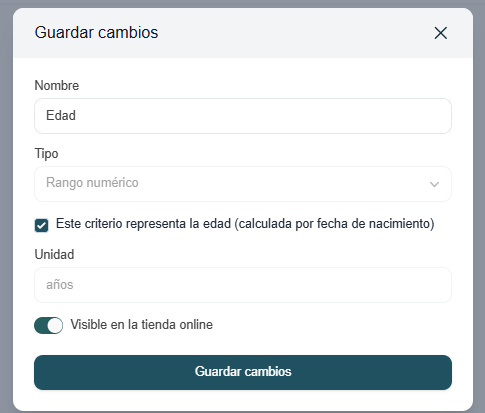
Une fois le critère marqué comme âge, associez-le à un groupe du cursillo (Étape 3) et attribuez-lui des valeurs avec leur plage (par exemple « Enfant » : 4-12, « Adulte » : 18-100).
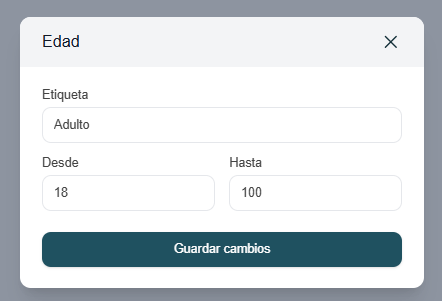
Lorsque quelqu'un réserve ce cursillo depuis l'Admin (manuellement) (voir Réserver un cursillo depuis une commande), si le groupe choisi a une valeur d'âge associée, Lueira calcule l'âge du participant à partir de sa date de naissance (à la date du jour) et, s'il ne correspond pas à la plage, bloque le bouton de réservation jusqu'à ce que l'équipe coche explicitement « Réserver quand même ».
Étape 3 : générer et configurer les groupes
Dans l'onglet Groupes du cursillo :
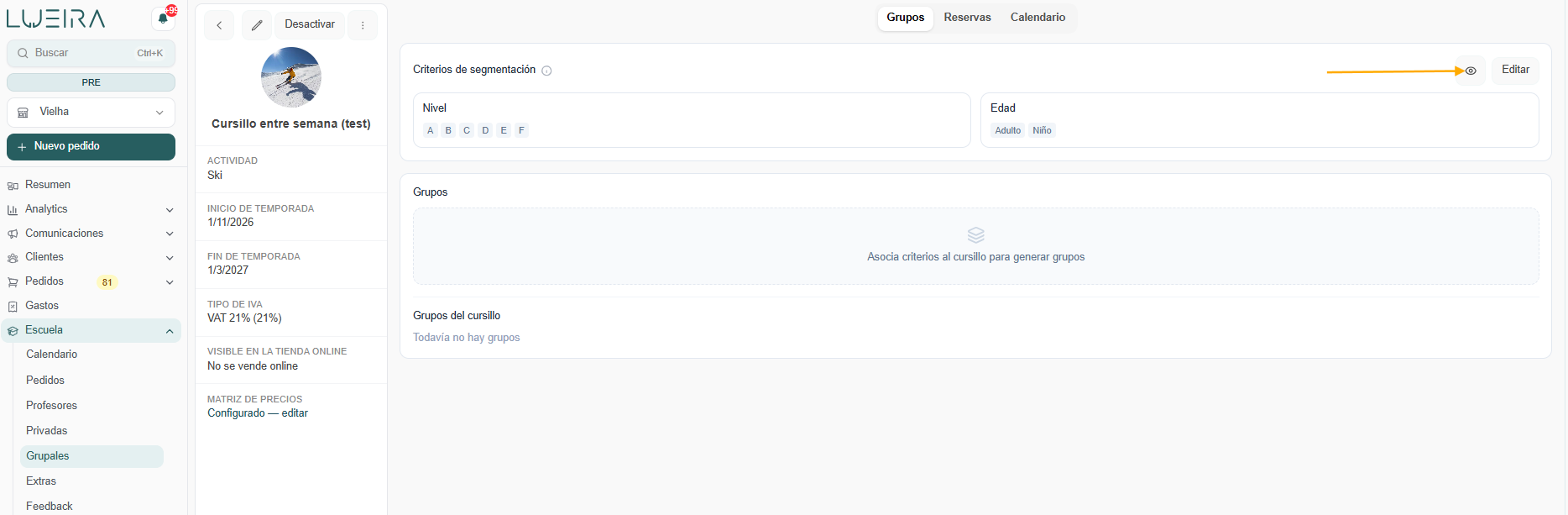
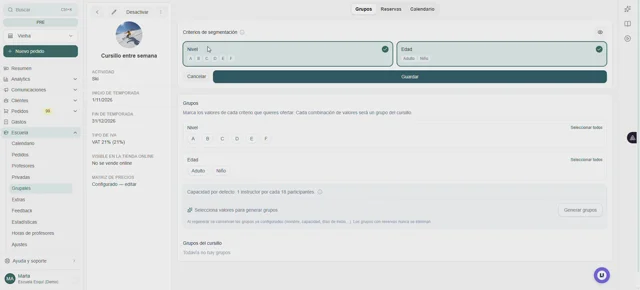
Associez les critères de segmentation que vous souhaitez utiliser pour ce cursillo (par exemple Niveau et Âge) en cliquant sur Modifier dans le bloc des critères.
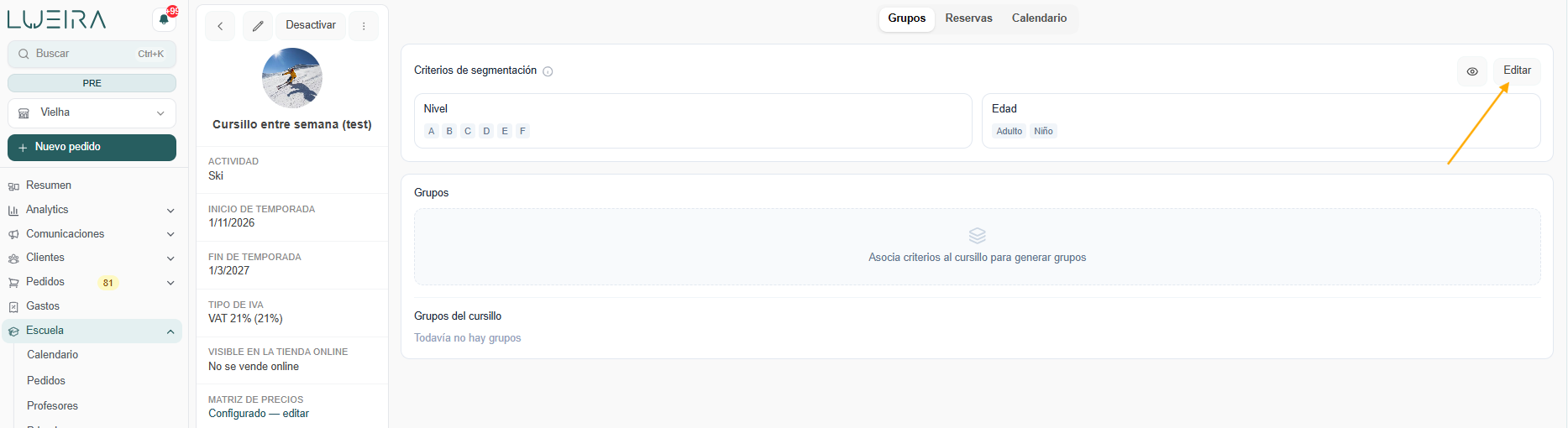
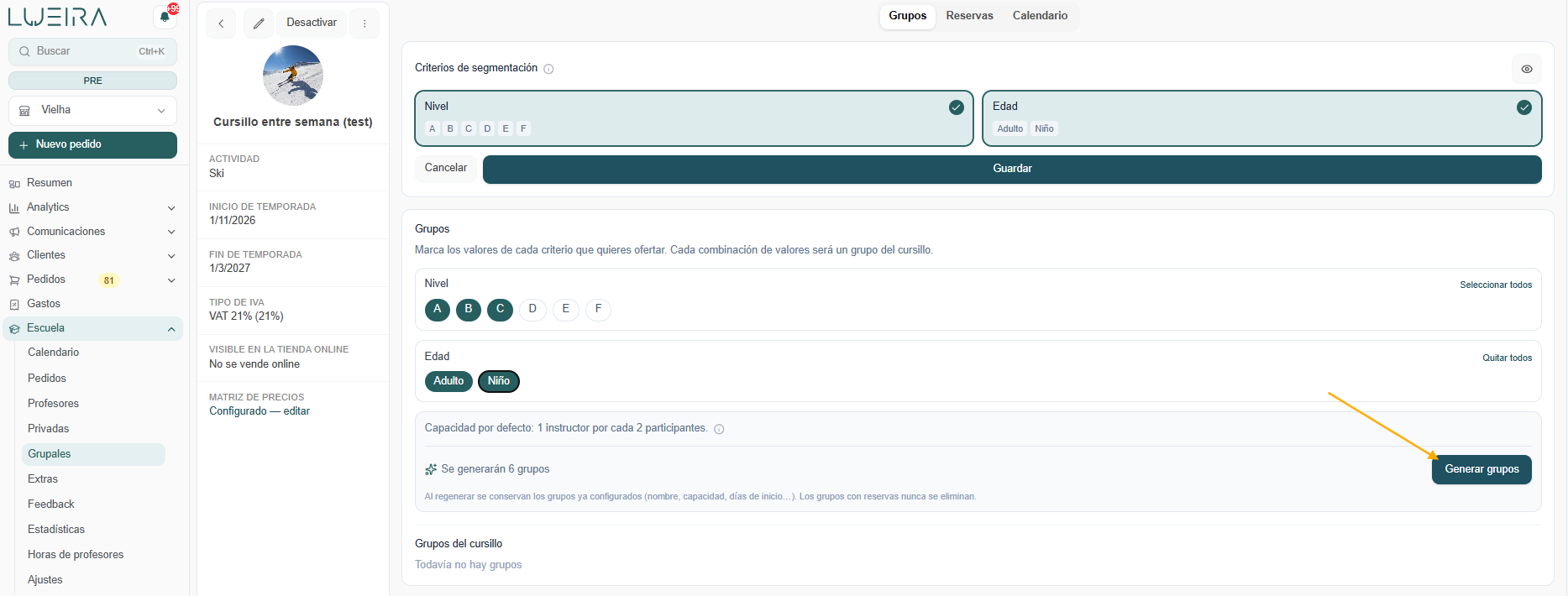
Sélectionnez les valeurs de chaque critère que vous souhaitez combiner (par exemple, les trois niveaux et les deux tranches d'âge). Lueira vous montre un aperçu du nombre de groupes qui seront créés (le produit des combinaisons sélectionnées).
Cliquez sur Générer les groupes. Lueira crée un groupe pour chaque combinaison, avec la capacité par défaut que vous avez configurée dans l'onglet Données du cursillo.
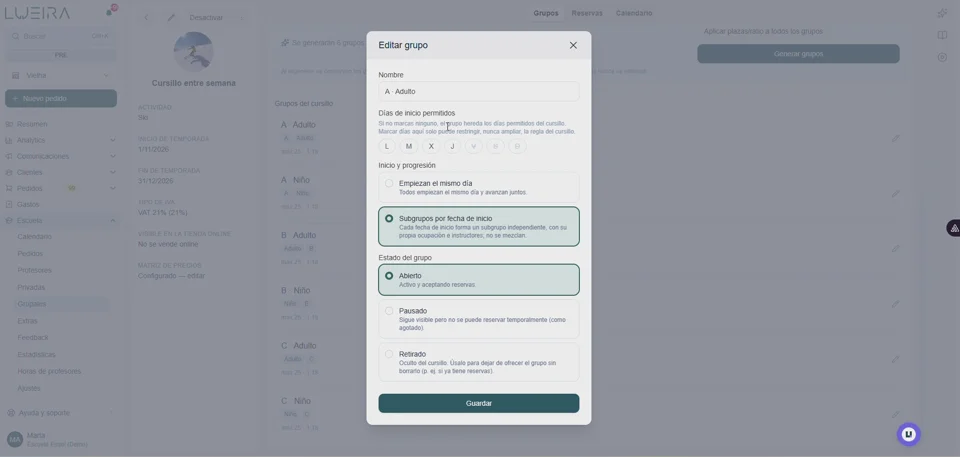
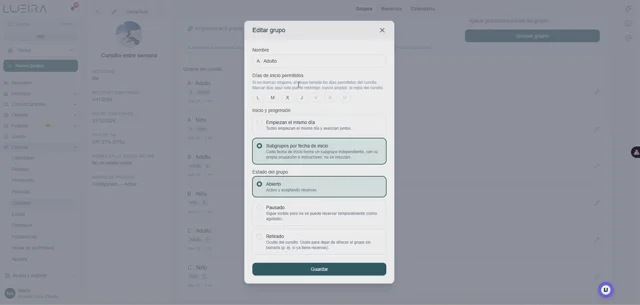
Chaque groupe généré peut être modifié individuellement (icône de crayon) pour ajuster :
Nom du groupe.
Jours de début autorisés : les jours de la semaine où un participant peut commencer dans ce groupe précis (cela ne peut que restreindre, jamais élargir, les jours que le cursillo autorise en général).
Début et progression : même jour (tous les participants du groupe partagent la même séance chaque jour) ou sous-groupes par date de début. Consultez le détail à l'Étape 4 plus bas.
Statut : Ouvert (vendable normalement), En pause (n'accepte plus de nouvelles réservations, comme s'il était complet, mais peut être rouvert) ou Retiré (masqué du cursillo ; utile lorsque vous souhaitez cesser de proposer un groupe qui a déjà des réservations sans le supprimer).
Étape 4 (facultative) : activer les sous-groupes par date de début
 Cursillos paso 4: configuración de grupos
Certains groupes (typiquement le niveau d'initiation) acceptent des inscriptions plusieurs jours de la semaine : quelqu'un peut commencer un lundi et une autre personne un mardi. Le problème est que celui qui commence le mardi ne peut pas simplement rejoindre la séance de celui qui a déjà une journée de cours derrière lui — il a besoin de sa propre progression. C'est pour cela qu'existent les sous-groupes par date de début, au sein d'un même groupe.
Pour les activer, modifiez le groupe (onglet Groupes, icône de crayon) :
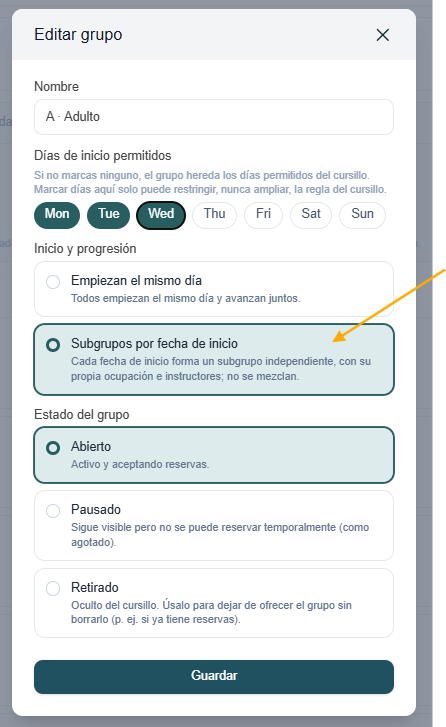
Dans « Jours de début autorisés », cochez plusieurs jours (par exemple Lun, Mar et Mer) — les sous-groupes n'ont de sens que si l'on peut commencer plusieurs jours différents.
Dans « Début et progression », choisissez « Sous-groupes par date de début » (au lieu de « Ils commencent le même jour ») et enregistrez.
À partir de ce moment, Lueira sépare automatiquement les participants du groupe selon le jour où ils ont commencé : ceux qui ont commencé le lundi et ceux qui ont commencé le mardi se retrouvent dans des sous-groupes différents, chacun avec sa propre occupation et ses {{instructors}} attribués au sein du même groupe.
Un groupe en mode « Ils commencent le même jour » continue de se comporter exactement comme avant : une seule séance partagée par tous.
Étape 5 : générer les séances et consulter le calendrier d'occupation
 Cursillos paso 5: generar sesiones y ver el calendario
Dans l'onglet Calendrier du cursillo :
Générer les séances
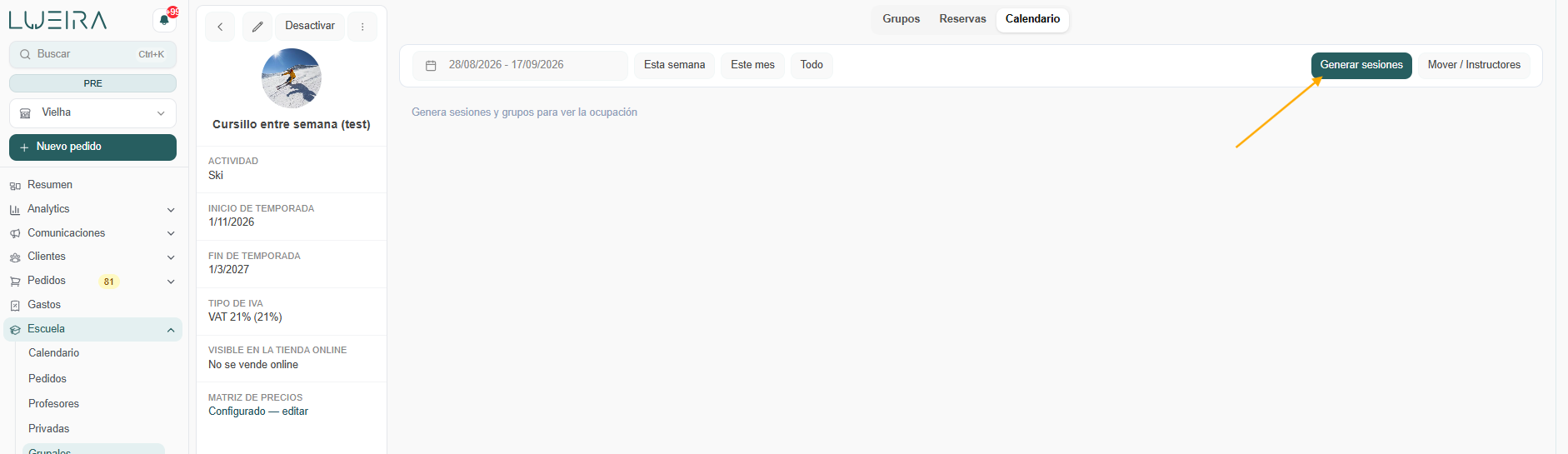
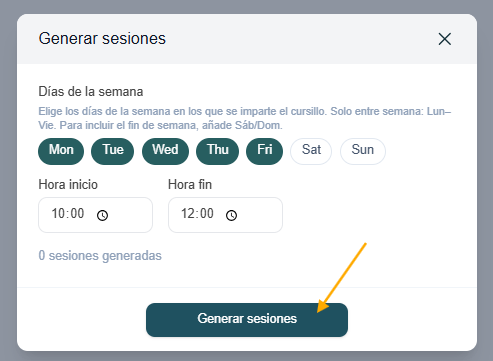
Cliquez sur Générer les séances et choisissez les jours de la semaine où le cursillo est dispensé (par défaut du lundi au vendredi ; ajoutez le samedi ou le dimanche s'il y a aussi cours ces jours-là) et l'horaire (heure de début et de fin). Lueira crée automatiquement une séance pour chaque jour de la semaine choisi au sein de la saison du cursillo.
Calendrier d'occupation
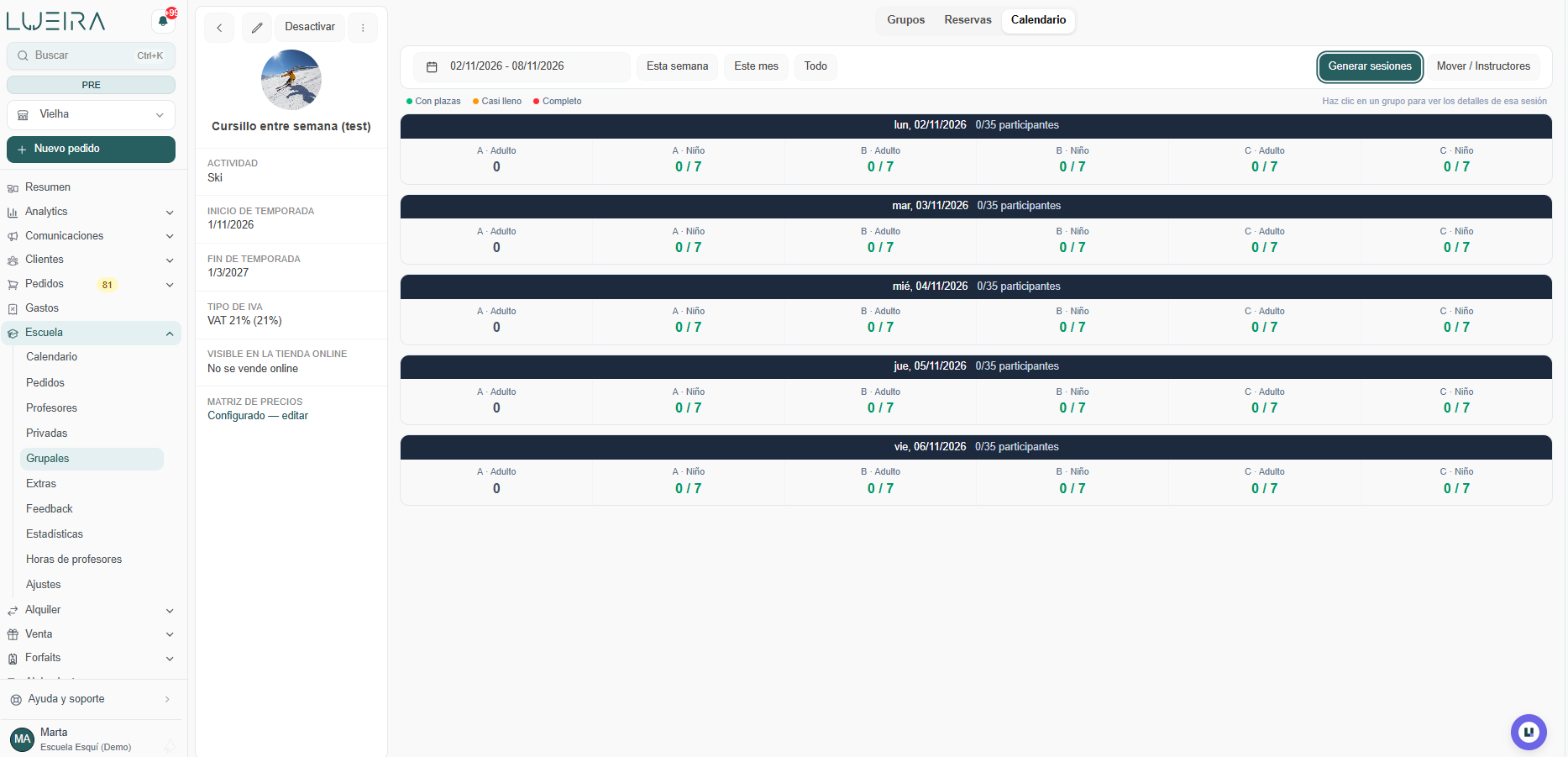
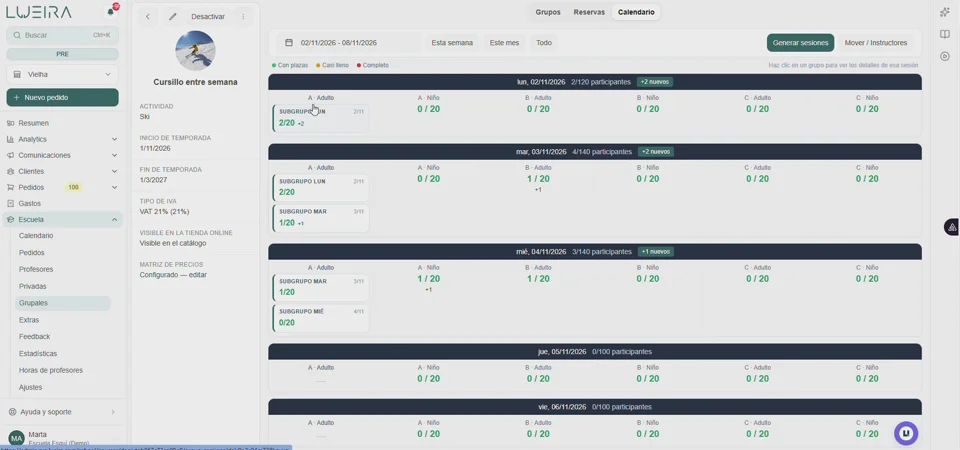
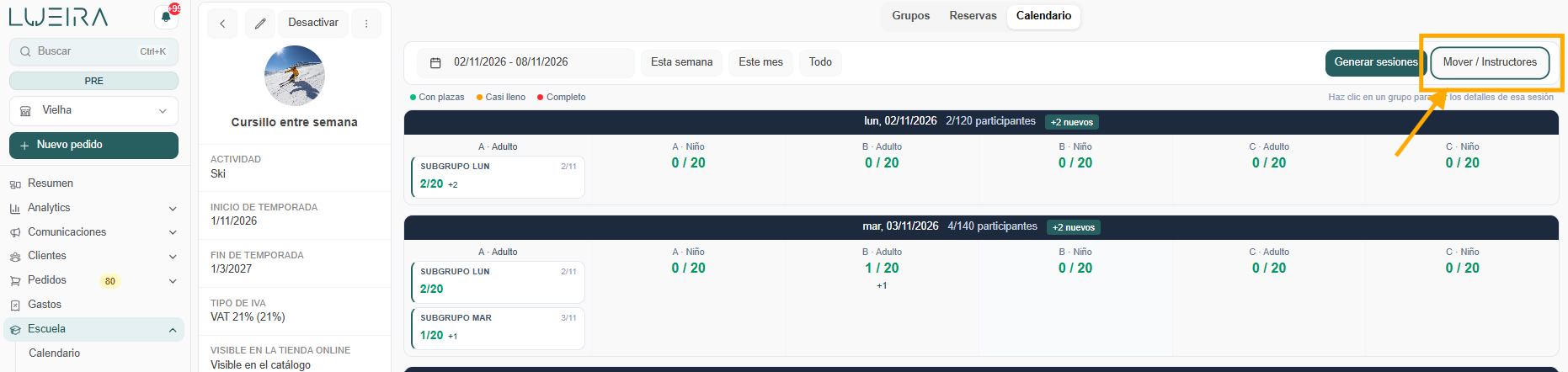
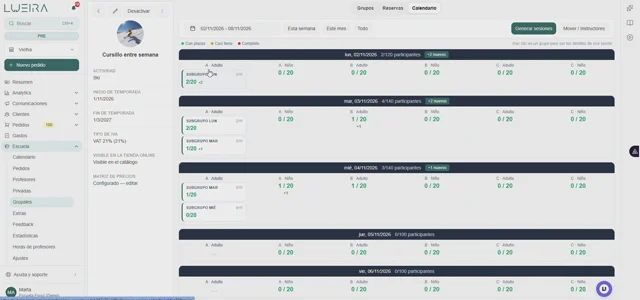
En dessous, vous verrez un calendrier avec une ligne par jour et une colonne par groupe, indiquant le nombre de places occupées / capacité de chaque combinaison jour + groupe, coloré selon le niveau d'occupation (vert : places disponibles, ambre : presque complet, rouge : complet).
Vous pouvez filtrer par semaine, par mois ou sur toute la saison, et cliquer sur n'importe quel groupe d'un jour pour ouvrir le détail de cette séance.

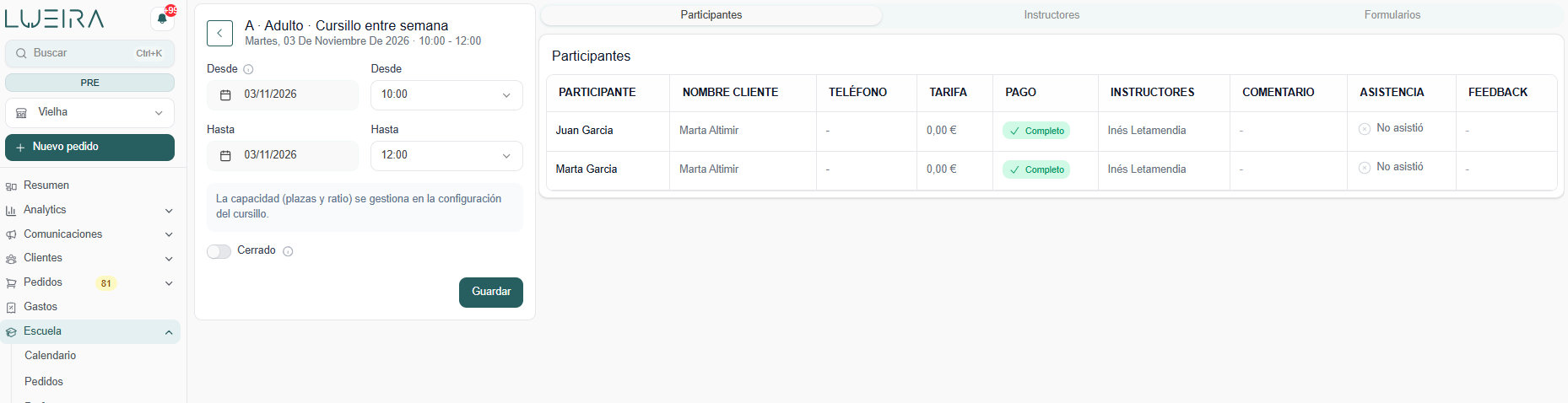
Si un groupe a des sous-groupes par date de début, sa colonne se divise en une carte par sous-groupe ayant une séance ce jour-là (par exemple « Sous-groupe lun » et « Sous-groupe mar »), chacune avec sa date de début et sa propre occupation. Un jour où aucun sous-groupe n'a de séance affiche un tiret (« — ») ; un groupe normal (mode « Ils commencent le même jour ») s'affiche toujours comme avant, en une seule colonne.
Déplacer des participants et des {{instructors}} d'un groupe ou d'une séance à l'autre
 Cursillos: mover participantes e instructores
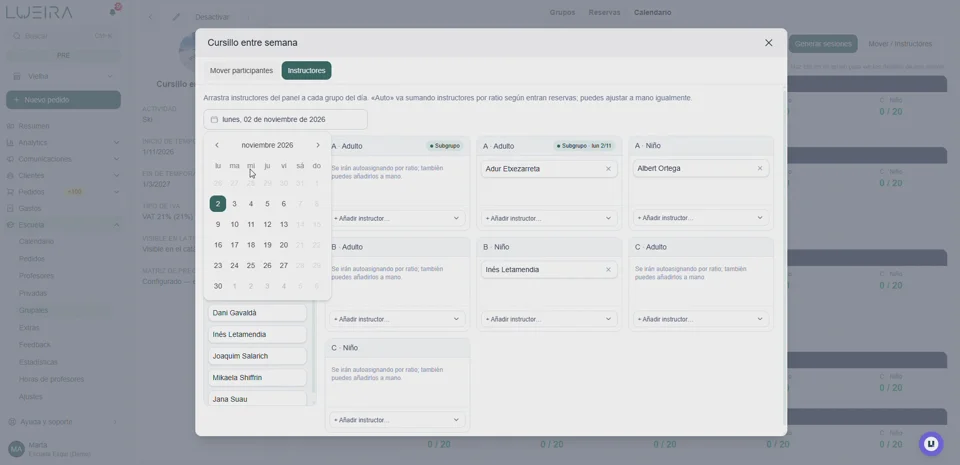
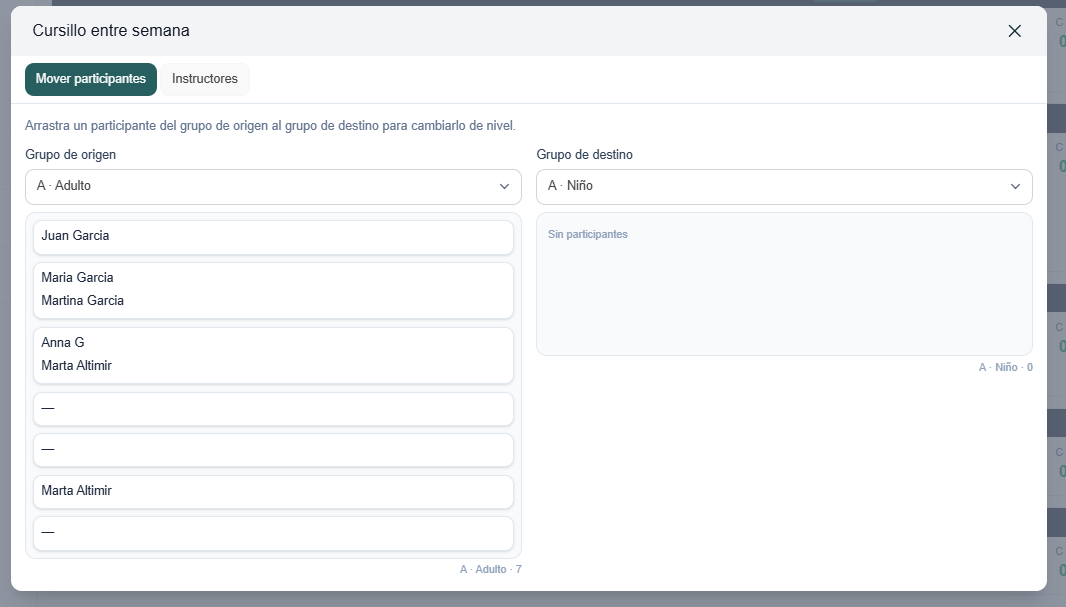
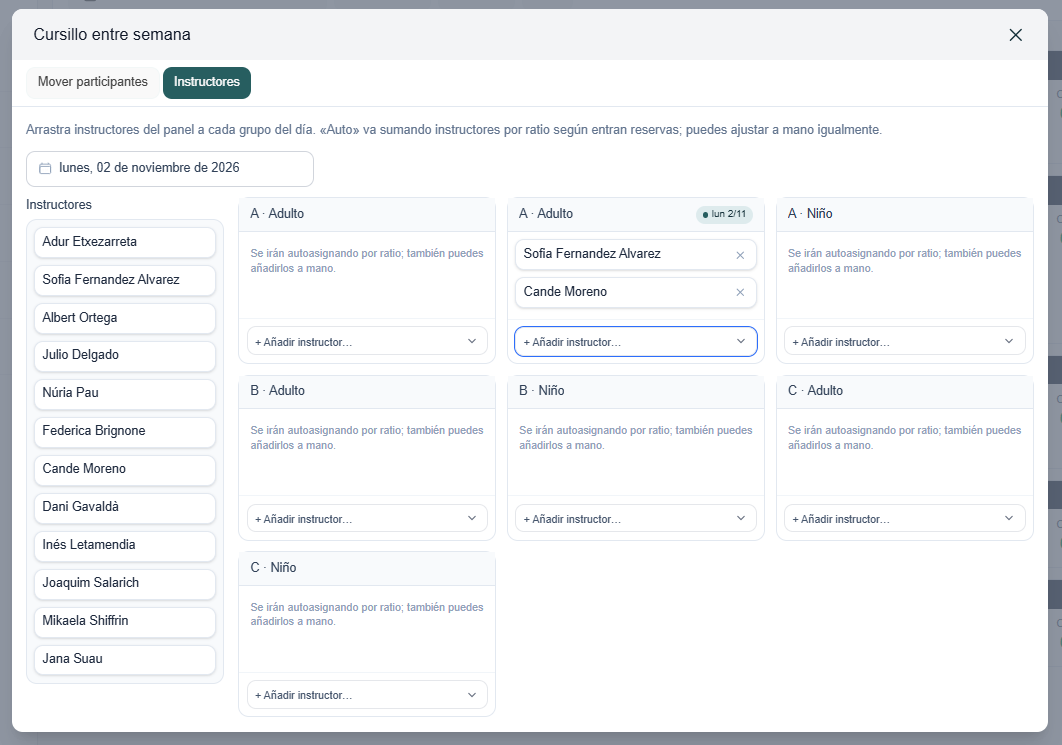
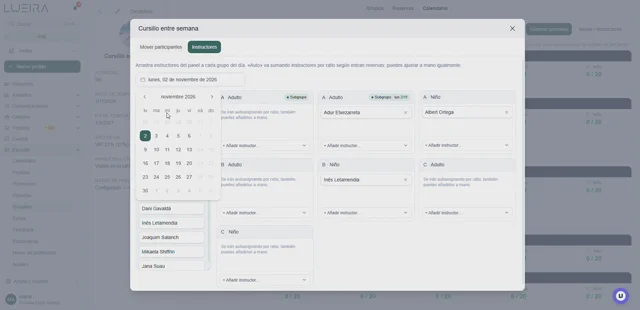
Le bouton Déplacer / Moniteurs ouvre un panneau avec deux vues :
Groupes : faites glisser des participants d'un groupe à un autre (par exemple, pour faire monter quelqu'un d'un niveau après une évaluation).
{{Instructors}} : choisissez un jour dans le sélecteur de calendrier. Vous verrez une colonne pour chaque groupe ayant une séance ce jour-là ; si un groupe a des sous-groupes par date de début, une colonne apparaît pour chaque sous-groupe actif ce jour-là, avec une étiquette indiquant sa date de début (p. ex. « lun 21/09 »).
Faites glisser les {{instructors}} depuis le panneau de gauche jusqu'à la ligne souhaitée, ou utilisez la liste déroulante « + Ajouter {{instructor}} » au bas de chaque colonne.
Réserver un cursillo depuis une commande (Admin)
 Cursillos: reservar un cursillo manualmente
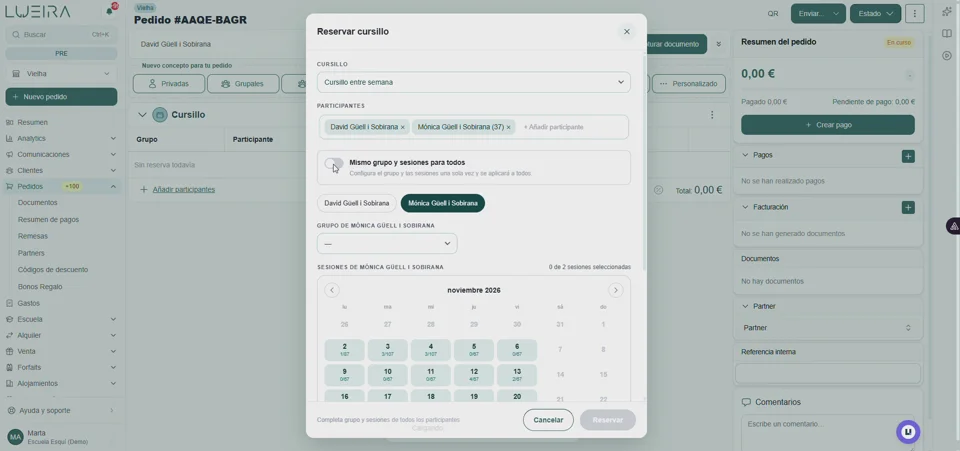
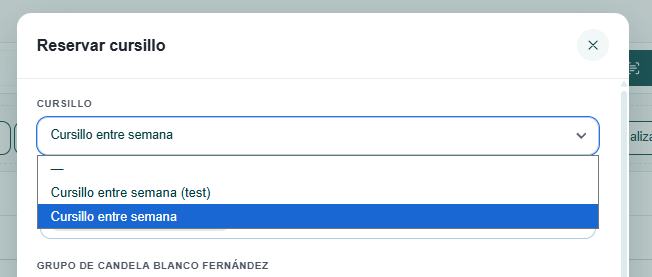
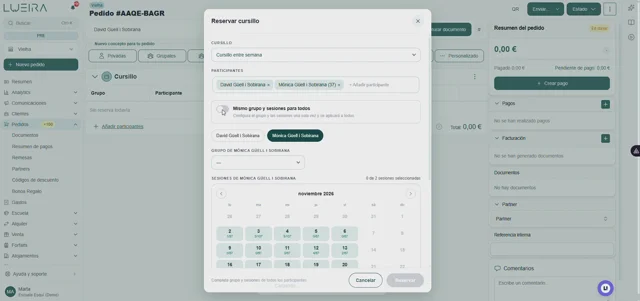
Pour vendre un cursillo depuis une commande, ajoutez une ligne de type cursillo et la fenêtre « Réserver un cursillo » s'ouvrira :
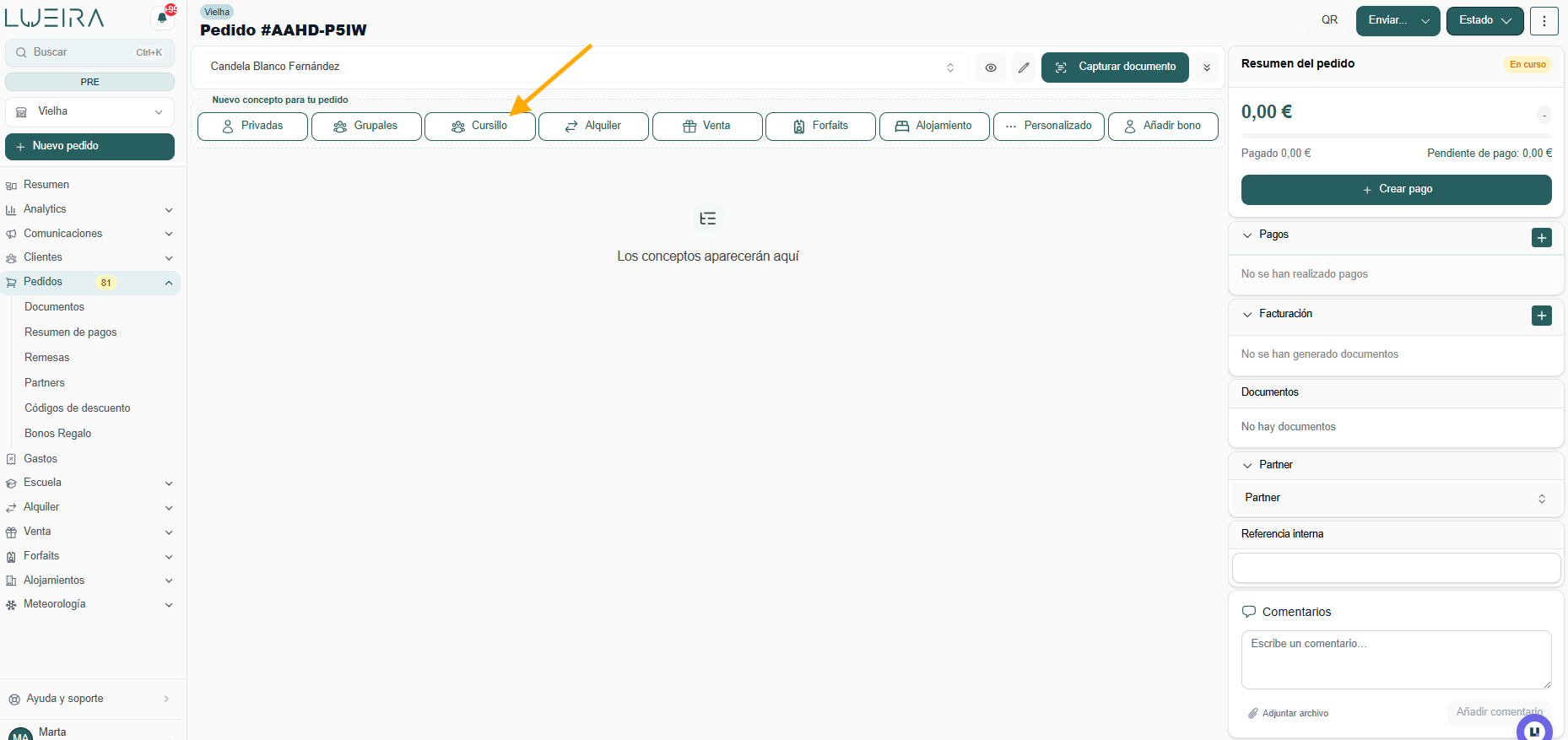
Choisissez le cursillo.
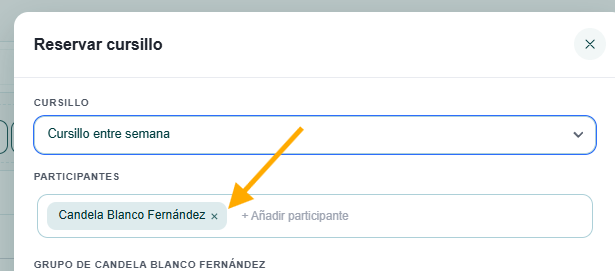
Ajoutez les participants (proches du client de la commande). Si vous n'ajoutez personne, vous pouvez quand même réserver avec une place « générique » et attribuer le nom plus tard.
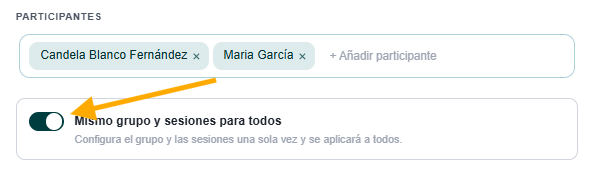
Avec plus d'un participant, choisissez si tous partagent le même groupe et les mêmes séances, ou si chacun a sa propre combinaison (par exemple, des frères et sœurs de niveaux différents, ou qui commencent des jours différents dans un groupe avec sous-groupes).
Sélectionnez le groupe et, dans le calendrier, les jours à réserver (le nombre de jours doit respecter le minimum/maximum résultant de la matrice de prix du cursillo). Si le groupe utilise des sous-groupes par date de début, Lueira affecte la réservation au sous-groupe correspondant d'après le premier jour choisi — il n'est pas nécessaire de le choisir à la main.
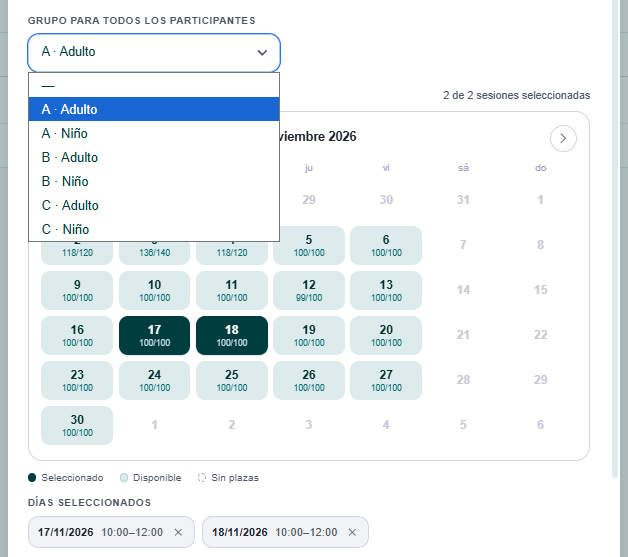
Si le cursillo a des extras configurés, choisissez-les par participant depuis « Détail des participants ».
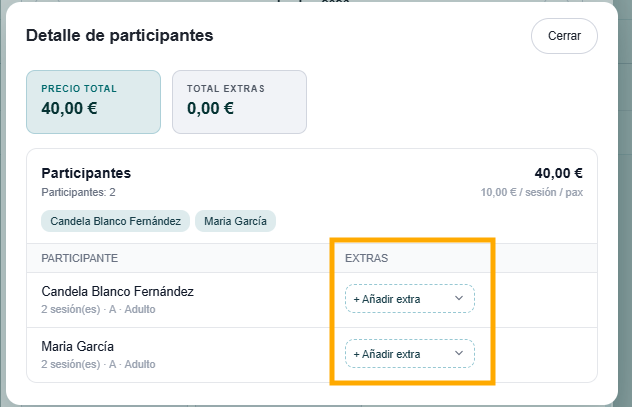
Lueira calcule le prix total selon la matrice de prix (séances × participants) et l'affiche à côté du total des extras.
Deux avertissements peuvent apparaître avant de confirmer la réservation :
Si un critère d'âge est associé au groupe choisi et que l'âge du participant (d'après sa date de naissance) ne correspond pas à la plage du groupe, Lueira vous avertit et vous demande de confirmer que vous souhaitez réserver quand même.
Si le cursillo exige un {{instructor}} disponible et qu'aucun n'est libre pour l'une des séances choisies, Lueira vous avertit ; vous pouvez quand même créer la réservation et attribuer le {{instructor}} plus tard à la main.
Lorsque vous confirmez, Lueira crée la réservation (ou plusieurs, si les participants ne partagent pas le même groupe/les mêmes séances) et l'ajoute comme ligne de la commande.
Détail d'une séance de groupe
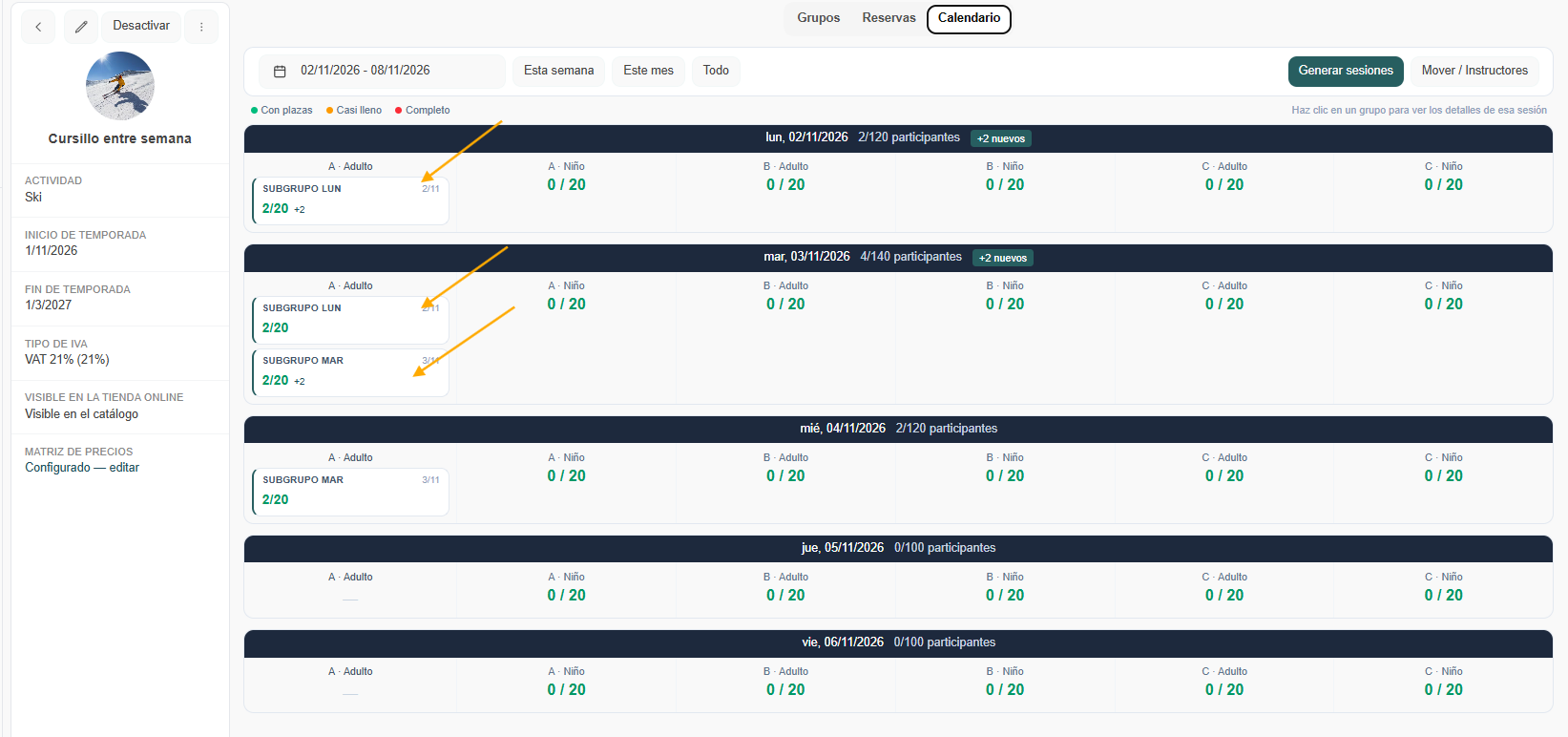
En cliquant sur une cellule du calendrier d'occupation (ou sur une carte de sous-groupe), vous accédez au détail de cette séance précise (un groupe ou sous-groupe, un jour).
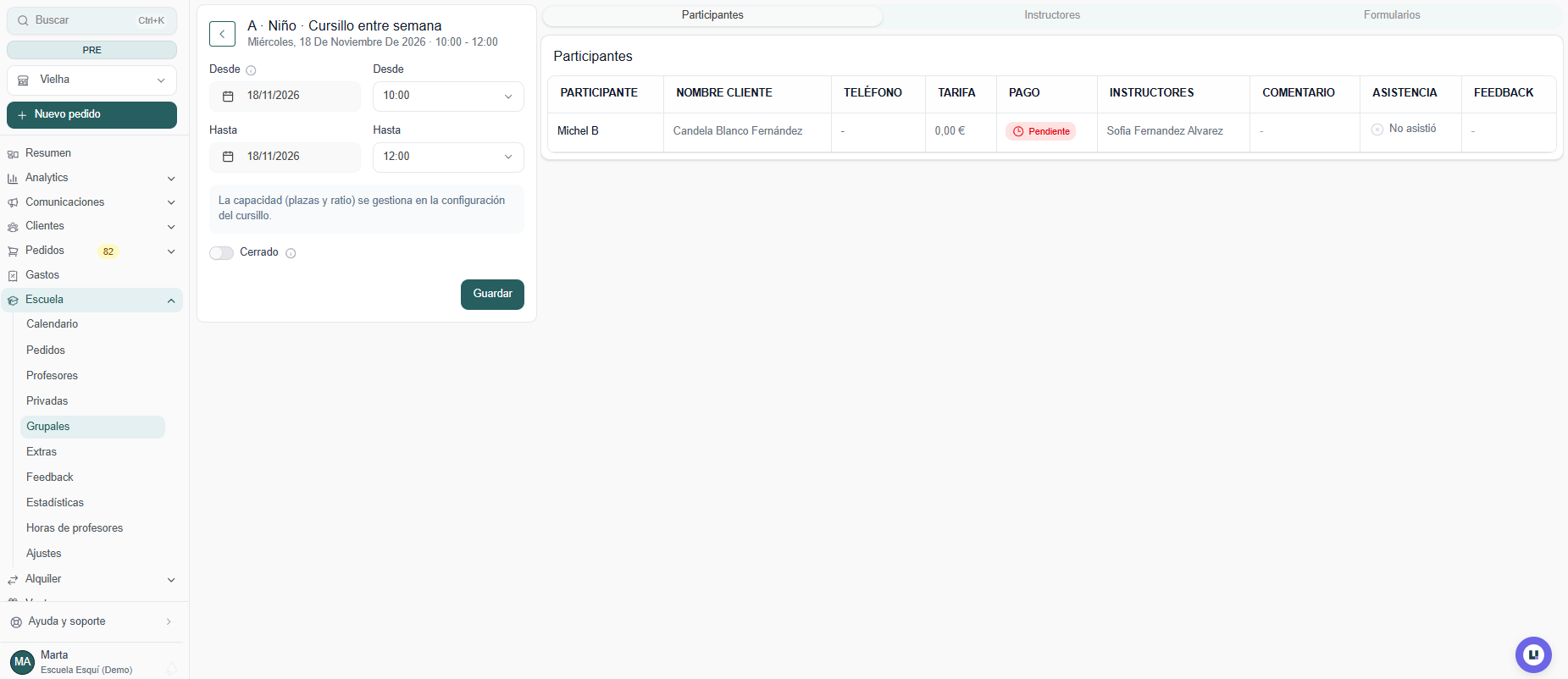
Depuis cet écran, vous pouvez :
Ajuster l'horaire (date et heure de début/fin) uniquement pour ce jour, si vous avez besoin d'une exception ponctuelle.
Fermer la séance : elle cesse d'accepter de nouvelles réservations ce jour précis (équivalent à une capacité de 0) ; les réservations existantes sont conservées. La capacité elle-même (places et ratio) continue d'être gérée depuis la configuration du cursillo, pas ici.
Ajouter ou retirer les {{instructors}} affectés à cette séance (ou à ce sous-groupe, si le groupe en utilise). Le champ des {{instructors}} se trouve dans le formulaire de la séance lui-même, avec l'horaire et la fermeture : les modifications ne s'enregistrent pas toutes seules, elles sont appliquées lorsque vous cliquez sur Enregistrer dans la séance, avec les autres changements effectués.
Consulter la liste des participants de cette séance : nom, client, téléphone, statut de paiement, {{instructors}} affectés et leur présence (indiquez en un clic s'ils étaient présents ou non). Chaque ligne renvoie à la commande correspondante.
Si le cursillo a des formulaires de check-in, de participant ou de checkout configurés, un onglet Formulaires affiche les réponses de chaque participant.
Comment vos clients le voient dans la boutique en ligne
Si le cursillo est visible dans la boutique en ligne, vos clients le réservent depuis sa fiche publique : ils choisissent le groupe (niveau, âge…) et, dans un calendrier, les jours de début disponibles au sein de la saison.
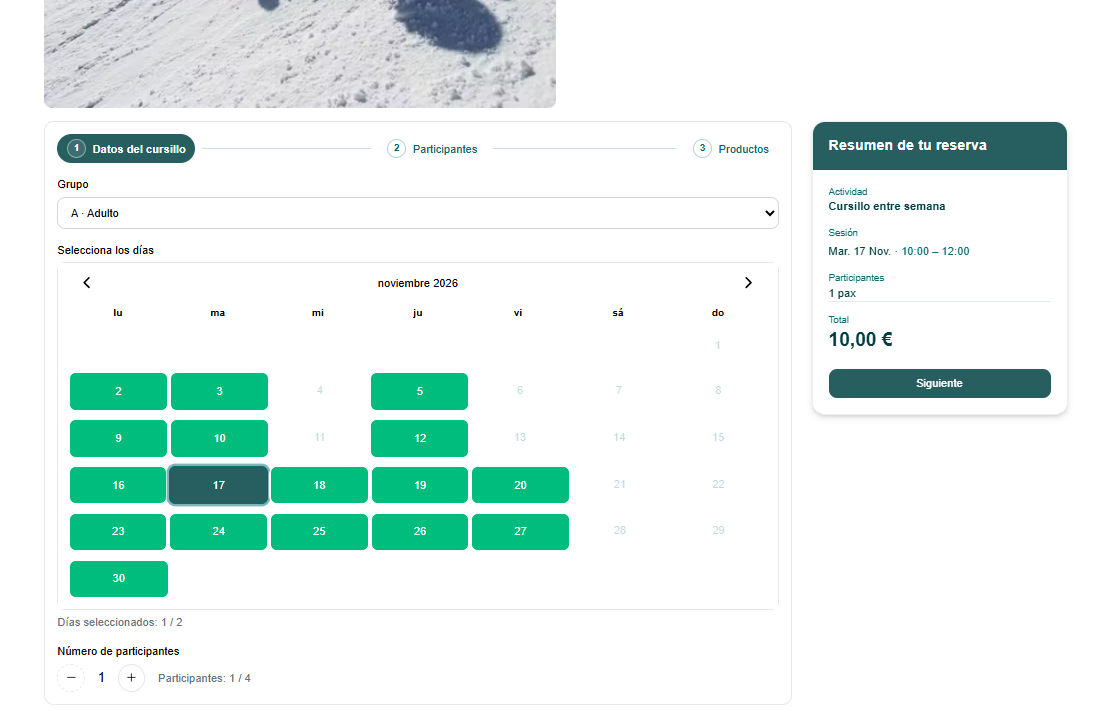
Le concept de « sous-groupe » est entièrement interne : le client ne le voit jamais et n'a pas à le choisir. Si le groupe utilise des sous-groupes par date de début, Lueira calcule simplement la disponibilité date par date : si le sous-groupe d'une date de début précise est complet (ou s'il n'y a pas de {{instructor}} disponible lorsque le cursillo l'exige), cette date cesse d'être affichée comme réservable dans le calendrier de la boutique, tandis que les autres dates de début restent ouvertes normalement.
Lorsque la réservation est finalisée, Lueira l'affecte automatiquement au bon sous-groupe — vous le verrez reflété dans le calendrier d'occupation et dans le panneau Déplacer/{{Instructors}} de l'admin dès qu'elle arrive.
Gérer le cursillo
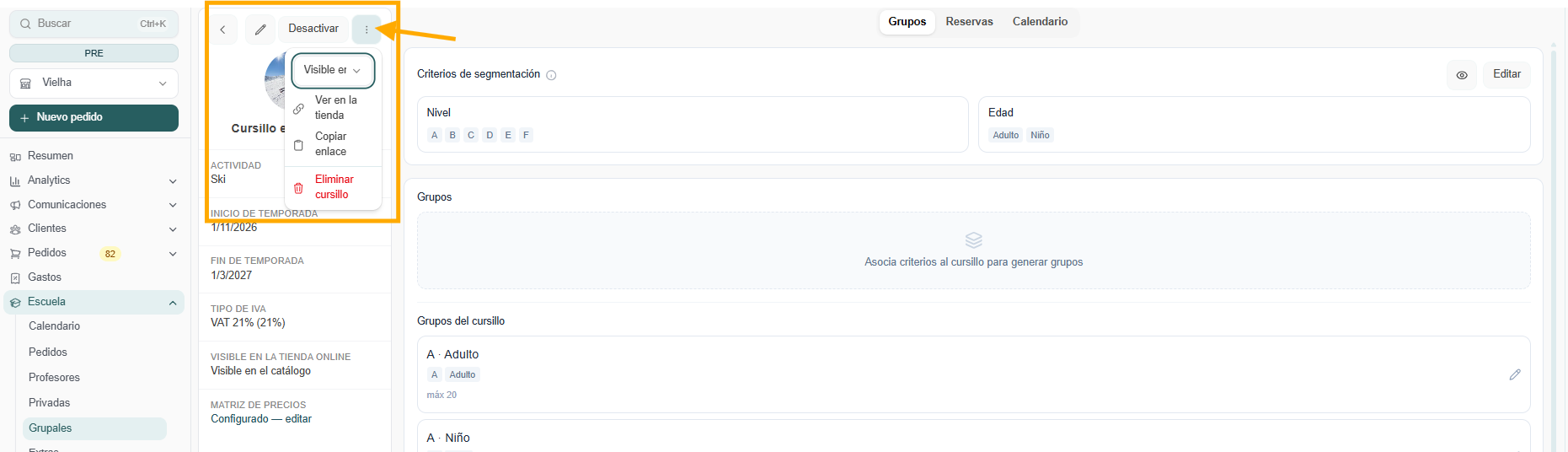
Depuis le menu ⋮ de la fiche du cursillo, vous pouvez activer ou désactiver le cursillo, modifier sa visibilité dans la boutique en ligne, consulter le lien public ou le copier, et le supprimer.
Guides associés
Ajouter des produits d'école — produits privés et de groupe « classiques », pour les comparer aux cursillos.
Packs de séances — l'autre façon de vendre plusieurs séances d'un produit de groupe.
Prix des packs par calendrier de saisons — le même mécanisme de calendrier de saisons, appliqué aux packs de séances.
Formulaires de produit — checkout, check-in et formulaires de participant.
Gestion des documents — contrats, consentements et signatures numériques.
Vídeos sobre esta guía
Guías relacionadas
- Navigation ÉcoleVous trouverez ici tout ce que propose la section École
- De quel type de produit ai-je besoin ? Collectif, particulier, pack, forfait ou stageGuide pour choisir le produit adapté à ce que vous vendez : cours particuliers (prix à l'heure ou tarifs), plusieurs séances au prix selon le nombre de séances, dates fixes, forfait d'heures, stage de plusieurs jours ou un seul élève avec l'horaire d'un groupe.
- Ajouter des produits d'écoleGuide complet pour créer et configurer des produits particuliers et collectifs dans la section École : champs du formulaire, disponibilité des séances et création de séances dans le calendrier.
- Fiche produit : Données, Traductions, Configuration, Extras et Produits associésGuide de référence des onglets du formulaire de création/modification d'un produit (particulier, collectif, location ou vente) : ce que contient chacun et les liens vers les guides spécifiques.
- Comment configurer une nouvelle saison ?Nous vous montrons comment configurer une nouvelle saison de ski dans Lueira
- Comment puis-je configurer la nouvelle saison de mon école de ski dans LueiraNous vous montrons comment configurer une nouvelle saison de ski dans Lueira